

小红书电脑版如何布局才能高效刷笔记?这些实用技巧你get了吗?
 摘要:
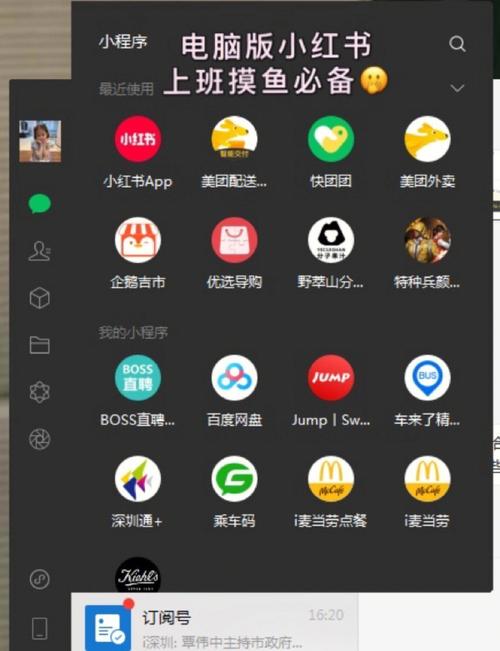
目前小红书电脑版(网页版)不支持直接发布笔记!这是最重要的一点,请务必牢记,小红书官方目前只提供了浏览、点赞、评论、私信、管理笔记等功能,但没有提供创作和发布新笔记的入口,如果你想...
摘要:
目前小红书电脑版(网页版)不支持直接发布笔记!这是最重要的一点,请务必牢记,小红书官方目前只提供了浏览、点赞、评论、私信、管理笔记等功能,但没有提供创作和发布新笔记的入口,如果你想... 目前小红书电脑版(网页版)不支持直接发布笔记!
这是最重要的一点,请务必牢记,小红书官方目前只提供了浏览、点赞、评论、私信、管理笔记等功能,但没有提供创作和发布新笔记的入口。
(图片来源网络,侵删)
如果你想发布小红书笔记,目前只有以下两种方法:
使用手机App发布(官方唯一推荐方式)
这是最主流、最稳定、功能最全的方式,所有创作者都必须使用手机App来完成发布。
发布步骤详解(以手机App为例):
- 打开小红书App,点击右下角的 号。
- 选择发布类型:
- 图文:这是最常见的形式,适合分享图片、教程、好物等。
- 视频:适合分享动态内容、Vlog、产品展示等。
- :
- 图文:点击“上传图片”,从你的相册中选择照片,可以一次多选,小红书支持一次发布最多9张图。
- 视频:点击“上传视频”,选择你拍摄好的视频文件,注意视频时长限制(目前一般为15分钟以内,具体以App内提示为准)。
- 编辑笔记(最关键的一步):
- 为你的笔记起一个吸引人的标题,可以加入关键词、表情符号,突出重点。
- 详细描述你的内容,注意分段,使用表情符号让排版更美观,可以@其他用户,也可以添加相关话题(标签)。
- 封面:选择一张最吸引人的图片作为封面,这是吸引用户点击的关键。
- 标签(话题):这是非常重要的一步!在输入框里输入 号,然后添加与你内容相关的话题标签,
#美食探店、#穿搭分享、#旅行攻略,添加合适的标签能大大增加笔记的曝光量。
- 发布设置:
- 定位:可以添加你的地理位置,尤其适合探店、旅游类笔记。
- @好友:可以@你的朋友,让他们看到你的新动态。
- 点击“发布”:完成以上所有步骤后,点击右上角的“发布”按钮,你的笔记就成功上传到小红书服务器了,经过短暂的审核后就会发布。
使用电脑网页版进行辅助工作
虽然不能直接发布,但电脑版在“准备工作”上非常有优势,可以大大提高你的创作效率。
电脑版能做什么(准备工作):
-
内容构思与文案撰写:
 (图片来源网络,侵删)
- 在电脑上打字速度更快,可以使用Word、记事本等工具来精心撰写你的笔记标题和正文。
- 方便查找资料、复制链接、整理思路。
-
图片处理与美化:
可以在电脑上使用更专业的修图软件(如Photoshop、醒图PC版、美图秀秀PC版等)来批量处理和美化你的图片,调整尺寸、滤镜、排版等。
-
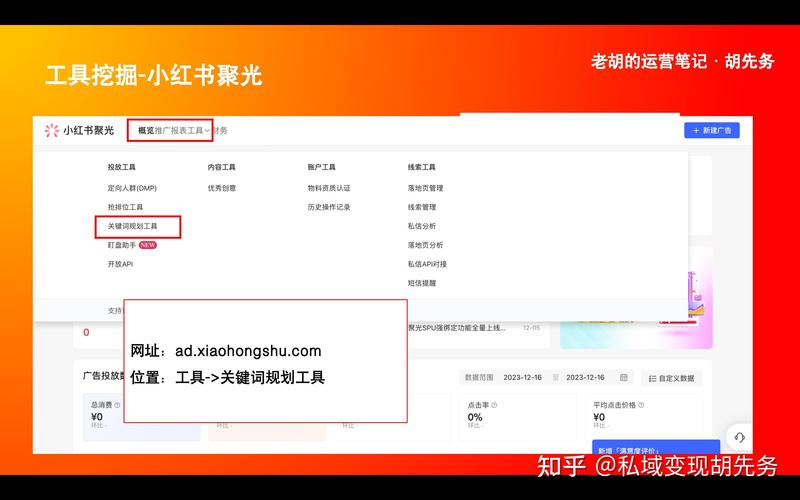
关键词与标签研究:
在电脑上打开小红书网页版,搜索你想做的主题,观察热门笔记都用了哪些标题和标签,借鉴和学习它们的“关键词”策略。
 (图片来源网络,侵删)
 -
草稿保存:
你可以把写好的文案和整理好的图片保存在电脑里,发布时直接复制粘贴到手机App里,非常方便。
-
笔记管理:
发布后,你可以在电脑网页版上查看你的笔记数据(点赞、收藏、评论)、管理评论、回复私信等,操作比手机更便捷。
总结与建议
| 功能 | 手机App (发布端) | 电脑网页版 (辅助端) |
|---|---|---|
| 发布笔记 | ✅ 唯一支持 | ❌ 不支持 |
| 标签研究 | 可以搜索,但操作不便 | ✅ 高效,方便多窗口对比分析 |
| 笔记管理 | 基础功能 | ✅ 高效,方便批量处理数据、评论 |
| 用户体验 | 随时随地,简单直接 | 适合深度工作,效率更高 |
最佳工作流程推荐:
- 灵感与策划:在电脑上用思维导图或文档整理思路。
- 素材准备:在电脑上处理图片、撰写文案、研究标签。
- 最终发布:将所有准备好的素材复制到手机App,进行最后调整并点击发布。
- 数据复盘:在电脑网页版查看笔记数据,分析表现,为下次创作做参考。
希望这个详细的解答能帮到你!祝你在小红书上创作顺利,收获多多!
文章版权及转载声明
作者:99ANYc3cd6本文地址:https://www.chumoping.net/post/18700.html发布于 01-19
文章转载或复制请以超链接形式并注明出处初梦运营网







