

小红书如何添加多个账号?一篇搞定多账号切换与管理技巧!
 摘要:
如何添加多个话题标签(#)这是最常见的需求,一篇笔记添加多个标签可以增加曝光,吸引更多对特定话题感兴趣的用户,操作步骤:发布或编辑笔记:在发布新笔记的页面,或者点击已发布笔记右下角...
摘要:
如何添加多个话题标签(#)这是最常见的需求,一篇笔记添加多个标签可以增加曝光,吸引更多对特定话题感兴趣的用户,操作步骤:发布或编辑笔记:在发布新笔记的页面,或者点击已发布笔记右下角... 如何添加多个话题标签(#)
这是最常见的需求,一篇笔记添加多个标签可以增加曝光,吸引更多对特定话题感兴趣的用户。
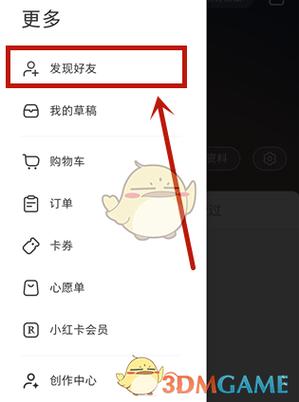
(图片来源网络,侵删)
操作步骤:
- 发布或编辑笔记:在发布新笔记的页面,或者点击已发布笔记右下角的“...”选择“编辑笔记”。
- 定位到正文:将光标定位到你想要添加标签的位置,通常是在笔记内容的末尾。
- 输入井号键 :在键盘上输入 符号。
- 输入关键词并选择:
- 输入你想要添加的话题关键词,周末探店”。
- 系统会自动弹出相关的热门推荐标签,你可以直接点击选择。
- 也可以输入自己创建的专属标签,#XX的美食日记”。
- 重复添加:输入一个标签后,直接再输入下一个 ,然后重复第4步,添加你想要的第二个、第三个……标签。
最佳实践建议:
- 数量适中:一篇笔记建议添加 5-15个 标签,太少覆盖面窄,太多会被系统判定为“垃圾营销”。
- 标签组合:建议组合使用不同类型的标签:
- 精准流量型:
#上海探店、#意面教程 - 泛兴趣型:
#美食、#旅行 - 内容形式型:
#图文、#Vlog - 个人/IP型:
#XX的美食日记(建立个人标签)
- 精准流量型:
- 相关性强:确保所有标签都和你的笔记内容高度相关。
如何添加多个图片/视频
一篇笔记可以包含多张图片或一个视频集锦,让内容更丰富。
操作步骤:
- 进入发布页面:点击小红书首页的“+”号,进入“发布笔记”页面。
- 选择“多图”模式选择区域,默认是“单图”,点击切换到“多图”模式。
- 上传图片:点击上传按钮,从你的手机相册中选择多张图片(可以一张张选,也可以全选)。
- 调整顺序和编辑:
- 调整顺序:上传后,长按任意一张图片可以拖动,调整它们在笔记中的显示顺序。
- 编辑单张图片:点击某张图片,可以对它进行裁剪、加滤镜、加贴纸、加文字等单独编辑。
- 发布:完成图片编辑后,填写标题和正文,添加标签,然后点击“发布”。
如何添加多个商品链接(商品笔记)
如果你在分享好物,可以在一篇笔记中添加多个商品的购买链接,方便用户一站式购物。
操作步骤:
- 进入发布页面:点击“+”号发布笔记。
- 选择“图文”或“视频”:选择你想要的内容形式。
- 点击“添加商品”:在编辑区域,找到并点击“添加商品”或“添加商品链接”的按钮。
- 搜索并添加商品:
- 在弹出的商品搜索框中,输入商品名称进行搜索。
- 找到你想添加的商品后,点击右侧的“添加”按钮。
- 重复此操作,继续搜索并添加你想要的第二个、第三个商品。
- 调整商品顺序:添加完所有商品后,可以拖动商品卡片来调整它们在笔记中的显示顺序。
- 发布:商品添加完成后,填写标题、正文,然后发布,发布后,你的笔记下方会以商品卡片的形式展示这些商品。
如何添加多个收藏夹
当你看到很多喜欢的笔记,可以将它们分门别类地收藏到不同的收藏夹里,方便日后查找。
操作步骤:
- 找到目标笔记:浏览到你想要收藏的笔记,点击右下角的“收藏”按钮。
- 选择或创建收藏夹:
- 点击收藏后,会弹出一个窗口,显示你已有的收藏夹。
- 添加到已有收藏夹:直接勾选你想要添加到的收藏夹,可以多选。
- 创建新收藏夹:点击“新建收藏夹”,输入收藏夹的名称(如“烘焙食谱”、“旅行目的地”),然后点击“创建”。
- 勾选新收藏夹:创建成功后,它会出现在列表里,勾选它即可。
- 确认收藏:点击“确定”,这篇笔记就被成功添加到了你选择的多个收藏夹中。
如何添加多个@好友
在笔记的评论或私信中,你可能需要同时@多位好友。
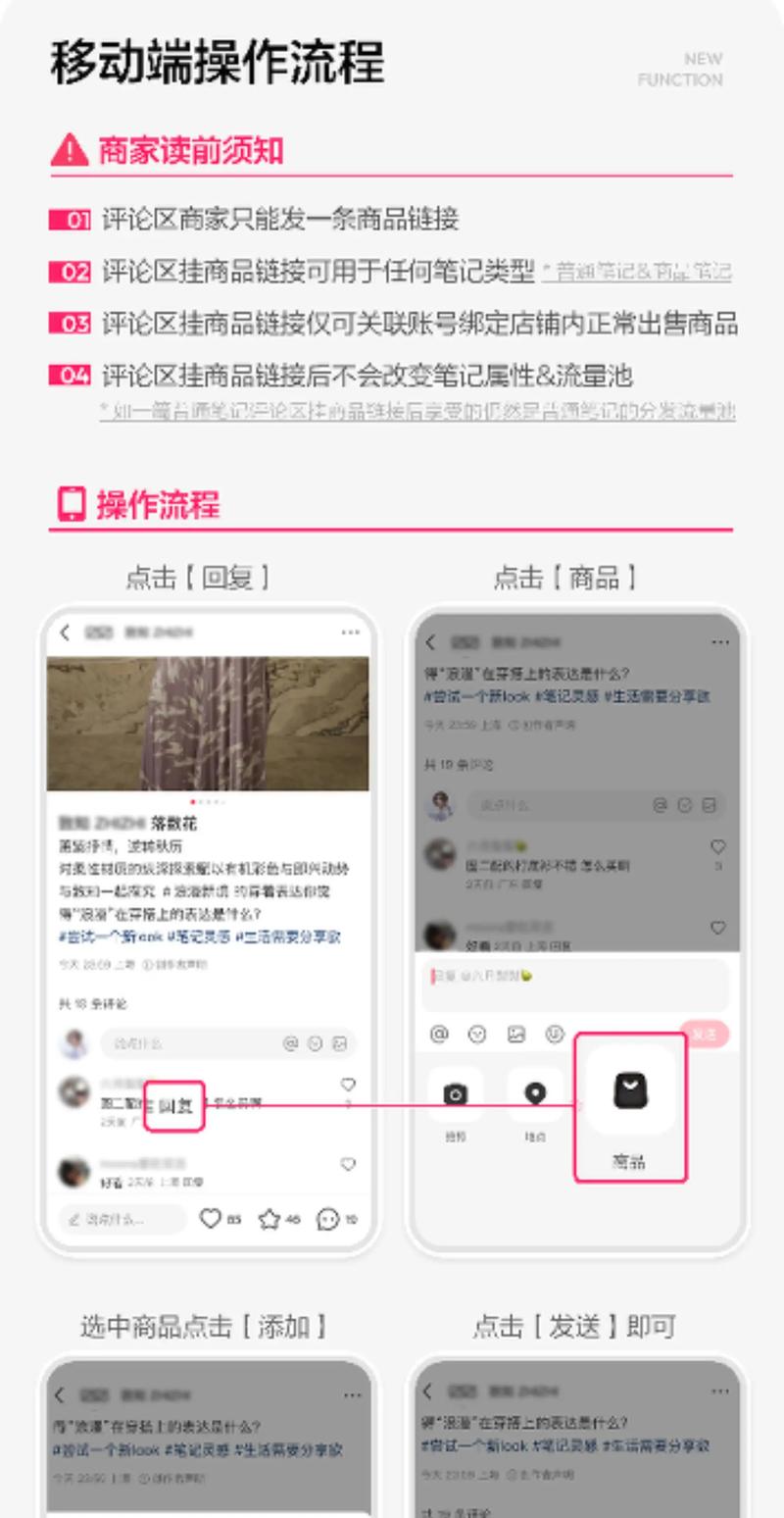
(图片来源网络,侵删)
操作步骤:
- 定位输入框:在评论框或私信输入框中,输入 符号。
- 搜索并添加第一个好友:输入好友的昵称,从搜索结果中选择并点击,第一个好友就被添加了。
- 添加后续好友:
- 方法一(推荐):输入完第一个好友后,直接再输入一个 符号,然后搜索并添加第二个好友,可以重复此操作。
- 方法二:有些情况下,在添加完一个好友后,输入一个空格或逗号,然后再输入 来添加下一个,这种方法兼容性稍差,推荐使用方法一。
如何添加多个账号
小红书本身是一个账号一个App,但如果你想在同一个手机上管理多个小红书账号(例如个人号和工作号),可以通过“切换账号”功能实现。
操作步骤:
- 进入“我的”页面:打开小红书App,点击右下角的“我”。
- 找到“设置”:点击右上角的“...”图标,选择“设置”。
- 点击“账号管理”:在设置菜单中,找到并点击“账号管理”。
- 添加或切换账号:
- 添加新账号:点击“添加账号”,使用另一个手机号或第三方账号登录即可。
- 切换账号:在“账号管理”页面,你会看到你已经登录的所有账号列表,直接点击其中一个即可快速切换。
希望这份详细的指南能帮到你!如果你指的是其他“添加多个”的场景,可以提供更具体的信息,我会继续为你解答。

(图片来源网络,侵删)
文章版权及转载声明
作者:99ANYc3cd6本文地址:https://www.chumoping.net/post/18636.html发布于 01-19
文章转载或复制请以超链接形式并注明出处初梦运营网







