

如何在快手视频中添加上下边框?边框样式如何自定义?边框颜色与视频内容如何搭配更协调?
 摘要:
这里为你整理了三种主流方法,从最简单快捷到最专业灵活,你可以根据自己的设备和需求来选择,快手自带“画中画”功能(最简单,手机端)这是快手官方提供的方法,无需下载任何第三方App,在...
摘要:
这里为你整理了三种主流方法,从最简单快捷到最专业灵活,你可以根据自己的设备和需求来选择,快手自带“画中画”功能(最简单,手机端)这是快手官方提供的方法,无需下载任何第三方App,在... 这里为你整理了三种主流方法,从最简单快捷到最专业灵活,你可以根据自己的设备和需求来选择。
快手自带“画中画”功能(最简单,手机端)
这是快手官方提供的方法,无需下载任何第三方App,在手机上就能轻松完成,适合快速给视频加上纯色或图片背景。
适用场景: 想快速给视频上下加上纯色、渐变色或自定义图片背景。
操作步骤:
-
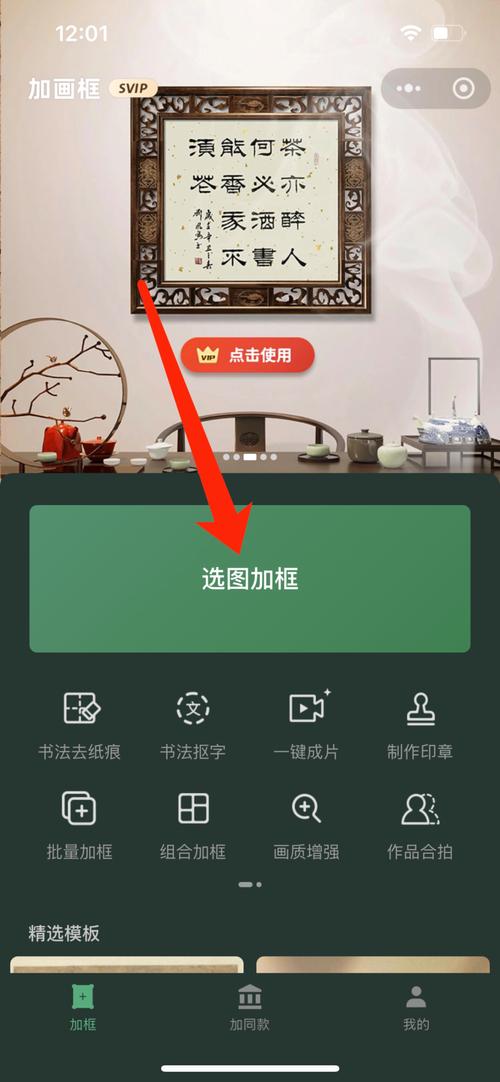
打开快手App,点击下方的【+】号,选择【上传】你想要剪辑的视频。
 (图片来源网络,侵删)
 -
进入剪辑界面后,在下方工具栏中找到并点击【画中画】功能。
-
选择背景素材:
- 加纯色背景:点击【素材库】,在“背景”分类里选择你喜欢的颜色(如黑色、白色、渐变色等),点击它,它会自动出现在你的视频轨道上。
- 加图片背景:点击【导入】,从你的手机相册中选择一张你想要作为上下边框的图片(可以是纯色图、渐变图、图案等)。
-
调整位置和大小:
- 现在你的视频轨道上会有两个素材:你刚导入的背景素材和你的原视频素材。
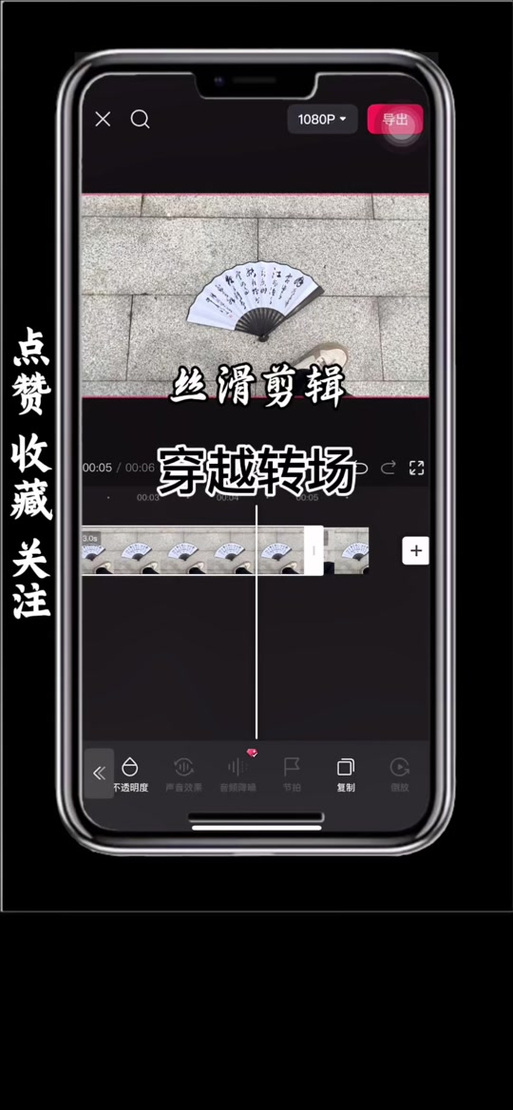
- 调整背景:确保背景素材被选中(周围有黄色框),用手指拖动它的边缘,把它拉伸到覆盖整个屏幕,这样它就变成了你的上下边框。
- 调整主视频:点击选中你的原视频素材,同样用手指拖动它的顶部和底部边缘,把它向上和向下压缩,留出上下两部分作为边框区域。
- 关键一步:在调整主视频大小时,按住屏幕中间的圆形旋转手柄,可以同时调整上下两个边框的高度,保证对称。
-
调整时长:确保背景素材和主视频的时长是一致的,如果背景素材太长,可以拖动它的结尾处,裁剪掉多余的部分。
 (图片来源网络,侵删)
 -
导出:调整满意后,点击右上角的【下一步】,添加音乐、文案,最后点击【发布】即可。
使用剪映App(最推荐,功能强大)
剪映是抖音官方出品的剪辑软件,功能非常强大且免费,是制作加框视频的“神器”,它提供了更专业的控制,比如蒙版功能,可以实现各种复杂的加框效果。
适用场景: 对视频设计感有要求,想要做镂空、渐变、不规则等更复杂的加框效果。
操作步骤:
-
下载并打开剪映App,点击【开始创作】,导入你的视频素材。
-
添加背景素材:点击底部的【画中画】,导入一张你准备好的上下边框图片(可以是纯色、渐变、纹理等),然后将其放大至全屏。
-
使用“蒙版”功能(核心步骤):
- 确保你的视频和背景素材都在轨道上,并且视频在上层,背景在下层。
- 点击选中上层的视频轨道。
- 在下方工具栏中找到并点击【蒙版】功能。
- 在蒙版模板库中,选择一个【矩形】蒙版。
- 调整这个矩形蒙版的大小:用手指拖动矩形的上下边缘,将其缩小,只露出中间的视频部分,这样上下就被背景遮住了,形成了边框,你可以通过拖动中间的点来精确控制位置。
-
高级技巧:创建渐变边框
- 如果你想让边框和视频的过渡更自然,可以创建一个渐变蒙版。
- 同样在【蒙版】功能里,点击【新建】。
- 选择【底部】或【顶部】的渐变蒙版。
- 你可以分别调整视频顶部和底部的渐变效果,创造出非常高级的“毛玻璃”或“淡入淡出”边框感。
-
导出视频:调整完成后,点击右上角的【导出】按钮,在导出设置中,选择合适的分辨率(如1080P)和帧率,然后点击【导出】。
-
最后将导出的视频保存到手机相册,再上传到快手发布。
使用电脑端专业软件(最专业,控制力最强)
如果你追求极致的画质和效果,并且习惯在电脑上工作,可以使用 Adobe Premiere Pro (PR) 或 DaVinci Resolve (达芬奇) 等专业软件。
适用场景: 专业视频创作者,对视频质量、色彩、动态效果有极高要求。
操作步骤(以 Adobe Premiere Pro 为例):
- 新建项目:打开 PR,创建一个新的项目,设置好序列参数(分辨率、帧率等,建议与你的素材一致)。
- 导入素材:将你的视频和准备好的上下边框图片导入到项目面板中。
- 拖入时间线:
- 将边框图片两次拖入到视频轨道上(V1 和 V2 轨道)。
- 将你的主视频拖入到最上方的视频轨道(V3 轨道)。
- 设置边框位置和大小:
- 选中 V1 轨道上的边框图片,在“效果控件”面板中,调整其缩放值,使其高度覆盖屏幕上半部分。
- 选中 V2 轨道上的边框图片,同样调整缩放,使其覆盖屏幕下半部分。
- 选中 V3 轨道上的主视频,调整其缩放值,使其上下边缘被 V1 和 V2 的边框图片遮挡住。
- 对齐和关键帧:使用“剃刀工具”精确裁剪,确保所有素材的时长一致,如果视频有动态,可能需要为缩放属性设置关键帧,让边框和视频的运动保持同步。
- 导出:点击【文件】->【导出】->【媒体】,在导出设置中选择 H.264 格式,设置好比特率等参数,然后点击【导出】,导出的视频再上传到快手。
总结与建议
| 方法 | 优点 | 缺点 | 推荐人群 |
|---|---|---|---|
| 快手自带 | 极其简单,无需额外软件 | 功能单一,效果基础 | 新手,追求快速发布 |
| 剪映App | 功能强大,效果丰富,免费,手机操作 | 相比PR专业度稍低 | 绝大多数用户,强烈推荐 |
| 电脑软件 | 专业级控制,效果最精致,画质最高 | 需要学习成本,操作复杂 | 专业视频创作者,发烧友 |
给你的小建议:
- 边框素材准备:可以去一些设计网站(如 Pexels, Pixabay)搜索 "frame", "border", "gradient" 等关键词,下载高清的 PNG 或 JPG 图片作为边框素材,也可以自己用 PS 或 Canva(在线设计工具)制作。
- 保持风格统一:选择与视频内容、色调相匹配的边框,能让视频的整体感更强。
- 不要让边框喧宾夺主:边框是装饰,重点是视频内容本身。
希望这个详细的教程能帮到你!快去试试吧,做出更酷炫的快手视频!
作者:99ANYc3cd6本文地址:https://www.chumoping.net/post/18588.html发布于 01-19
文章转载或复制请以超链接形式并注明出处初梦运营网







