

如何在小红书文章中插入照片?多图排版、尺寸调整、添加标签的技巧有哪些?
 摘要:
手机端操作(最常用)小红书主要是一个移动端App,所以手机操作是最核心的,发布新文章时插入图片这是最常见的方式,从创建笔记开始就插入图片,打开小红书App,点击右下角的 号,选择...
摘要:
手机端操作(最常用)小红书主要是一个移动端App,所以手机操作是最核心的,发布新文章时插入图片这是最常见的方式,从创建笔记开始就插入图片,打开小红书App,点击右下角的 号,选择... 手机端操作(最常用)
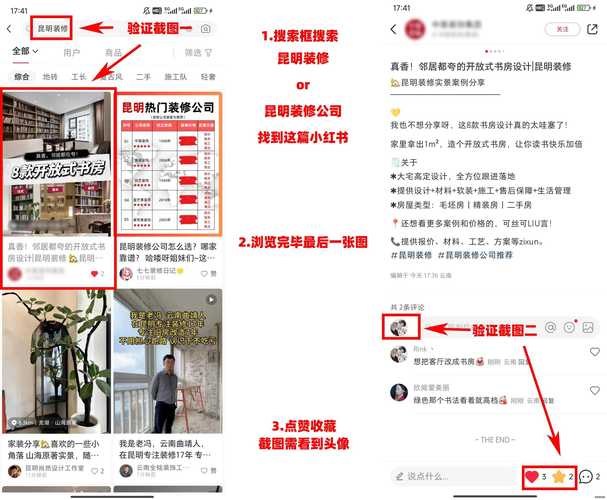
小红书主要是一个移动端App,所以手机操作是最核心的。
(图片来源网络,侵删)
发布新文章时插入图片
这是最常见的方式,从创建笔记开始就插入图片。
- 打开小红书App,点击右下角的 号,选择 “笔记”。
- 选择图片:
- 进入图片选择界面后,你可以一次性从手机相册里选择多张图片(通常最多9张)。
- 你也可以点击底部的 “拍”,直接拍摄新照片。
- 编辑图片(关键步骤):
- 选择完图片后,进入编辑界面,你可以拖动图片来调整它们在笔记中显示的顺序。
- 点击单张图片,可以对它进行简单的编辑,
- 裁剪:调整图片的构图。
- 滤镜:选择合适的滤镜风格,统一图片色调。
- 调节:调整亮度、对比度、饱和度等参数。
- 马赛克:给图片局部打上马赛克。
- 贴纸/文字:添加一些可爱的贴纸或说明性文字。
- 插入图片到正文:
- 编辑好所有图片后,点击 “下一步”,进入撰写标题和正文的页面。
- 在正文的输入框里,将光标移动到你想要插入图片的位置。
- 输入框上方会出现一排工具栏,点击 “图片” 图标(一个带有小山的方框)。
- 这时会弹出一个相册,选择你想要插入到文字中间的图片即可。一张笔记最多可以插入18张图片到正文中。
- 完成发布:
- 继续编辑你的标题、正文,添加话题标签(#),然后点击 “发布”。
在已发布的文章中添加图片
如果你已经发布了一篇笔记,但事后想补充图片,也可以操作。
- 进入你想要修改的笔记详情页。
- 点击右上角的 (三个点),选择 “编辑笔记”。
- 在编辑页面,你可以像发布新笔记一样:
- 在顶部添加或替换封面图。
- 在正文编辑界面,将光标移到指定位置,点击 “图片” 图标,插入新的图片。
- 编辑完成后,点击右上角的 “发布”(此时会变成“更新笔记”),修改即可生效。
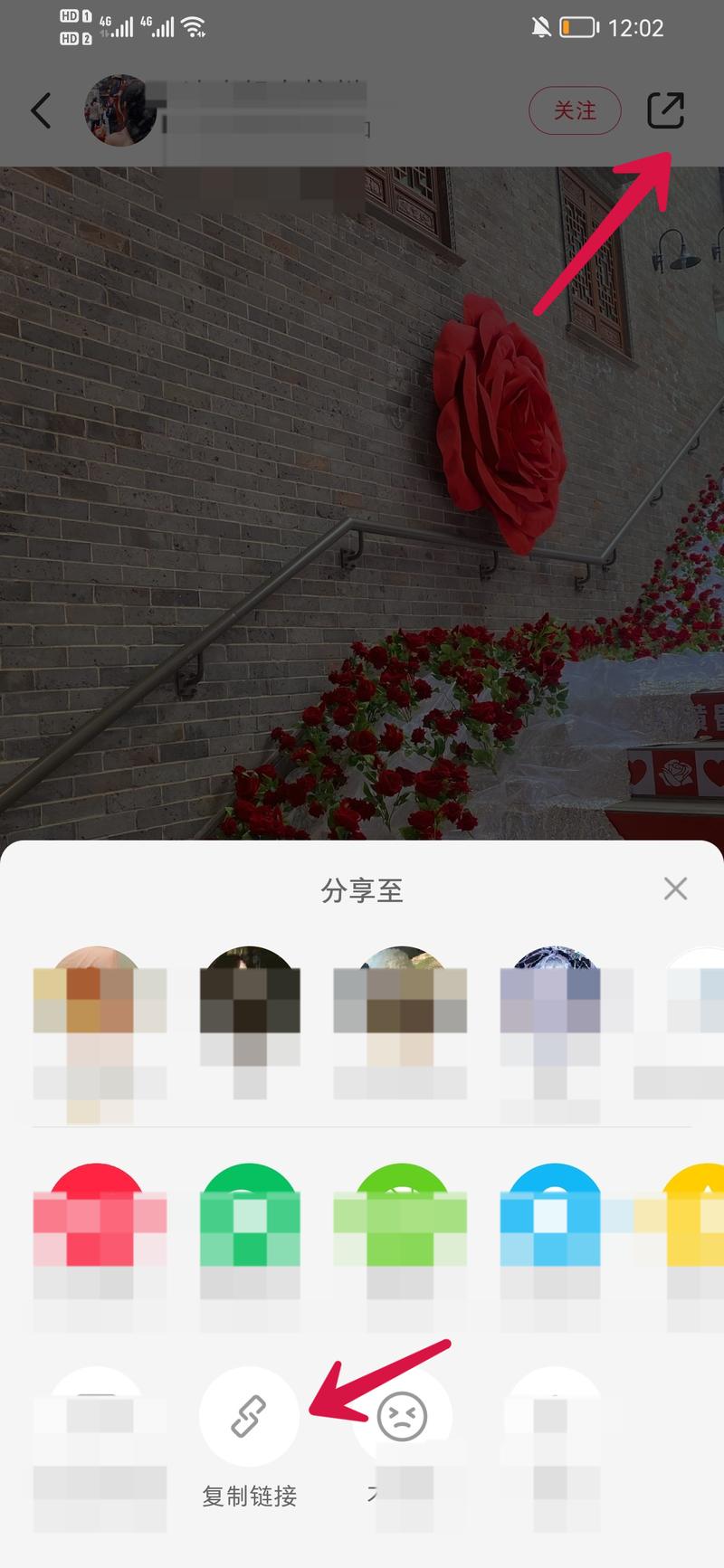
电脑端操作
如果你习惯用电脑,也可以通过网页版进行操作,但功能相对手机端会少一些。
- 打开小红书网页版,登录你的账号。
- 点击右上角的 “发布” 按钮,选择 “图文”。
- 上传图片:
- 在电脑上拖拽图片到指定区域,或者点击区域选择文件上传。
- 电脑端一次最多选择9张图片。
- 编辑和排序:
上传后可以拖动图片调整顺序,也可以对单张图片进行裁剪和简单调节。
 (图片来源网络,侵删)
 - 编辑正文:
- 在下方的正文编辑框里,将光标定位到想插入图片的位置。
- 点击编辑框上方的 “图片” 图标。
- 再次从你的电脑文件夹中选择图片插入。电脑端正文中插入图片的总数上限也是18张。
- 完成发布、标签后,点击 “发布”。
实用小技巧和注意事项
想让你的图片笔记更出彩,除了会插入,还要注意以下几点:
-
封面图是“门面”:
- 封面图是吸引用户点击的第一要素,一定要清晰、美观、有吸引力。
- 可以在封面图上加上标题或核心卖点,让用户一眼就知道你的笔记内容。
-
图片质量和风格统一:
- 尽量使用高清、无水印的图片。
- 如果是多图笔记,尽量让所有图片的色调、滤镜风格保持一致,这样看起来更专业、更舒服。
-
要有价值:
 (图片来源网络,侵删)
- 图片是用来辅助你说明观点、展示过程、分享成果的,不要为了凑图而放一些无关紧要的图片。
- 可以是 “效果图”、“过程图”、“细节图”、“对比图” 等。
-
图文结合,引导阅读:
- 在图片旁边用文字进行说明,步骤1:先准备材料”、“看这个细节是不是很棒?”。
- 用文字引导用户的视线,告诉他们看哪里,以及为什么看。
-
善用拼图/长图:
- 步骤多,或者想展示一个完整的流程,可以使用拼图工具(如黄油相机、醒图等)将多张图片拼成一张长图。
- 长图的好处是信息量大,用户滑动即可看完,适合教程类、清单类的笔记。
-
注意版权:
一定要使用自己拥有版权或已获得授权的图片,不要随意从网上盗用他人图片,否则可能会引发侵权问题。
希望这份详细的指南能帮到你!祝你在小红书上创作出更多受欢迎的笔记!
文章版权及转载声明
作者:99ANYc3cd6本文地址:https://www.chumoping.net/post/1851.html发布于 2025-12-18
文章转载或复制请以超链接形式并注明出处初梦运营网







