

抖音黑色特效怎么弄
 摘要:
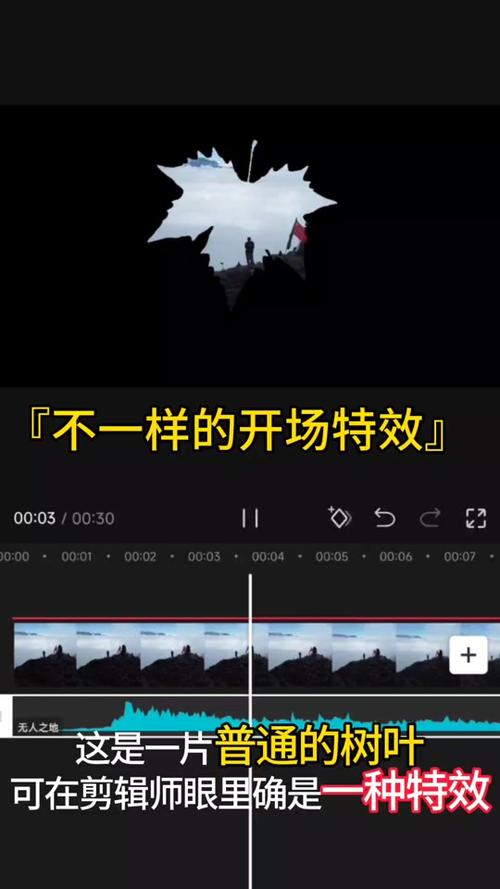
最常见的效果(黑屏变装/转场)这是大家最常问的,效果是:从一片黑暗中,通过某种手势或动作,突然“变”出衣服或切换到另一个场景,这种效果的核心是 “绿幕” 功能,原理:你录制两段视频...
摘要:
最常见的效果(黑屏变装/转场)这是大家最常问的,效果是:从一片黑暗中,通过某种手势或动作,突然“变”出衣服或切换到另一个场景,这种效果的核心是 “绿幕” 功能,原理:你录制两段视频... 最常见的效果(黑屏变装/转场)
这是大家最常问的,效果是:从一片黑暗中,通过某种手势或动作,突然“变”出衣服或切换到另一个场景。
(图片来源网络,侵删)
这种效果的核心是 “绿幕” 功能。
原理:
你录制两段视频:
- 第一段(前景): 你穿着第一套衣服,做出一个特定的手势(比如张开手掌、比心等),背景必须是纯绿色的,这个手势就是用来“抠图”的钥匙。
- 第二段(背景): 你换好第二套衣服,或者你想要的场景视频,这段视频会作为背景。
抖音的“绿幕”功能会识别第一段视频中的纯绿色背景,并将其替换成第二段视频,当你的手势出现时,就自然地“变”出了新的内容。
详细步骤:
第一步:准备素材
(图片来源网络,侵删)
-
前景视频:
- 找一面纯绿色的墙,或者挂一块绿色的布。
- 穿上你最初的衣服,对着绿色背景录制视频。
- 关键动作: 在视频的某个节点,做一个清晰、稳定的手势。
- 张开手掌: 从握拳到突然张开五指。
- 比心: 双手在胸前比一个心形。
- 推开: 双手向两边猛地推开。
- 录制建议: 在做手势前,可以先对着镜头说“3, 2, 1”,然后做动作,方便后期剪辑。
-
背景视频:
- 可以是你换好衣服后录制的视频,也可以是从网上下载的、适合做背景的视频素材(注意版权问题)。
- 确保背景视频的时长和前景视频大致匹配。
第二步:使用剪映App进行剪辑
剪映是抖音官方的剪辑工具,功能最强大。
(图片来源网络,侵删)
-
导入视频:
- 打开剪映App,点击“开始创作”。
- 将你录制的前景视频(绿幕版)和背景视频都导入到时间线上,把前景视频放在上方轨道,背景视频放在下方轨道。
-
添加绿幕特效:
- 选中上方的前景视频,在下方工具栏向左滑动,找到并点击 “特效”。
- 在特效分类中,选择 “抠图”,然后选择 “绿幕抠图”。
- 调整“强度”和“阴影”参数,确保绿色背景被完美去除,人物边缘干净,你应该能看到背景视频已经透过前景视频的绿色部分显示出来了。
-
关键帧动画(实现“变”的瞬间):
- 这是最关键的一步,它控制了“变装”的时机和效果。
- 将播放头(那条白色的竖线)移动到你做手势动作的前一秒。
- 选中前景视频,在下方工具栏点击 “基础”,找到 “混合模式”。
- 将混合模式从“正常”改为 “正片叠底”,这时,整个前景视频会变暗,只显示手势的轮廓。
- 点击时间轴上视频轨道左侧的钻石图标(⭐️添加关键帧),一个关键帧就会被添加在这个时间点上。
- 将播放头移动到你手势动作完成后的时间点。
- 再次点击 “混合模式”,把它改回 “正常”,这时,视频会恢复正常显示。
- 剪映会自动在第二个时间点添加第二个关键帧。
-
预览和导出:
- 播放视频,你会看到在你做手势的那个瞬间,画面从黑色(正片叠底效果)变回了正常显示,从而实现了“变装”的魔法。
- 调整满意后,点击右上角的“导出”按钮,将视频保存到手机相册。
第三步:发布到抖音
- 打开抖音App,点击“+”,选择“上传视频”。
- 选择你刚刚用剪映导出的视频。
- 添加合适的音乐、文案和话题,然后发布。
全屏黑底白字/动态文字效果
这种效果是视频一开始或全程都是黑色背景,只有白色的文字或图形在上面出现、移动。
使用剪映(推荐)
-
创建黑色背景:
- 在剪映中,点击“开始创作”,导入一张纯黑色的图片(可以自己用画图软件画一张,或者在网上搜索“纯黑背景图”),或者直接新建一个项目,在“画中画”功能里添加一个黑色素材。
- 将这个黑色素材拉长,覆盖整个视频时长。
-
添加文字:
- 点击下方工具栏的 “文字”,选择“新建文本”。
- 输入你想要的文字,调整字体、大小、颜色(通常为白色)。
-
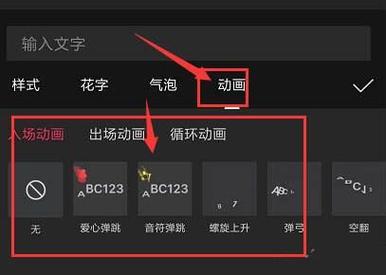
添加动画效果:
- 选中文字,点击下方工具栏的 “动画”。
- 你可以选择各种入场、出场和循环动画,淡入”、“闪现”、“放大”、“滑动”等,让文字动起来。
- 通过调整动画的时长和延迟,可以控制文字出现和消失的时间。
-
导出并发布: 同上。
直接在抖音App内操作
- 使用“文字贴纸”:
- 录制一段视频(内容不重要,因为会被覆盖)。
- 进入剪辑界面,点击底部工具栏的 “文字”。
- 选择一个你喜欢的模板,或者点击“新建文本”。
- 输入文字后,点击文字旁边的“动画”按钮,选择一个入场动画(如“闪现”)。
- 关键一步: 将这个文字贴纸的时长拉长,覆盖整个视频,你可以将原始视频轨道的时长缩短,或者将其“静音”并“隐藏”,这样画面就只剩下黑色的背景和动态的文字了。
- 这种方法相对简单,但可控性不如剪映。
视频局部变黑(暗角/遮罩)
这种效果是让视频的四个角或局部区域变暗,突出中心主体。
方法:使用剪映的“蒙版”功能
- 导入视频: 在剪映中导入你的视频。
- 添加蒙版:
- 选中视频轨道,点击下方工具栏的 “画中画”。
- 在画中画界面,向左滑动,找到并点击 “蒙版”。
- 在蒙版模板中,选择一个你喜欢的暗角效果,边缘虚化”或“渐变蒙版”。
- 调整效果:
你可以调整蒙版的“强度”和“羽化”程度,来控制暗角的范围和柔和度。
- 导出并发布。
总结与建议
- 想玩“黑屏变装”:首选 【绿幕+剪映关键帧】 的方法,这是最专业、效果最好的。
- 想做“黑底白字”:用 【剪映】 可以更精细地控制动画和时长,体验更好。
- 想加“暗角”:直接用剪映的 【蒙版】 功能,一键搞定。
最重要的提示: 无论哪种方法,节奏感都非常重要,配合抖音上热门的音乐,让你的特效卡在音乐的节拍上,视频的视觉效果会提升好几个档次!快去试试吧!
文章版权及转载声明
作者:99ANYc3cd6本文地址:https://www.chumoping.net/post/18499.html发布于 01-19
文章转载或复制请以超链接形式并注明出处初梦运营网







