

小红书视频怎么保存到微信?手机端直接下载教程,教你3步搞定!
 摘要:
保存到微信【收藏】:这是最推荐、最方便的方式,它会保存视频的原始高清画质,并且可以在微信内随时查看,不占用手机本地存储空间,保存到手机【相册】:如果你需要将视频分享到朋友圈、发给其...
摘要:
保存到微信【收藏】:这是最推荐、最方便的方式,它会保存视频的原始高清画质,并且可以在微信内随时查看,不占用手机本地存储空间,保存到手机【相册】:如果你需要将视频分享到朋友圈、发给其... - 保存到微信【收藏】:这是最推荐、最方便的方式,它会保存视频的原始高清画质,并且可以在微信内随时查看,不占用手机本地存储空间。
- 保存到手机【相册】:如果你需要将视频分享到朋友圈、发给其他朋友,或者在其他App中使用,就需要先保存到手机相册。
下面我将为你提供超详细、图文并茂的步骤指南,请根据你的手机系统选择对应的方法。

保存到微信【收藏】(强烈推荐)
这个方法能完美保留视频的清晰度,且不占手机内存。
如果你使用的是 iPhone / iOS 系统
-
在小红书App内打开视频 打开小红书,找到你想要保存的视频,点击进入播放界面。
-
点击“分享”按钮 在视频播放界面的右上角,找到并点击 “分享” 按钮(一个方框带一个向上的箭头图标)。
-
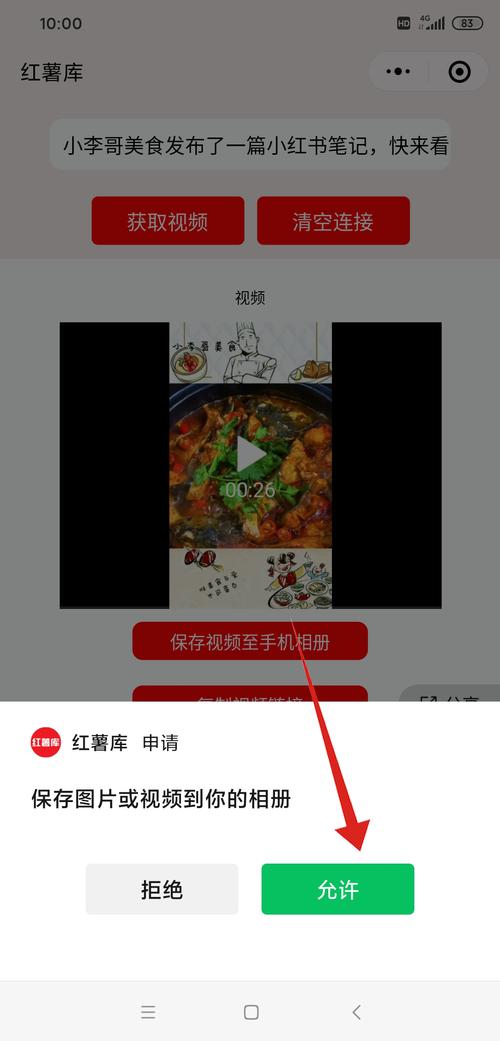
选择“拷贝链接” 在弹出的分享菜单中,向左滑动,找到并点击 “拷贝链接”。
 (图片来源网络,侵删)
 -
打开微信,粘贴链接 切换到微信,点击右上角的 号,选择 “文件传输助手”。 在聊天输入框中,长按,然后选择 “粘贴”,最后点击 “发送”。
-
点击链接,保存到收藏 稍等片刻,在“文件传输助手”的聊天记录中,你会看到刚刚发送的链接。点击这个链接,它会自动用微信浏览器打开。 打开后,页面会显示视频的预览,点击页面中央或下方的 “收藏” 按钮。
-
确认收藏 在弹出的窗口中,你可以给视频起个名字(方便日后查找),然后点击 “收藏” 即可。
完成! 以后你可以在微信的【我】->【服务】->【收藏】中随时找到这个高清视频。
如果你使用的是 Android / 安卓 系统
安卓系统由于品牌众多(如华为、小米、OPPO、vivo等),界面可能略有差异,但核心步骤一致。
-
在小红书App内打开视频 和iOS一样,先打开小红书里的目标视频。
-
点击“分享”按钮 在视频播放界面的右上角,找到并点击 “分享” 按钮。
-
选择“复制链接” 在分享菜单中,找到 “复制链接” 或 “复制视频链接” 的选项并点击。
-
打开微信,粘贴链接 打开微信,进入任意一个聊天窗口(或“文件传输助手”),长按输入框,选择 “粘贴”,然后点击发送。
-
点击链接,保存到收藏 在聊天记录中点击你刚刚发送的链接,微信会自动打开。 在打开的页面中,找到并点击 “收藏” 图标(一个五角星⭐️)。
-
确认收藏 简单编辑一下标题(可选),然后点击右上角的 “完成” 或 “收藏”。
完成! 视频就已经成功保存在你的微信收藏夹里了,画质无损。
保存到手机【相册】
如果你需要将视频发布到朋友圈或分享给好友,就需要先下载到手机。
通用步骤(适用于大部分手机)
-
在小红书App内打开视频 同样,先打开小红书里的目标视频。
-
点击“分享”按钮 在视频播放界面的右上角,点击 “分享” 按钮。
-
选择“保存视频” 在弹出的分享菜单中,找到并点击 “保存视频” 或 “下载视频” 的选项。
-
等待下载完成 手机会开始下载视频,你可以在手机屏幕顶部或“下载管理”中看到进度条,下载完成后,视频会自动保存到你的手机相册里。
-
从微信发送或发布 打开微信,进入朋友圈或聊天窗口,点击 号,选择 “从手机相册选择”,就能找到并使用这个视频了。
⚠️ 重要注意事项
- 版权问题:小红书上的视频内容受版权保护,请仅保存用于个人学习、欣赏或分享给亲友,切勿用于商业用途或二次创作,以免侵犯原作者的权益。
- 水印问题:通过“保存到相册”的方法下载的视频,通常都会带有小红书的水印,这是平台为了保护创作者而设置的,无法直接去除,而“保存到微信收藏”的视频则没有水印。
- 隐私设置:有些用户可能会将自己的视频设置为“仅自己可见”或“好友可见”,如果你无法下载或保存,很可能是因为视频的隐私权限限制了。
- 官方限制:小红书官方有时会更新其分享和下载策略,导致某些方法失效,如果遇到问题,可以尝试更新小红书App到最新版本。
总结与建议
| 方法 | 优点 | 缺点 | 适用场景 |
|---|---|---|---|
| 保存到微信收藏 | 画质高清、无水印、不占手机内存 | 无法直接发布到朋友圈或分享给好友 | 个人观看、收藏、学习 |
| 保存到手机相册 | 可以自由发布到朋友圈、分享给他人 | 画质可能压缩、带水印、占用手机空间 | 发布朋友圈、分享给好友、在其他App中使用 |
如果你只是自己想看,强烈推荐使用【保存到微信收藏】的方法,体验最好。 如果需要分享,那就用【保存到手机相册】的方法。
希望这个详细的指南能帮到你!
作者:99ANYc3cd6本文地址:https://www.chumoping.net/post/18458.html发布于 01-19
文章转载或复制请以超链接形式并注明出处初梦运营网







