

小红书看完整图片技巧是真的吗?为什么我总刷到一半就被截断?
 摘要:
看被平台自动裁剪或遮挡的图片主体,看一张长图或拼图的所有部分,这两种情况都很容易解决,下面我为你提供详细的方法和技巧,看被裁剪/遮挡的图片主体(最常见)这是小红书为了在信息流中展示...
摘要:
看被平台自动裁剪或遮挡的图片主体,看一张长图或拼图的所有部分,这两种情况都很容易解决,下面我为你提供详细的方法和技巧,看被裁剪/遮挡的图片主体(最常见)这是小红书为了在信息流中展示... - 看被平台自动裁剪或遮挡的图片主体。
- 看一张长图或拼图的所有部分。
这两种情况都很容易解决,下面我为你提供详细的方法和技巧。

(图片来源网络,侵删)
看被裁剪/遮挡的图片主体(最常见)
这是小红书为了在信息流中展示更多内容而做的设计,图片会被裁剪,只显示中间最吸引人的部分,如果你想看全貌,可以尝试以下几种方法:
点击图片放大(最直接)
这是最常用也是最有效的方法。
-
手机端:
- 在你的小红书信息流里,找到那张被裁剪的图片。
- 用手指长按 这张图片。
- 松开手指后,图片就会在弹出的窗口中完整显示,你可以左右滑动查看图片的不同部分。
- 点击屏幕任意位置或右下角的“完成”按钮即可退出。
-
电脑端:
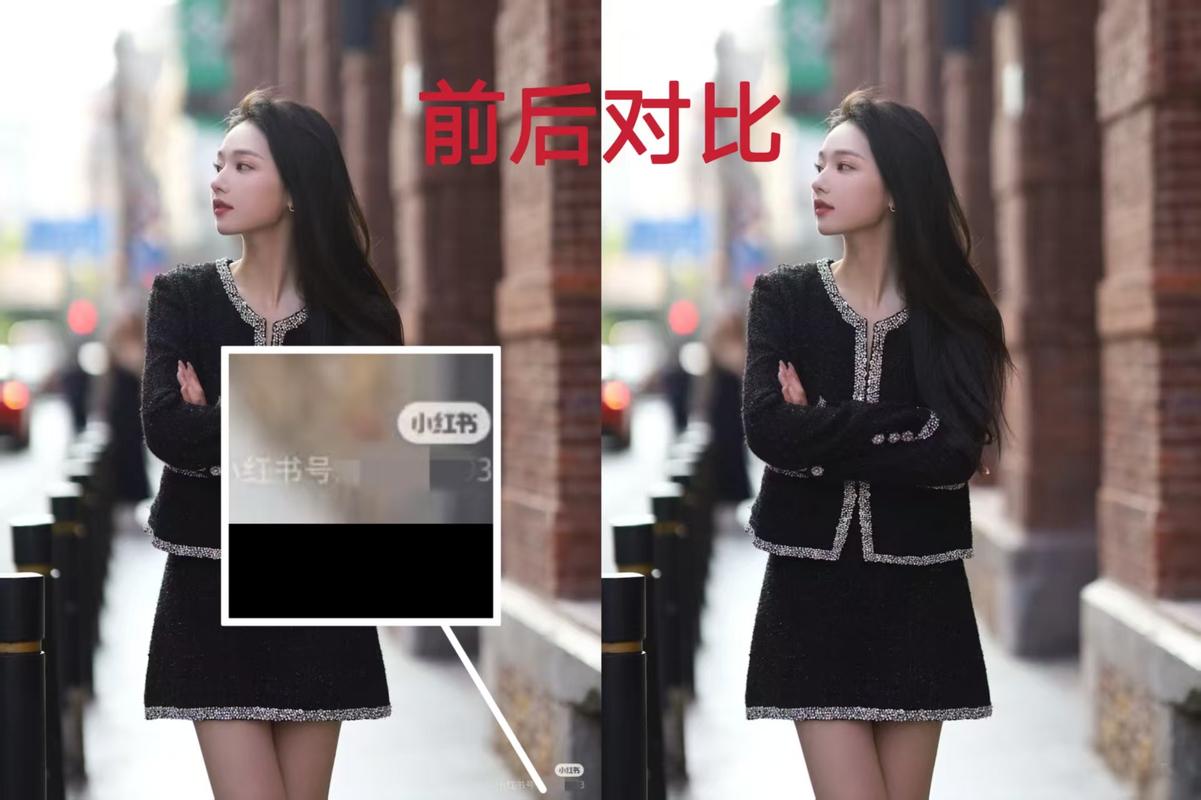 (图片来源网络,侵删)
- 将鼠标悬停在信息流中被裁剪的图片上。
- 图片会自动放大,显示完整内容。
- 鼠标移开,图片会恢复原状。
点击进入笔记详情页
在信息流中长按可能无法完整显示,或者你想看更多细节。
- 点击该图片,直接进入这篇笔记的详情页。
- 在详情页里,所有图片都是完整、未经裁剪的。
- 你可以左右滑动浏览该篇笔记发布的所有图片。
- 电脑端点击后,会直接在页面中展示所有完整图片。
利用小红书“原图”功能(高级技巧)
有些博主会发布高清原图,你可以直接保存到手机。
- 在笔记详情页,点击右下角的“...”(三个点)。
- 在弹出的菜单中,选择 “查看原图”。
- 这时图片会以最高清、最原始的尺寸加载,你可以双指放大查看非常细微的细节。
- 你也可以选择 “保存图片”,将高清原图保存到你的手机相册。
看长图/拼图的所有部分
小红书上很多教程、攻略、清单都会用长图或拼图形式发布,看这些图片的技巧如下:
左右滑动查看(最常用)
这是长图/拼图的标准查看方式。
(图片来源网络,侵删)
- 点击任意一张图片,进入笔记详情页或图片浏览模式。
- 在图片界面,用手指向左或向右滑动,就可以依次查看长图或拼图的其他部分。
- 通常第一张图会有一个“1/x”的标记(1/5”),告诉你这张图是5张图中的第1张。
使用“长图预览”功能(部分手机适用)
如果你的手机系统支持,小红书可能会提供一个更方便的长图预览功能。
- 在笔记详情页,用手指长按第一张长图。
- 如果支持,会弹出一个选项,如 “长图预览” 或 “查看长图”。
- 点击后,系统会自动将所有图片拼接成一张完整的长图,方便你上下滑动一次性看完,无需手动切换。
保存后拼接(终极方法)
如果长图太长,小红书分成了很多张,或者你想一次性保存和查看,可以使用这个方法。
- 按照上面的方法,将所有图片一张张保存到手机相册。
- 使用手机自带的“相册”或“图库”应用,找到这些连续编号的图片。
- 很多手机相册(如小米、华为、OPPO)都有“拼图”或“合并”功能,选中所有图片,然后选择“合并为一张图片”或“创建拼图”,就能得到一张完整的长图。
总结与技巧
| 你的需求 | 推荐操作 | 适用场景 |
|---|---|---|
| 快速看一眼被裁剪的图 | 手机长按 / 电脑悬停 | 在信息流中浏览,不想点进详情页 |
| 仔细看完整图片细节 | 点击图片进入详情页,然后左右滑动 | 想看清楚图片内容,或查看该笔记的所有图片 |
| 查看高清原图 | 详情页点击 “...” -> “查看原图” | 想看图片最精细的细节,或保存高清图片 |
| 看长图/拼图 | 点击后左右滑动 | 查看教程、清单、攻略等多图笔记 |
| 一次性保存和查看长图 | 保存所有图片,再用手机相册合并/拼接 | 想把长图永久保存下来,方便离线查看 |
小贴士: 小红书App本身的设计已经越来越完善,现在大部分情况下,直接点击图片进入详情页 是最稳妥、最全面的查看方式,能解决99%的“看完整图片”需求。
希望这些方法能帮到你,愉快地“刷”小红书!
文章版权及转载声明
作者:99ANYc3cd6本文地址:https://www.chumoping.net/post/18382.html发布于 01-18
文章转载或复制请以超链接形式并注明出处初梦运营网







