

快手直播伴侣投屏失败怎么办?手机与电脑连接异常时如何快速解决?
 摘要:
将快手直播伴侣的画面投屏到其他设备(最常见的需求)这是指将你电脑上快手直播伴侣的整个直播界面,包括预览、推流状态、聊天弹幕等,投射到另一个屏幕、电视或投影仪上,这在直播活动、教学或...
摘要:
将快手直播伴侣的画面投屏到其他设备(最常见的需求)这是指将你电脑上快手直播伴侣的整个直播界面,包括预览、推流状态、聊天弹幕等,投射到另一个屏幕、电视或投影仪上,这在直播活动、教学或... 将快手直播伴侣的画面投屏到其他设备(最常见的需求)
这是指将你电脑上快手直播伴侣的整个直播界面,包括预览、推流状态、聊天弹幕等,投射到另一个屏幕、电视或投影仪上,这在直播活动、教学或多人观看时非常有用。

(图片来源网络,侵删)
核心思路: 利用 Windows 系统自身的“扩展显示”或“复制显示”功能,而不是直播伴侣自带的“投屏”按钮。
具体操作步骤:
第一步:连接显示设备
- 物理连接: 使用 HDMI 线、DP 线或无线投屏器(如 Miracast、Chromecast)将你的电脑与电视、另一台显示器或投影仪连接起来。
- 系统识别: 连接后,Windows 系统通常会自动检测到新设备,如果没有,请按
Win + P快捷键,在弹出的侧边栏中选择 “扩展” 或 “复制”。- 复制 (Duplicate): 电脑和另一个屏幕显示完全相同,这是最常用的投屏方式。
- 扩展 (Extend): 将桌面扩展到第二个屏幕,你可以将直播伴侣窗口拖到第二个屏幕上,而电脑屏幕上可以操作其他软件。
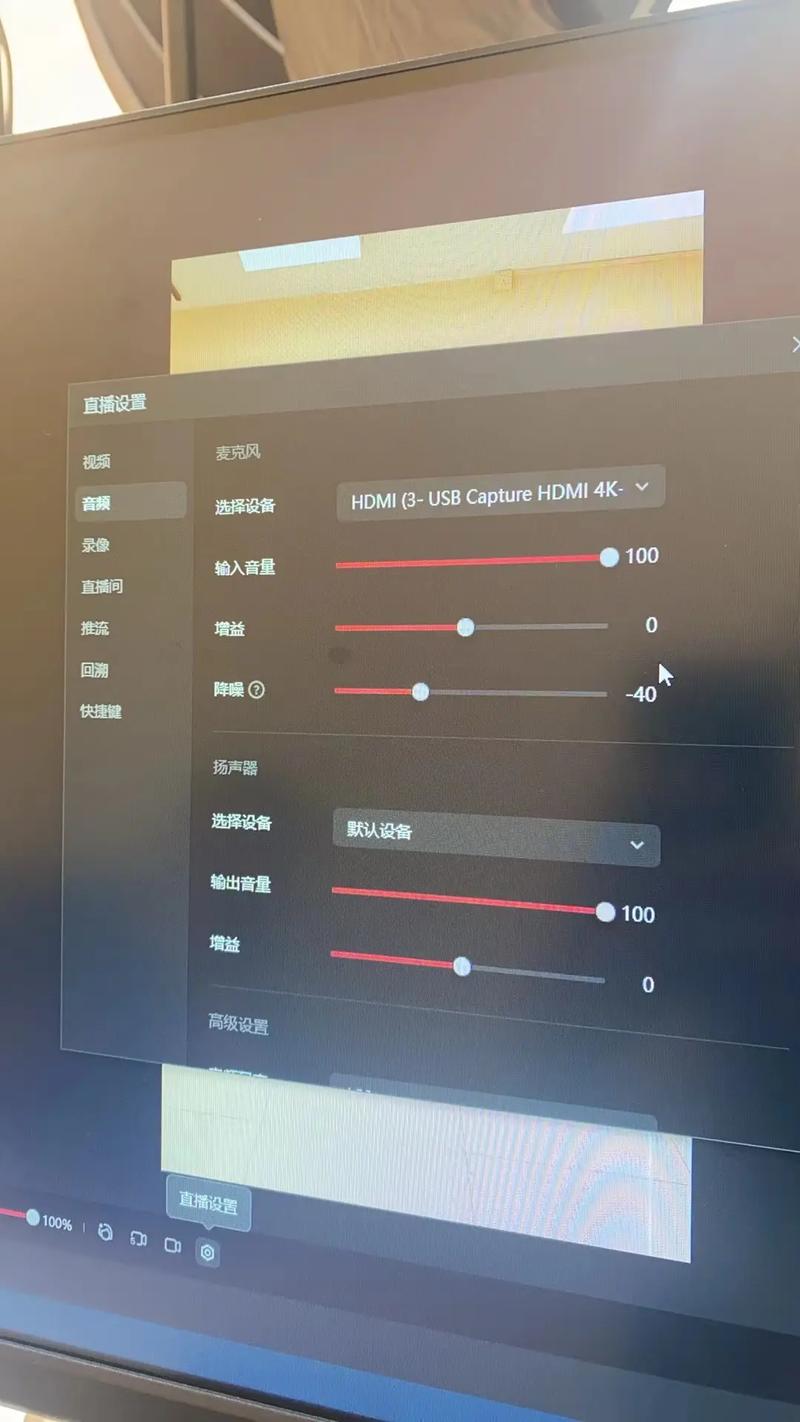
第二步:设置快手直播伴侣
(图片来源网络,侵删)
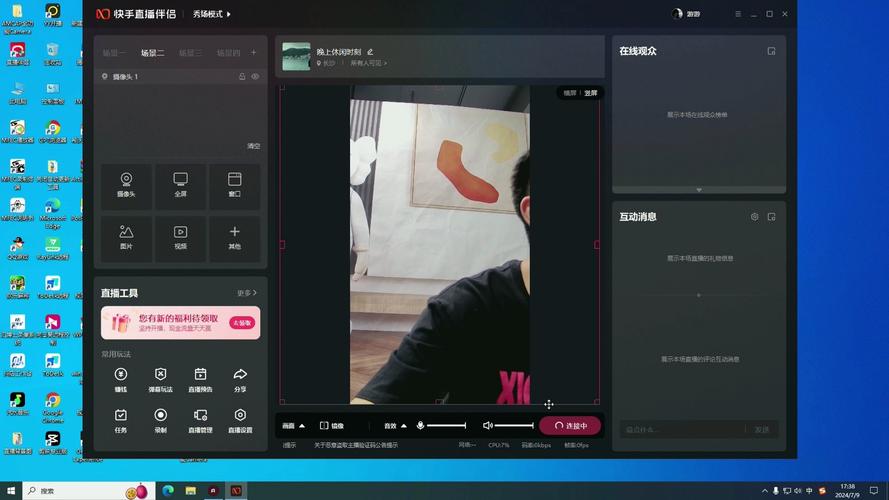
- 打开快手直播伴侣: 启动软件并设置好你的直播内容(摄像头、图片、视频、素材等)。
- 调整窗口位置:
- 如果你选择了 “复制” 模式,直播伴侣窗口会同时显示在两个屏幕上,你可以直接在电视或另一个显示器上看到完整的直播伴侣界面。
- 如果你选择了 “扩展” 模式,你需要将快手直播伴侣的主窗口拖拽到电视/另一个显示器上,你的电脑主屏幕可能就空了,或者你可以用它来查看后台数据。
第三步:优化直播体验(可选但推荐) 为了让直播效果更好,通常我们希望观众看到的是纯净的直播画面,而不是带聊天弹幕和工具栏的伴侣界面,这时可以利用 “仅预览” 功能。
-
开启“仅预览”:
- 在快手直播伴侣界面的右下角,找到 “仅预览” 按钮,并点击它。
- 点击后,你主屏幕上的伴侣界面会切换成一个纯净的直播画面预览窗口,而电视/另一个显示器上仍然会显示完整的伴侣界面(带工具栏和弹幕)。
-
设置“仅预览”到指定屏幕:
- 如果你希望那个纯净的预览画面出现在电视上,而电脑上保留完整的操作界面,你需要进行以下设置:
- 在伴侣界面右上角,点击 “设置” 图标(齿轮状)。
- 在设置菜单中,找到 “视频” 或 “输出” 相关选项。
- 寻找 “预览窗口位置” 或类似的选项。
- 你可以选择将“仅预览”窗口移动到 “显示器 2”(也就是你的电视/投影仪)。
- 设置好后,点击“仅预览”,你的电视上就会显示纯净的直播画面,而你的电脑屏幕上则保留完整的操作界面,方便你随时调整。
总结一下方法一:
(图片来源网络,侵删)
连接设备 -> Win+P选择“复制” -> 拖拽伴侣窗口到电视 -> 点击“仅预览”并设置到电视屏幕。
推流到快手平台的“快手小屏”
快手直播伴侣有一个内置的“快手小屏”功能,它可以在伴侣软件界面内,以小窗口的形式同步显示你的直播内容,这并不是传统意义上的投屏到电视,但可以让你在直播时实时看到自己的直播效果。
具体操作步骤:
- 启动直播: 正常启动快手直播伴侣,并点击“开始直播”。
- 找到“快手小屏”:
- 在快手直播伴侣界面的右下角,你会看到一个悬浮的、名为 “快手小屏” 的小窗口。
- 这个小窗口里实时播放着你正在直播的内容,就像观众看到的一样。
- 调整小屏:
- 你可以拖动这个“快手小屏”窗口到伴侣界面的任意位置,方便你随时查看直播效果和画面构图。
- 小窗口的右下角有一个“...”按钮,点击可以调整小屏的大小或关闭它。
这个功能的作用:
- 实时预览: 方便主播在直播时检查自己的妆容、动作、画面是否正常。
- 查看观众视角: 了解观众最终看到的是什么效果。
常见问题与注意事项
-
为什么我的电脑连接电视后没有反应?
- 检查线缆是否插好,或电视的输入源是否选择正确(如 HDMI 1, HDMI 2)。
- 尝试重启电脑和电视。
- 检查电脑的显卡驱动是否为最新版本。
-
“仅预览”功能在哪里?
它就在快手直播伴侣主界面的右下角,一个明显的按钮,如果没看到,确保你还没有开始直播。
-
我想要无线投屏怎么办?
- Windows 10/11 无线投屏: 确保电视和电脑连接在同一个Wi-Fi下,在电视上开启“无线显示”或“Miracast”功能,然后在电脑上按
Win + K,选择你的电视设备进行连接。 - 使用第三方硬件: 购买一个无线投屏器(如某宝上的“无线同屏器”),一端插电视,一端插电脑(通常用HDMI),可以实现低延迟的无线投屏。
- Windows 10/11 无线投屏: 确保电视和电脑连接在同一个Wi-Fi下,在电视上开启“无线显示”或“Miracast”功能,然后在电脑上按
希望这份详细的指南能帮到你!如果你有更具体的需求,可以再提问。
文章版权及转载声明
作者:99ANYc3cd6本文地址:https://www.chumoping.net/post/18370.html发布于 01-18
文章转载或复制请以超链接形式并注明出处初梦运营网







