

电脑能正常使用小红书吗?不同系统设备访问小红书需要注意哪些问题?
 摘要:
当然可以!电脑完全可以看小红书,而且有多种方式,各有优劣,下面我为你详细介绍一下:通过浏览器访问网页版(最常用、最方便)这是最直接的方法,就像浏览其他网站一样,打开电脑上的任意浏览...
摘要:
当然可以!电脑完全可以看小红书,而且有多种方式,各有优劣,下面我为你详细介绍一下:通过浏览器访问网页版(最常用、最方便)这是最直接的方法,就像浏览其他网站一样,打开电脑上的任意浏览... 当然可以!电脑完全可以看小红书,而且有多种方式,各有优劣。
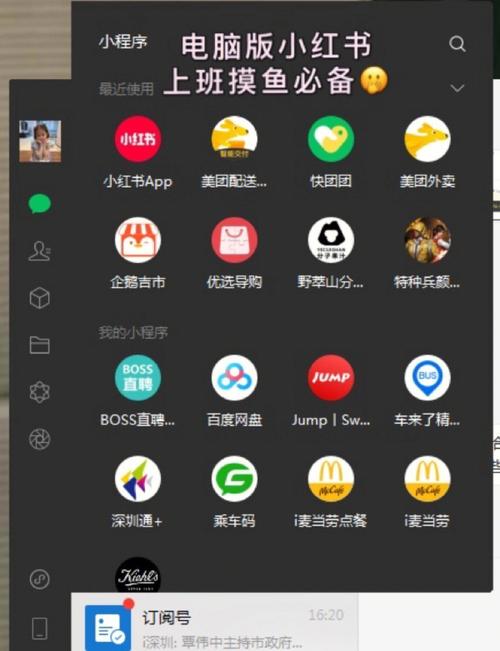
(图片来源网络,侵删)
下面我为你详细介绍一下:
通过浏览器访问网页版(最常用、最方便)
这是最直接的方法,就像浏览其他网站一样。
- 打开电脑上的任意浏览器(如 Chrome, Edge, Firefox, Safari 等)。
- 在地址栏输入
www.xiaohongshu.com并按回车。 - 你就可以直接看到小红书网页版的界面了。
网页版小红书的优点:
- 无需下载安装:不占用电脑磁盘空间。
- 操作方便:可以直接复制、粘贴笔记中的文字和链接。
- 多任务处理:可以一边看小红书,一边处理其他工作,方便切换。
- 界面简洁:没有手机App那么多花哨的动效,加载速度通常更快。
网页版小红书的缺点:
- 功能略有不同:部分手机端独有的功能(如“附近的人”、一些特定的滤镜效果等)在网页版可能没有。
- 发布体验一般:在电脑上发布图文笔记没有手机上方便,尤其是图片的编辑和排版。
- 通知不及时:网页版的通知提醒不如手机App那么及时和直观。
使用安卓模拟器(适合重度用户)
如果你希望在小红书App上获得和手机几乎完全一致的体验,并且需要在小红书上进行一些操作(比如批量管理账号、测试等),可以使用安卓模拟器。
安卓模拟器可以在电脑上运行一个完整的安卓系统,从而安装和运行手机App。
常用安卓模拟器:
- 雷电模拟器
- 夜神模拟器
- MuMu模拟器
操作步骤(以雷电模拟器为例):
- 下载并安装模拟器:在浏览器搜索“雷电模拟器”,下载官方版本并安装到你的电脑上。
- 启动模拟器:安装完成后,打开模拟器,它会自动运行安卓系统。
- 在模拟器内下载小红书App:
- 打开模拟器自带的“应用中心”或浏览器。
- 搜索“小红书”或直接下载小红书的APK安装包。
- 下载并安装小红书App。
- 登录和使用:安装完成后,你就可以像在手机上一样打开小红书App,扫码或账号密码登录了。
安卓模拟器版的优点:
- 体验与手机一致:拥有完整的App功能,包括发布、直播、特效等。
- 操作更便捷:可以用鼠标进行点击、拖拽,比手机触屏更精准。
- 方便截图和录屏:非常适合需要保存内容或制作教程的用户。
安卓模拟器版的缺点:
- 占用资源高:模拟器会占用大量的CPU和内存,配置较低的电脑可能会卡顿。
- 设置复杂:需要额外下载和安装软件,对新手不太友好。
- 可能存在兼容性问题:某些App在模拟器上可能运行不稳定。
使用Windows/macOS客户端(官方提供)
小红书官方也为电脑用户提供了专门的桌面客户端。
- 访问小红书官网:
www.xiaohongshu.com - 寻找下载入口:通常在网页的底部或右上角会有“下载客户端”或“PC版”的链接。
- 下载并安装:根据你的系统(Windows或macOS)下载对应的安装包,然后像安装普通软件一样进行安装。
桌面客户端的优点:
- 官方支持,稳定性好:由小红书官方推出,比第三方模拟器更稳定。
- 界面优化:界面针对电脑屏幕进行了优化,通常比网页版更美观。
- 消息提醒:通常有独立的消息通知功能,比网页版更及时。
桌面客户端的缺点:
- 功能可能滞后:更新速度可能不如手机App和网页版快。
- 仍然需要安装:需要占用一定的磁盘空间。
总结与建议
| 方法 | 优点 | 缺点 | 适合人群 |
|---|---|---|---|
| 网页版 | 无需安装、方便快捷、不占资源 | 功能不全、发布体验差 | 绝大多数普通用户,主要是浏览和查找内容。 |
| 安卓模拟器 | 功能完整、体验与手机一致、操作方便 | 占用资源高、设置复杂、可能卡顿 | 重度用户、需要发布或测试的用户。 |
| 官方客户端 | 官方支持、界面优化、稳定 | 功能可能滞后、需要安装 | 希望获得比网页版更好体验,但又不想用模拟器的用户。 |
给你的最终建议:
- 如果你只是想在电脑上看看小红书、刷刷内容、找找灵感:直接用浏览器访问网页版就完全足够了,这是最简单、最快捷的方式。
- 如果你是内容创作者,需要经常在电脑上发布笔记、编辑图片:可以考虑使用安卓模拟器,它的操作体验会比网页版好很多。
- 如果你追求更精致的桌面体验,并且不希望安装过于复杂的软件:可以去试试小红书官方的桌面客户端。
文章版权及转载声明
作者:99ANYc3cd6本文地址:https://www.chumoping.net/post/18357.html发布于 01-18
文章转载或复制请以超链接形式并注明出处初梦运营网







