

小红书文字加粗技巧全解析,手机端/电脑端操作方法、快捷键及排版避坑指南
 摘要:
官方原生加粗(简单直接)这是小红书官方提供的功能,操作非常简单,但适用场景有限,**适用场景:*** 正文中的重点句子(在编辑正文时,选中文字即可)操作步骤:上加粗:发布笔记时,在...
摘要:
官方原生加粗(简单直接)这是小红书官方提供的功能,操作非常简单,但适用场景有限,**适用场景:*** 正文中的重点句子(在编辑正文时,选中文字即可)操作步骤:上加粗:发布笔记时,在... 官方原生加粗(简单直接)
这是小红书官方提供的功能,操作非常简单,但适用场景有限。
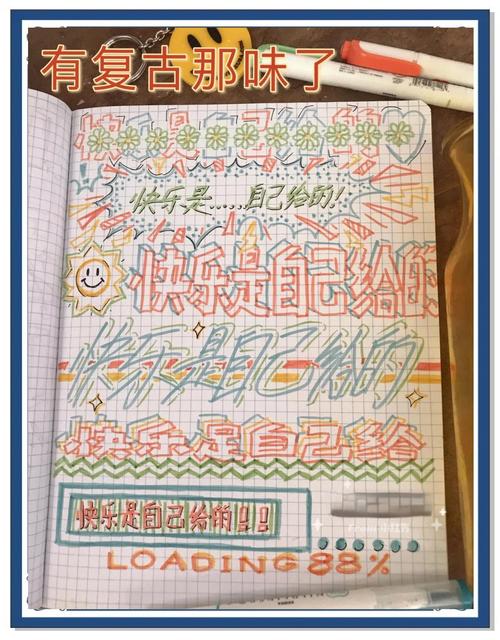
(图片来源网络,侵删)
**适用场景:*** 正文中的重点句子(在编辑正文时,选中文字即可)
操作步骤:
-
上加粗:
- 发布笔记时,在标题输入框里输入文字。
- 将光标放在你想要加粗的文字前面,或者选中这些文字。
- 点击键盘工具栏上的 【B】 图标(或者 “加粗” 按钮)。
- 文字就会立刻变成粗体。
-
在正文中加粗:
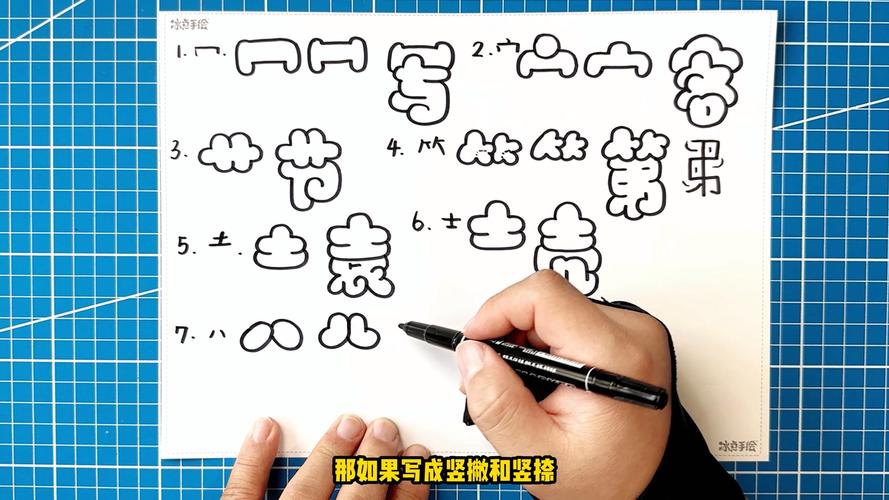 (图片来源网络,侵删)
- 输入正文内容。
- 用手指长按并选中你想要加粗的那一段或那几个字。
- 在弹出的菜单中,点击 【B】 图标(或者 “加粗” 选项)。
- 选中的文字就会变成粗体。
优点:
- 操作简单,一步到位。
- 是官方功能,稳定可靠。
缺点:
- 不适用于标签(#话题),你不能直接给
#穿搭分享这样的标签加粗。 - 加粗效果在手机端编辑时很明显,但在电脑端编辑时可能不明显或无法使用。
输入法符号加粗(效果最好,强烈推荐)
这是小红书博主最常用、效果也最好的一种方法,它不是利用平台的加粗功能,而是通过输入法自带的特殊符号来实现。
原理: 利用全角/半角切换,输入与原文字母/数字/符号形状相同的“粗体”符号,这些符号看起来和普通字体一样,但因为它们是独立的字符,所以无论在手机还是电脑上,在任何平台都会显示为粗体。

(图片来源网络,侵删)
操作步骤:
-
找到你的输入法设置:
- 打开手机的 设置 > 语言和输入法 > 当前输入法 > 进入设置。
- 找到 “全角/半角切换” 或类似的选项(不同输入法名称可能略有差异,如“符号键盘”、“特殊符号”等)。
- 确保这个功能是开启状态,并且设置成“半角”模式(通常显示为
A或 图标)。
-
输入粗体符号:
- 切换到符号键盘,你会找到一个 【B】 或 的图标。
- 点击这个图标,就会弹出一个包含各种粗体字符的键盘。
- 你可以直接点击输入你需要的粗体字母、数字或符号。
如何快速输入(无需每次都找键盘): 你可以直接复制下面这些常用的粗体符号,然后粘贴到小红书里。
- 粗体字母:
- A B C D E F G H I J K L M N O P Q R S T U V W X Y Z
- a b c d e f g h i j k l m n o p q r s t u v w x y z
- 粗体数字:
0 1 2 3 4 5 6 7 8 9
- 常用粗体符号:
- 示例:
- 普通标签:
#OOTD - 加粗标签:
#Oᴏᴛᴅ或#Oᴼᴼᵀᴰ
- 普通标签:
优点:
- 效果最稳定:在任何设备、任何排版下都显示为粗体。
- 适用性最广:可以给标题、正文、标签(#话题)、评论区等任何地方的文字加粗。
- 更美观:可以创造出独特的排版风格,让笔记看起来更专业、更吸引人。
缺点:
- 需要手动输入或复制符号,比官方方法稍微麻烦一点点。
- 如果你的粉丝在非常老旧的系统或特殊APP上查看,极少数情况下可能无法显示为粗体(但这种情况非常罕见)。
总结与建议
| 特点 | 官方加粗 | 输入法符号加粗 |
|---|---|---|
| 操作难度 | 非常简单 | 稍微复杂(需设置输入法) |
| 加粗效果 | 一般,可能不稳定 | 极佳,非常稳定 |
| 适用范围 | 标题、正文 | 标题、正文、标签、评论区等所有地方 |
| 美观度 | 普通 | 高,可设计性强 |
| 推荐指数 | ⭐⭐ |
给你的建议:
- 新手或追求效率:可以先使用方法一和正文重点句子加粗,已经能满足基本需求。
- 希望笔记更出彩、更专业:强烈建议你花几分钟时间学会方法二,特别是给标签加粗,
#今日穿搭变成 ,能立刻提升你笔记的精致感,更容易在信息流中抓住用户的眼球。
希望这个详细的解答能帮到你!快去试试让你的小红书笔记变得更吸睛吧!
文章版权及转载声明
作者:99ANYc3cd6本文地址:https://www.chumoping.net/post/18350.html发布于 01-18
文章转载或复制请以超链接形式并注明出处初梦运营网







