如何在快手实现上下滑动切换视频?设置步骤与操作技巧详解
 摘要:
如何开启/关闭“单手模式”(上下滑动切换视频)这个功能的位置在不同版本的快手App中可能略有差异,但路径基本相似,请根据你的快手版本尝试以下方法:通过“我的”页面设置(最常见)打开...
摘要:
如何开启/关闭“单手模式”(上下滑动切换视频)这个功能的位置在不同版本的快手App中可能略有差异,但路径基本相似,请根据你的快手版本尝试以下方法:通过“我的”页面设置(最常见)打开... 如何开启/关闭“单手模式”(上下滑动切换视频)
这个功能的位置在不同版本的快手App中可能略有差异,但路径基本相似,请根据你的快手版本尝试以下方法:
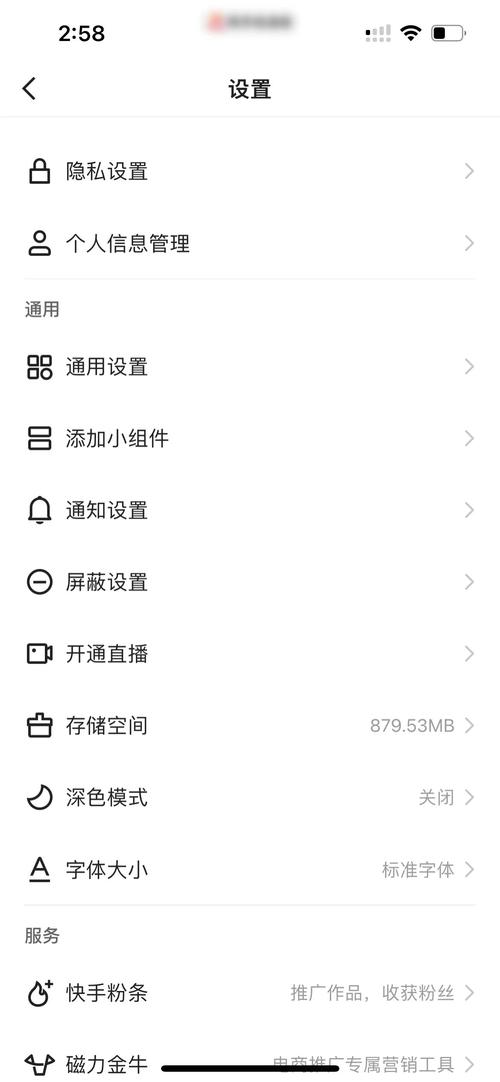
(图片来源网络,侵删)
通过“我的”页面设置(最常见)
- 打开快手App,点击右下角的 【我】 进入个人主页。
- 在个人主页,点击右上角的 “三” 形菜单图标(三条横线)。
- 在弹出的菜单中,找到并点击 【设置】。
- 进入设置页面后,向下滑动,找到 【通用设置】 或类似的选项。
- 在通用设置里,找到 【单手模式】 或 【简易模式】 这个开关。
- 点击开关,将其打开(变为蓝色),即可启用上下滑动切换视频的功能,再次点击则关闭。
(路径示意图:我 → 三 → 设置 → 通用设置 → 单手模式)
通过“发现”页面设置(部分版本)
- 打开快手App,点击底部的 【发现】 标签页。
- 在发现页面的右上角,找到 “三” 形菜单图标(三条横线)。
- 点击进入设置菜单,后续步骤与方法一类似,找到 【单手模式】 或 【简易模式】 进行开启。
通过“视频播放”界面快速开启
在观看视频时,也可以直接开启:
- 播放任意一个视频。
- 在播放界面的任意位置,用手指从屏幕左侧边缘向右滑动,或从右侧边缘向左滑动。
- 屏幕两侧会浮现出滑动条,并且通常会弹出一个提示,告诉你“已开启单手模式”,你就可以直接在滑动条上上下滑动来切换视频了。
开启“单手模式”后如何使用
当你成功开启“单手模式”后,你会看到屏幕的左右两侧出现了半透明的滑动条。
- 切换视频:用手指在左侧的滑动条上向上或向下滑动,即可切换到上一个或下一个视频。
- 优点:
- 单手操作:非常适合单手持手机时使用,尤其是在通勤、吃饭等不方便双手操作的场合。
- 精准切换:避免了在中间区域滑动时误触点赞、评论、分享等按钮。
其他相关的滑动设置和技巧
除了“单手模式”,快手还有一些其他与滑动相关的设置,你可能也会感兴趣:

(图片来源网络,侵删)
调整“滑动灵敏度”
有些版本的快手在“单手模式”设置里,还提供了滑动灵敏度的调节选项。
- 高灵敏度:轻轻一划就能切换视频,适合快速浏览。
- 低灵敏度:需要滑动更长的距离才能切换,可以有效防止误操作。
“自动播放下一个视频”
这个功能决定了当你看完一个视频后,是否自动开始播放下一个。
- 设置路径:通常在 【设置】 → 【通用设置】 → 【播放设置】 或 【视频播放】 里。
- 开启:看完当前视频后会无缝衔接下一个,形成连续的“刷视频”体验。
- 关闭:看完一个视频后会暂停,需要你手动点击“下一个”。
快速切换账号
在快手的“我”页面,点击右上角的头像区域,可以快速切换你已经登录的账号,这也是一种“上下滑动”的交互方式。
| 功能名称 | 作用 | 设置路径 |
|---|---|---|
| 单手模式 / 简易模式 | 开启后,可在屏幕左右侧上下滑动切换视频。 | 我 → 三 → 设置 → 通用设置 → 单手模式 |
| 自动播放 | 控制看完一个视频后是否自动播放下一个。 | 设置 → 通用设置 → 播放设置 |
| 滑动灵敏度 | 调节在单手模式下切换视频的难易程度(部分版本有)。 | 单手模式设置内 |
希望这个详细的解答能帮助你成功设置快手的上下滑动功能!如果按照上述方法找不到,建议你将快手App更新到最新版本,或者直接在快手App的“设置”页面搜索“单手”或“简易”关键词。

(图片来源网络,侵删)
文章版权及转载声明
作者:99ANYc3cd6本文地址:https://www.chumoping.net/post/18166.html发布于 01-18
文章转载或复制请以超链接形式并注明出处初梦运营网