

快手直播摄像头怎么关?新手操作指南与常见问题解答,关闭方法与注意事项全解析!
 摘要:
在开播前关闭摄像头(推荐)这是最常用也是最推荐的方法,可以避免直播过程中忘记关闭而造成尴尬,打开快手App,点击右下角的 【我】 进入个人主页,点击 【开播】 按钮,在进入直播间的...
摘要:
在开播前关闭摄像头(推荐)这是最常用也是最推荐的方法,可以避免直播过程中忘记关闭而造成尴尬,打开快手App,点击右下角的 【我】 进入个人主页,点击 【开播】 按钮,在进入直播间的... 在开播前关闭摄像头(推荐)
这是最常用也是最推荐的方法,可以避免直播过程中忘记关闭而造成尴尬。
(图片来源网络,侵删)
-
打开快手App,点击右下角的 【我】 进入个人主页。
-
点击 【开播】 按钮。
-
在进入直播间的准备界面(也就是你还没点击“开始直播”的那个页面),你会看到右侧有各种直播设置选项。
-
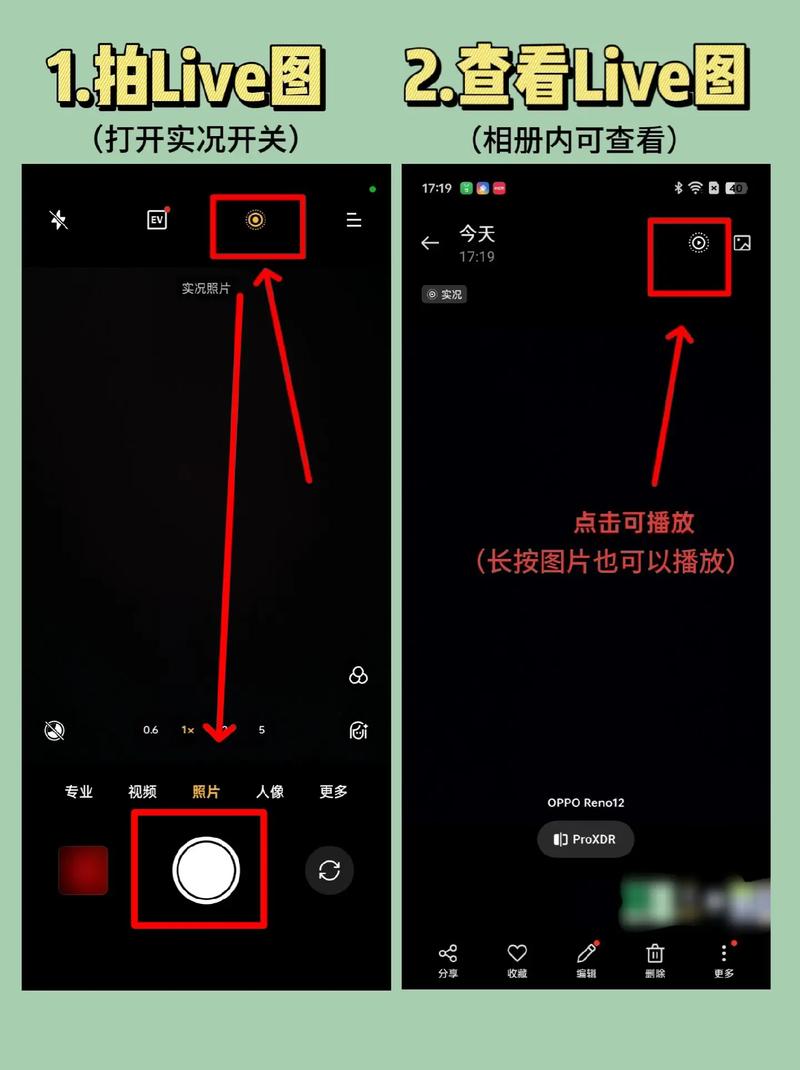
找到并点击 【摄像头】 或 【相机】 图标(通常是一个摄像头或相机的轮廓)。
 (图片来源网络,侵删)
 -
点击后,图标会显示为 “关闭” 或 “已关闭” 状态,并且预览画面会消失。
-
设置好其他直播内容(比如背景音乐、标题等)后,点击 【开始直播】,此时你的直播画面就是关闭摄像头的状态,观众看到的是你设置的静态背景图或你上传的视频。
优点:
- 一劳永逸,整个直播过程都不会打开摄像头。
- 不会因为误操作在直播中打开摄像头。
在直播过程中临时关闭摄像头
如果你已经开始了直播,但临时想关闭摄像头,操作同样非常方便。
(图片来源网络,侵删)
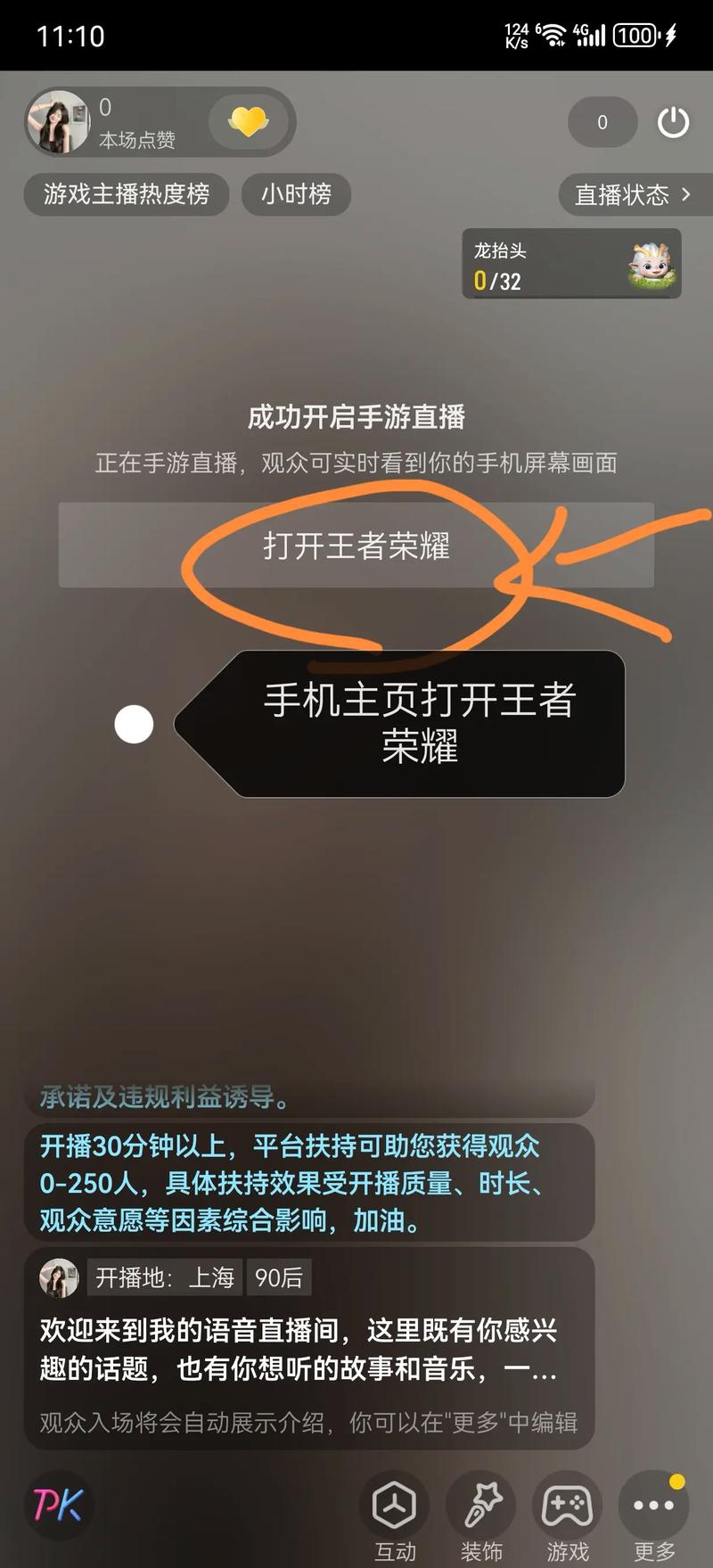
- 在直播界面,找到屏幕下方或侧边的 【设置】 或 【更多】 图标(通常是一个齿轮⚙️或三个点“···”)。
- 点击进入设置菜单。
- 在设置菜单中,找到并点击 【摄像头】 或 【相机】 选项。
- 点击后,摄像头就会立即关闭。
直播时关闭摄像头后,观众会看到什么?
- 如果你的直播间设置了“封面图”或“背景图”,观众会看到这张静态图片。
- 如果没有设置,系统可能会显示一个默认的背景或一片黑色/灰色。
如何重新打开?
- 遵循同样的路径,再次进入 【设置】 -> 【摄像头】,点击即可重新打开。
常见问题与补充说明
为什么我找不到“摄像头”选项?
- 界面差异: 不同版本的快手App,界面布局可能略有不同,请仔细在开播准备界面和直播设置中寻找相机或摄像头图标。
- 权限问题: 确保你已经授予快手App使用摄像头的权限,如果没有,可以在手机的“设置”-“隐私”-“相机”中找到快手并开启权限。
我想一直用一张图片当背景,不露脸,怎么设置?
- 在开播前的准备界面,通常会有一个 【背景】 或 【背景图】 的选项。
- 点击它,你可以从手机相册中选择一张图片作为直播的静态背景,设置好后,即使摄像头是关闭状态,这张图也会一直显示。
如何在直播时播放视频而不露脸?
- 这需要使用快手直播伴侣(PC端软件)。
- 你可以在电脑上打开快手直播伴侣,将视频素材导入到“摄像头”窗口,然后在快手App上点击“开始直播”,这样观众看到的就是你播放的视频,而你的手机摄像头可以保持关闭状态。
| 场景 | 操作步骤 | 关键点 |
|---|---|---|
| 开播前 | 点击【开播】 在准备界面找到【摄像头】图标并关闭 |
推荐,一劳永逸 |
| 直播中 | 点击直播界面的【设置/更多】 在设置中找到【摄像头】并关闭 |
临时应急,可随时开关 |
希望这个详细的解答能帮到你!祝你直播顺利!
文章版权及转载声明
作者:99ANYc3cd6本文地址:https://www.chumoping.net/post/18024.html发布于 01-18
文章转载或复制请以超链接形式并注明出处初梦运营网







