

快手投屏到电视没信号?连不上?声音画面不同步?教你3步解决!
 摘要:
手机投屏到电视(最通用)这是最常用、最灵活的方法,无论你的电视是什么品牌,只要支持无线投屏功能,基本都能实现,准备工作:手机和电视连接同一个Wi-Fi网络, 这是最最关键的一步,否...
摘要:
手机投屏到电视(最通用)这是最常用、最灵活的方法,无论你的电视是什么品牌,只要支持无线投屏功能,基本都能实现,准备工作:手机和电视连接同一个Wi-Fi网络, 这是最最关键的一步,否... 手机投屏到电视(最通用)
这是最常用、最灵活的方法,无论你的电视是什么品牌,只要支持无线投屏功能,基本都能实现。
(图片来源网络,侵删)
准备工作:
- 手机和电视连接同一个Wi-Fi网络。 这是最最关键的一步,否则无法发现设备。
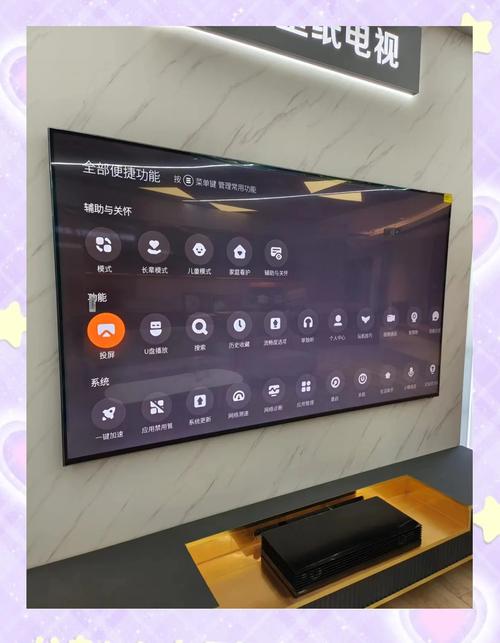
- 电视开启“无线投屏”或“屏幕镜像”功能。 通常在电视的设置或输入源里可以找到。
具体操作步骤:
安卓手机投屏
大多数安卓手机都内置了投屏功能,通常叫做 “无线投屏”、“屏幕镜像” 或 “Smart View” (三星手机)。
-
打开电视的投屏功能
- 打开你的智能电视。
- 使用遥控器找到 “设置” 或 “应用” 选项。
- 在设置菜单中找到 “连接”、“网络” 或 “无线显示” 相关的选项。
- 开启 “无线投屏”、“屏幕镜像” 或 “Miracast” 功能,电视上会出现一个等待连接的提示。
-
在手机上开始投屏
- 打开手机上的 快手App,找到你想看的视频。
- 方法A:从手机的控制中心投屏(推荐)
- 从屏幕顶部向下滑动,打开手机的控制中心(不同品牌手机下滑位置不同,可能是从中间或顶部)。
- 找到一个像 电视和Wi-Fi信号图标叠在一起 的按钮,它可能叫 “无线投屏”、“屏幕镜像” 或 “Smart View”。
- 点击它,手机会自动搜索附近开启了投屏功能的电视。
- 在列表中选择你的电视名称,点击连接,连接成功后,快手视频就会立刻在电视上播放了。
- 方法B:从快手App内投屏
- 在快手App播放视频时,点击全屏播放。
- 在全屏播放界面上,通常在右上角或右下角会有一个 “投屏” 或 “TV” 图标(一个方框里有个Wi-Fi信号的标志)。
- 点击该图标,同样会搜索并列出可用的电视设备,选择你的电视即可。
苹果手机/iPad投屏
苹果设备使用的是自家的 AirPlay 协议,操作非常流畅。
(图片来源网络,侵删)
-
确保电视支持AirPlay
- 如果你是Apple TV: Apple TV天生支持AirPlay,无需额外设置。
- 如果你是智能电视(如海信、TCL、索尼等): 确保电视系统已更新,并且开启了 “AirPlay” 功能,通常在电视的设置 > 通用 > AirPlay中可以找到。
-
在手机上开始投屏
- 打开手机上的 快手App,找到你想看的视频。
- 方法A:从控制中心投屏(推荐)
- 从屏幕右上角向下滑动(iPhone X及以后机型)或从屏幕底部向上滑动(iPhone 8及以前机型),打开控制中心。
- 长按(或用力按)网络模块框,会展开更多选项。
- 点击 “屏幕镜像”。
- 在列表中选择你的电视名称,如果电视需要验证,请在电视上输入手机屏幕上显示的验证码。
- 连接成功后,整个手机屏幕(包括快手视频)都会镜像到电视上。
- 方法B:从快手App内投屏
- 在快手App播放视频时,点击全屏播放。
- 在全屏播放界面上,点击右上角的 “AirPlay” 图标(一个三角形向上指向一个矩形)。
- 选择你的电视,即可开始投屏。
电视直接播放(无需手机)
如果你的电视安装了快手App,可以直接在电视上观看,这是最方便的方式,无需手机操作。
操作步骤:
-
在电视应用商店搜索安装快手App
- 打开你的智能电视。
- 进入电视自带的 应用商店 或 应用市场。
- 在搜索框中输入 “快手” 或 “Kuaishou”。
- 找到官方App,点击下载并安装。
-
登录账号并观看
- 安装完成后,打开快手App。
- 使用手机快手App扫描电视上的二维码进行登录,或者使用遥控器在电视上输入账号密码登录。
- 登录后,你就可以像在手机上一样,浏览、点赞、评论和观看快手视频了。
优点:
- 操作简单,直接使用遥控器。
- 不占用手机,可以同时用手机做其他事情。
- 电视版界面通常针对大屏幕优化,体验更好。
缺点:
- 需要电视本身有应用商店且支持安装快手App。
常见问题与解决方法
-
为什么搜不到电视/手机?
- 检查Wi-Fi: 确保手机和电视连接的是同一个Wi-Fi网络,这是最常见的原因。
- 检查电视功能: 确认电视的“无线投屏”或“屏幕镜像”功能已经成功开启。
- 重启设备: 有时简单的重启手机和电视可以解决临时的网络或软件问题。
- 距离问题: 确保手机和电视距离不要太远,且中间没有太强的信号干扰墙。
-
连接后没有声音/只有图像?
- 检查电视的音量是否被调静音或调低了。
- 在手机设置中,检查是否将音频输出设置为“电视”或“扬声器”,部分手机在投屏后会自动切换音频输出。
-
投屏非常卡顿怎么办?
- 网络问题: 确保Wi-Fi信号强且稳定,可以尝试将路由器靠近电视,或使用5GHz频段的Wi-Fi(速度更快,但穿墙能力弱)。
- 关闭其他应用: 在投屏时,尽量关闭手机上其他占用网络和性能的应用。
总结一下
| 方法 | 适用场景 | 优点 | 缺点 |
|---|---|---|---|
| 手机投屏 | 所有智能电视,方便分享手机上的特定视频 | 灵活,无需额外安装,可投屏手机任何内容 | 需要手机一直开启,占用手机资源,依赖Wi-Fi |
| 电视直接播放 | 电视已安装快手App,想长时间观看 | 最方便,不占手机,体验好 | 需要电视支持安装,无法投屏手机里的特定内容(如刚录制的视频) |
给你的建议:
- 如果只是想偶尔看一两个手机里的视频,用手机投屏最快。
- 如果你经常在电视上看快手,或者家人也看,直接在电视上安装快手App是最佳选择。
文章版权及转载声明
作者:99ANYc3cd6本文地址:https://www.chumoping.net/post/17985.html发布于 01-18
文章转载或复制请以超链接形式并注明出处初梦运营网







