

苹果手机拍抖音怎么拍出爆款?新手必学的运镜、剪辑和灯光技巧有哪些?
 摘要:
用苹果手机拍出高质量的抖音视频,不仅仅是打开相机那么简单,结合iPhone强大的硬件和iOS系统的便利性,我们可以拍出非常惊艳的作品,下面我为你整理了一份从前期准备、拍摄技巧、后期...
摘要:
用苹果手机拍出高质量的抖音视频,不仅仅是打开相机那么简单,结合iPhone强大的硬件和iOS系统的便利性,我们可以拍出非常惊艳的作品,下面我为你整理了一份从前期准备、拍摄技巧、后期... 用苹果手机拍出高质量的抖音视频,不仅仅是打开相机那么简单,结合iPhone强大的硬件和iOS系统的便利性,我们可以拍出非常惊艳的作品。
(图片来源网络,侵删)
下面我为你整理了一份从前期准备、拍摄技巧、后期剪辑到发布优化的超详细攻略,无论你是新手还是想提升技巧,都能找到有用的方法。
拍摄前:准备与构思
好的视频始于好的准备。
-
清理手机内存
抖音拍摄对性能要求高,确保手机有足够的存储空间和运行内存,避免录制时卡顿或过热。
 (图片来源网络,侵删)
 -
横屏还是竖屏?
- 竖屏 (9:16):抖音的主流格式,适合自拍、Vlog、特写等,拍摄时直接用相机App的默认模式即可。
- 横屏 (16:9):适合拍摄风景、多人互动、电影感镜头,横屏视频在抖音上会自动上下加黑边,但构图更自由,拍摄时在相机App里向左滑动到“视频”模式,然后选择“宽屏”。
-
稳定压倒一切
- 手持不稳是视频最大的敌人,iPhone虽然有“电影效果模式”和“运动模式”可以防抖,但最好的方法还是使用稳定工具:
- 手机云台:最专业的选择,能拍出丝滑顺滑的运动镜头。
- 小型三脚架:固定机位,拍摄延时摄影、教程、美食等。
- 利用环境:将手机靠在桌子、书本、栏杆上,也能获得相对稳定的画面。
- 手持不稳是视频最大的敌人,iPhone虽然有“电影效果模式”和“运动模式”可以防抖,但最好的方法还是使用稳定工具:
-
构思与脚本
- 黄金3秒原则:视频开头3秒必须抓住眼球,可以是一个悬念、一个漂亮的转场、一个有趣的动作或一个精美的画面。
- 想好故事线:即使是15秒的视频,也要有简单的起承转合,问题 -> 解决方案 -> 展示结果。
- 善用提词器:如果需要背台词,可以用抖音自带的“提词器”功能(在拍摄界面点击左上角“提词器”),或者使用第三方App。
拍摄中:解锁iPhone的隐藏技能
这是最核心的部分,充分利用iPhone的特色功能。
(图片来源网络,侵删)
相机模式选择
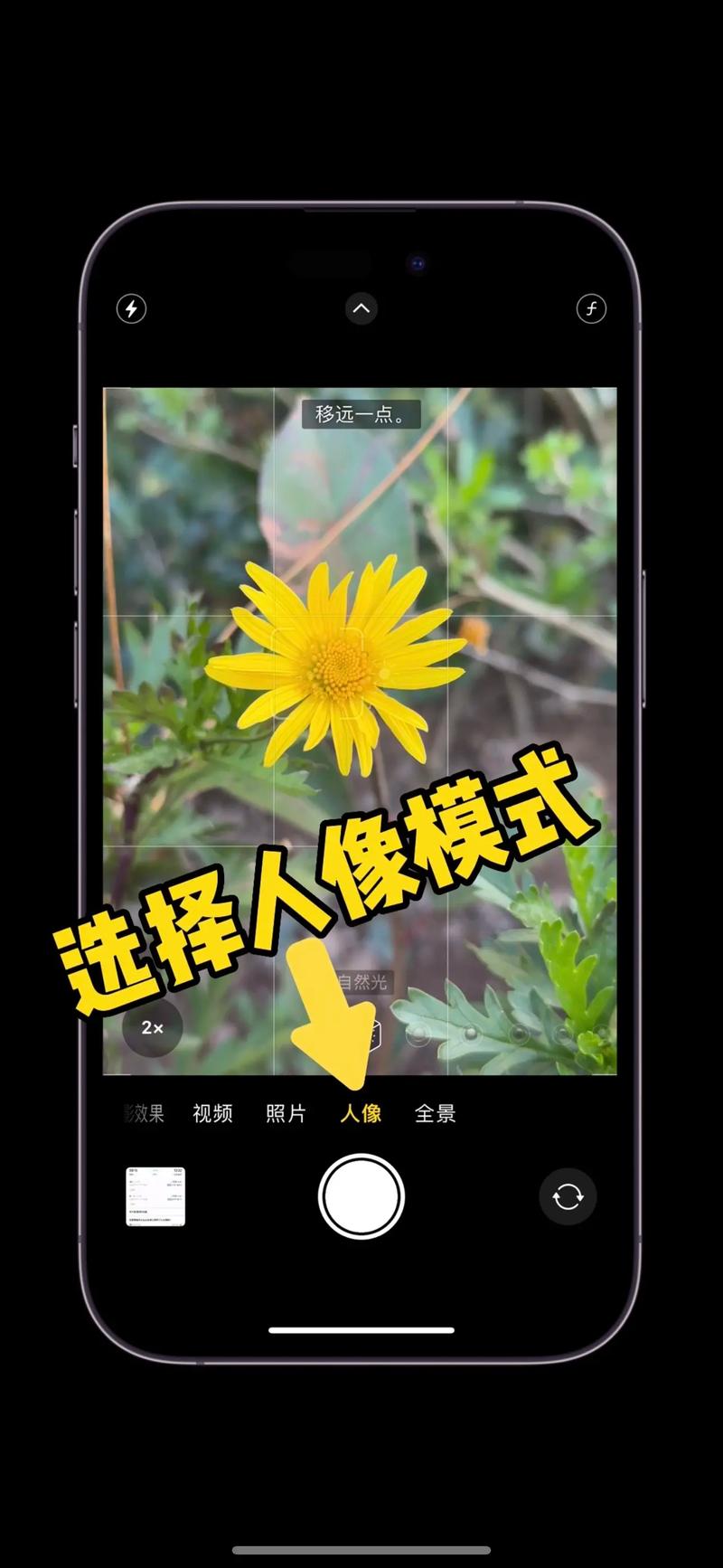
- 电影效果模式:
- 特点:自动模拟电影景深,主体清晰,背景虚化,并且焦点可以平滑地从一个物体转移到另一个物体。
- 用法:非常适合拍人像、产品特写,能瞬间提升视频的质感,拍摄时,可以点击屏幕锁定焦点,或者滑动右侧的“对焦/曝光”条来调整虚化程度。
- 动作模式:
- 特点:极致防抖,适合拍摄剧烈运动、奔跑、颠簸等场景。
- 用法:拍Vlog时边走边拍,画面依然非常稳定,但此模式下部分功能(如电影效果)会禁用。
- 慢动作模式:
- 特点:捕捉肉眼难以察觉的细节,制造视觉冲击力。
- 用法:拍摄水滴、泼洒、跳跃、转身等动作,在后期剪辑中可以放慢速度,增加戏剧性。
- 延时摄影:
- 特点:将长时间的过程压缩成几秒的视频,展现时间流逝。
- 用法:拍摄云朵飘动、车流、城市夜景、花开等场景,可以在相机App里直接设置,也可以用“快慢动作”App里的“延时摄影”功能,它有更多自定义选项(如拍摄间隔)。
拍摄技巧
-
构图是灵魂
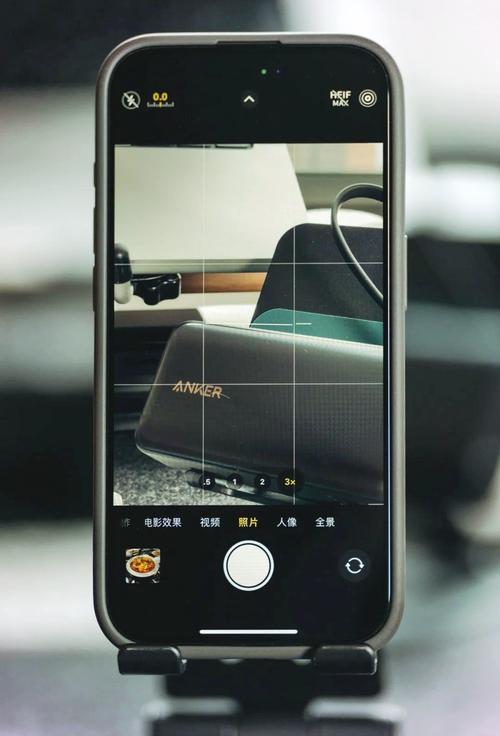
- 三分法:打开iPhone相机的“网格线”(设置 > 相机 > 网格),将主体放在交叉点上或线上,画面会更平衡、专业。
- 引导线:利用道路、栏杆、墙壁等线条,引导观众的视线到主体上。
- 框架构图:利用门框、窗户、树枝等作为前景,框住主体,增加层次感。
- 留白:在主体周围留出空间,可以营造高级感和故事感。
-
曝光与对焦
- 点击屏幕对焦:拍摄前,一定要先点击屏幕上的主体,确保焦点清晰。
- 锁定曝光:对焦后,按住屏幕上出现的“太阳”图标(AE/AF锁定),可以防止光线变化导致画面忽明忽暗。
-
运镜技巧
- 推镜头:手机缓慢靠近主体,用于突出细节或营造紧张感。
- 拉镜头:手机缓慢远离主体,用于展示环境或表达释然。
- 横移/摇镜头:水平或垂直移动手机,跟随主体或展示场景全貌。
- 环绕镜头:围绕主体做圆周运动,展现360度细节,非常有动感。
拍摄后:用iPhone自带App高效剪辑
iPhone自带的 “照片”App 和 “快慢动作”App 已经非常强大,能满足大部分基础剪辑需求。
使用“照片”App剪辑
- 导入素材:拍摄完成后,打开“照片”App,找到刚刚录制的视频。
- 开始剪辑:点击“编辑”。
- 核心功能:
- 裁剪:可以调整视频的起始和结束点,去掉多余部分,也可以调整画面比例(如16:9转9:16)。
- 旋转:修正拍歪的视频。
- 滤镜:一键套用电影感、清新、复古等多种滤镜,快速统一色调。
- 调节:手动调整亮度、对比度、饱和度、暖度等参数,让画面更出彩,这是提升视频质感的“秘密武器”。
- 字幕:点击“文稿”,AI会自动识别视频中的语音并生成字幕,你可以修改错别字,选择字幕样式,非常方便。
- 添加音乐:点击“音乐”,可以从抖音热门、情绪、经典等曲库中选择背景音乐,也可以从你的音乐库中添加。
使用“快慢动作”App
如果需要更专业的剪辑,比如多轨道、精细转场等,可以使用 “快剪辑” (CapCut) 或 “剪映”,它们是抖音官方推出的,与抖音生态无缝衔接,功能强大且免费。
发布与优化:让更多人看到
视频剪辑好只是第一步,发布同样重要。
-
选择封面
封面是视频的“脸面”,选择视频中最精彩、最能代表内容的1帧作为封面,可以在抖音发布时,手动拖动时间轴选择。
-
撰写文案
- 用提问、制造悬念、数字罗列等方式吸引点击。
- 补充视频内容,加入热门话题标签(Hashtag),增加曝光。
#vlog日常#iPhone摄影技巧#治愈系风景。
-
添加话题
在发布页面点击“添加话题”,选择与内容相关且热门的话题,能帮你进入更大的流量池。
-
@好友
如果视频里有朋友或合作方,记得@他们。
-
选择发布时间
根据你的目标受众活跃时间发布(通常是工作日中午12-1点、傍晚6-8点、周末全天)。
一个简单的拍摄流程示例
假设你要拍一个“制作咖啡”的15秒Vlog:
- 准备:清理手机,准备好手机支架固定在桌面。
- 构思:开头是咖啡豆特写 -> 中间是冲泡过程 -> 结尾是成品拉花。
- 拍摄:
- 用“电影效果模式”拍咖啡豆,背景虚化。
- 切换到“慢动作模式”,拍摄热水冲下的瞬间。
- 用普通模式拍摄搅拌、倒牛奶的过程。
- 最后用“电影效果模式”拍成品。
- 剪辑:
- 在“照片”App中导入所有片段。
- 按“咖啡豆 -> 慢动作冲泡 -> 搅拌 -> 倒牛奶 -> 成品”的顺序拼接。
- 给每个片段都套上统一的“暖棕”滤镜。
- 调整整体亮度,让画面看起来更温暖。
- 从抖音热门音乐库选一首轻快的爵士乐。
- AI自动生成字幕,并修改为“一杯好咖啡的开始”。
- 发布:
- 选择成品拉花的画面作为封面。
- 文案:“治愈系下午茶,从一杯手冲咖啡开始。#咖啡 #Vlog #我的美食日记”
- 添加
#咖啡拉花、#手冲咖啡等话题。 - 选择周末下午发布。
希望这份超详细的攻略能帮助你用iPhone拍出更棒的抖音视频!祝你早日成为抖音达人!
文章版权及转载声明
作者:99ANYc3cd6本文地址:https://www.chumoping.net/post/17773.html发布于 01-18
文章转载或复制请以超链接形式并注明出处初梦运营网







