

电脑直播快手全流程,设备、软件、权限设置一步到位?
 摘要:
第一部分:开播前的准备工作万事俱备,才能开播不慌,这一步是关键,决定了你直播的质量和体验,硬件设备(基础配置)一台电脑:系统: Windows 7/8/10 或 macOS 10....
摘要:
第一部分:开播前的准备工作万事俱备,才能开播不慌,这一步是关键,决定了你直播的质量和体验,硬件设备(基础配置)一台电脑:系统: Windows 7/8/10 或 macOS 10.... 第一部分:开播前的准备工作
万事俱备,才能开播不慌,这一步是关键,决定了你直播的质量和体验。
(图片来源网络,侵删)
硬件设备(基础配置)
- 一台电脑:
- 系统: Windows 7/8/10 或 macOS 10.12 及以上版本。
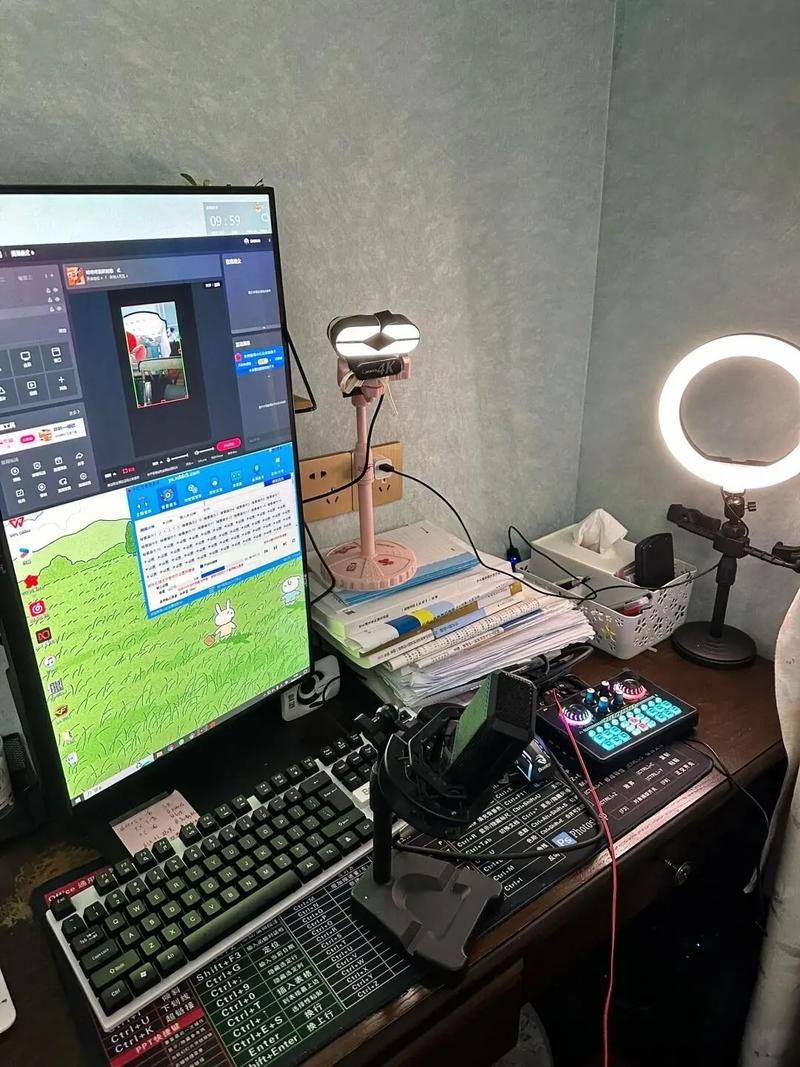
- 配置: 建议配置不要太低,否则会卡顿,推荐 i5/R5 及以上处理器,8GB 及以上内存,独立显卡,配置越高,直播越流畅,能同时运行的软件也越多。
- 网络环境:
- 这是最重要的! 必须使用 有线网络(网线直连),强烈不推荐用Wi-Fi,有线网络稳定,延迟低,能保证直播不卡顿、不掉线。
- 建议带宽在 20Mbps 以上,上传速度越快越好。
- 摄像头:
- 可以使用电脑自带的摄像头,但效果一般。
- 推荐使用高清外置摄像头(如罗技 C920, Brio 等),画质会好很多,能提升直播间的专业感。
- 麦克风:
- 同样,电脑自带的麦克风音质较差,容易有杂音和电流声。
- 推荐使用外置麦克风,USB 麦克风(适合单人主播)或 声卡+麦克风组合(适合唱歌、乐器等)。
- 其他可选设备:
- 补光灯: 能让你的面部光线更均匀,看起来更精神。
- 绿幕/背景布: 用于虚拟背景,让直播场景更丰富。
- 耳机: 监听自己的声音,避免产生回音。
软件与账号准备
- 快手直播伴侣(核心软件):
- 这是快手官方提供的PC端直播工具,功能强大,必须下载。
- 下载地址: 打开快手App,点击右下角【我】 -> 点击右上角“三” -> 选择【创作者中心】 -> 在“全部工具”里找到【直播伴侣】并下载,或者直接在快手官网搜索“快手直播伴侣”。
- 快手账号:
- 确保你已经注册并登录了快手账号。
- 实名认证: 根据快手规定,进行直播需要进行实名认证,打开快手App -> 【我】 -> 右上角“三” -> 【创作者中心】 -> 【实名认证】,按照提示完成。
- 完成新手任务: 刚注册的账号可能会有一些新手任务,完成它们有助于账号解限和获得初始流量。
- 准备:
- 想好你要播什么?是聊天、唱歌、玩游戏、教学还是带货?
- 准备好相关的素材,比如音乐、视频、游戏、产品等。
第二部分:直播详细流程
准备工作就绪,现在开始正式开播!
登录与设置
- 打开快手直播伴侣,它会自动要求你登录,使用你的快手账号扫码登录即可。
- 登录后,你会看到一个主界面,左侧是素材区,中间是预览区,右侧是设置区。
核心设置(非常关键!)
在右侧的“直播设置”或“推流设置”中,进行以下配置:
-
标题与封面:
- 取一个吸引人的标题,今晚8点,直播间抽送好礼!”、“新手教学,手把手带你玩XX游戏”。
- 封面: 选择一张清晰、有吸引力的图片作为直播间的封面,这决定了用户是否愿意点进来。
-
摄像头与麦克风:
 (图片来源网络,侵删)
- 在“设备”选项卡中,选择你的摄像头和麦克风。
- 点击旁边的“齿轮⚙️”图标,可以对摄像头进行美颜、滤镜、镜像等设置,让画面更好看。
- 同样,可以对麦克风进行音量、降噪等设置。
-
画面布局(核心功能):
- 在中间的预览区,你可以看到一个默认的布局,快手直播伴侣内置了多种模板,游戏”、“聊天”、“带货”等。
- 你可以直接选择一个模板,然后替换模板里的素材。
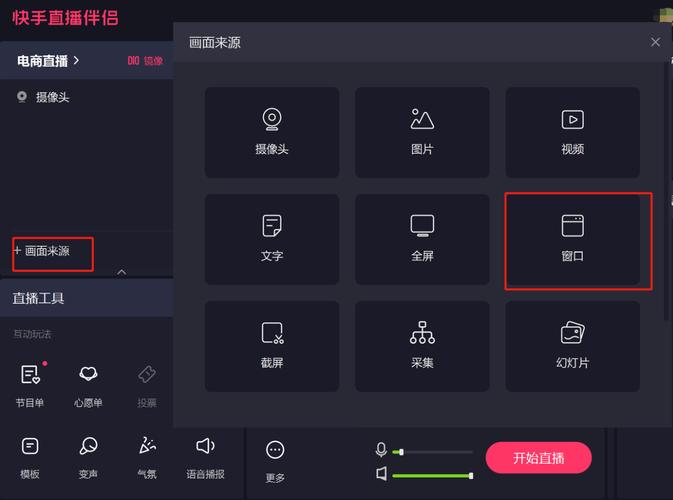
- 也可以选择“自定义”,然后从左侧的素材区(图片、视频、文字、摄像头、素材库等)直接拖拽到预览区,自由组合你的画面。
-
网络测速:
- 在设置里找到“网络测速”,点击测试,确保你的上传速度稳定在10Mbps以上,这是流畅直播的最低保障。
开始直播
- 所有设置检查完毕后,点击界面下方红色的“开始直播”按钮。
- 系统会生成一个直播推流地址,但通常你不需要关心它,直播伴侣会自动完成推流工作。
- 点击“开始直播”后,你的直播间就正式上线了!此时你可以:
- 在手机上打开快手App,搜索自己的名字进入直播间,看看效果如何。
- 在电脑上通过浏览器访问
https://live.kuaishou.com查看直播。
互动与管理
直播开始后,你可以通过直播伴侣进行管理:
- 看评论: 在“互动”或“评论”区域,你可以实时看到观众的评论,与他们互动。
- 发公告: 可以设置直播公告,滚动显示在直播间。
- 禁言/拉黑: 对于不友善的评论,可以右键点击用户进行禁言或拉黑。
- 管理素材: 如果需要,可以随时在左侧添加或更换素材,比如切换背景、播放视频等。
结束直播
- 当你准备下播时,回到快手直播伴侣界面。
- 点击红色的“停止直播”按钮。
- 系统会提示你是否将直播内容保存为回放,建议选择“保存”,这样没赶上直播的粉丝可以看回放,也能帮你积累内容。
- 点击确认后,直播正式结束。
第三部分:新手小贴士与进阶技巧
- 开播前测试: 每次正式开播前,最好先进行一次“仅自己可见”的测试直播,检查画面、声音、网络是否一切正常。
- 保持互动: 多念观众的ID,回答他们的问题,感谢他们的礼物,让观众有参与感。
- 固定直播时间: 养成在固定的时间开播,培养观众的观看习惯。
- 利用好素材库: 快手直播伴侣有丰富的官方素材库(贴纸、特效、音乐等),善用它们可以让你的直播间更生动。
- 光线!光线!光线! 再次强调,好的光线比好的摄像头更重要,尽量在光线充足的环境下直播,避免背光。
- 学习他人: 多看看快手平台上同类主播是怎么做的,学习他们的优点,比如话术、互动方式、场景布置等。
希望这份详细的教程能帮到你!祝你直播顺利,人气爆棚!
(图片来源网络,侵删)
文章版权及转载声明
作者:99ANYc3cd6本文地址:https://www.chumoping.net/post/17703.html发布于 01-18
文章转载或复制请以超链接形式并注明出处初梦运营网







