

如何延长快手视频录制时间?开启隐藏权限与优化设置全攻略
 摘要:
修改手机系统设置(最根本的方法)这是最有效、最根本的方法,因为大多数手机默认都有“自动锁屏”或“录制时间限制”的设置,防止手机自动锁屏这是最常见的原因,手机录着录着就黑屏了,其实是...
摘要:
修改手机系统设置(最根本的方法)这是最有效、最根本的方法,因为大多数手机默认都有“自动锁屏”或“录制时间限制”的设置,防止手机自动锁屏这是最常见的原因,手机录着录着就黑屏了,其实是... 修改手机系统设置(最根本的方法)
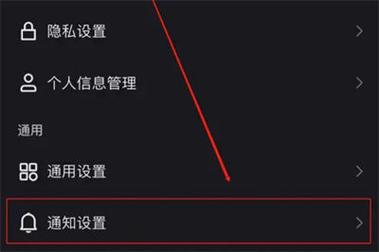
这是最有效、最根本的方法,因为大多数手机默认都有“自动锁屏”或“录制时间限制”的设置。
(图片来源网络,侵删)
防止手机自动锁屏
这是最常见的原因,手机录着录着就黑屏了,其实是系统为了省电自动锁定了屏幕。
-
iPhone 用户:
- 打开 “设置”。
- 进入 “显示与亮度”。
- 找到 “自动锁定” 选项。
- 将其设置为 “永不”。
- 重要提示: 录制结束后,请务必记得把它改回来,否则会非常耗电!
-
安卓用户 (不同品牌路径略有不同,大同小异):
- 打开 “设置”。
- 进入 “显示” 或 “锁屏和密码”。
- 找到 “屏幕超时”、“休眠” 或 “自动锁定” 选项。
- 将其设置为 “永不” 或最长时间(如30分钟)。
- 同样,录制结束后请记得改回设置,以免耗电。
关闭节电模式
节电模式会限制后台活动,可能会中断视频录制。
(图片来源网络,侵删)
-
iPhone 用户:
- 从屏幕右上角下滑(或左上角,取决于机型)打开控制中心,找到电池图标,确保它是白色的(未开启状态)。
- 或者在 “设置” > “电池” 中关闭“低电量模式”。
-
安卓用户:
- 通常可以从屏幕顶部下滑打开通知栏,找到电池图标或“省电模式”的开关,将其关闭。
- 或者在 “设置” > “电池” 中关闭“省电模式”或“超级省电模式”。
确保存储空间充足
如果手机存储空间快满了,系统可能会在录制大文件时出现问题,导致录制失败或时间缩短。
- 检查方法: 打开手机的 “设置” > “通用” (iPhone) 或 “存储” (安卓),查看可用存储空间。
- 解决方法: 清理不必要的照片、视频、APP和缓存文件,确保至少有 5GB 以上的可用空间。
关闭不必要的后台应用
在录制前,关闭一些不用的APP,可以释放内存和CPU资源,让录制过程更流畅。
(图片来源网络,侵删)
- iPhone 用户: 双击Home键(或从屏幕底部上滑并停顿)打开多任务界面,将不需要的APP向上滑动关闭。
- 安卓用户: 通常从屏幕底部上滑并停顿,打开多任务界面,将不需要的APP左右滑动关闭。
调整快手APP内部设置
快手APP本身也提供了一些与录制相关的设置。
清理快手缓存
APP缓存过多有时会影响性能,导致录制卡顿或中断。
- 打开快手APP,点击右下角的 【我】。
- 点击右上角的 “三” 形菜单。
- 选择 “设置”。
- 找到 “清理缓存” 选项,点击清理。
检查快手权限
确保快手有使用摄像头和麦克风的权限,虽然这不直接影响时长,但权限问题可能导致录制功能异常。
- 打开快手APP,点击右下角的 【我】。
- 点击右上角的 “三” 形菜单。
- 选择 “设置”。
- 找到 “权限管理”,确保 “相机” 和 “麦克风” 权限是“允许”状态。
优化录制环境和技巧
除了设置,一些录制技巧也能帮助你顺利完成长时间录制。
保持手机电量充足
这是最基本的,建议在录制前将手机充满电,或者连接上充电宝进行录制,这样既不用担心断电,也能防止手机因电量过低而自动锁屏或降频。
保持手机凉爽
长时间录制会使手机发热,过热是手机自动停止录制的常见原因之一。
- 不要在阳光下录制。
- 录制时可以给手机“降降温”,比如用扇子吹一下,或者暂时拿在手里,避免放在发热的物体上(如桌面)。
- 可以考虑使用手机散热背夹。
使用稳定的网络(如果需要)
如果你录制的是直播,那么一个稳定且速度快的Wi-Fi或4G/5G网络至关重要,网络不稳定会导致直播中断。
尝试分段录制太长导致文件过大,或者手机性能有限,可以考虑分段录制,先录5分钟,保存,再录下一段,最后在剪辑软件(如剪映)里把它们拼接起来。
总结与快速检查清单
如果你想让快手录制时间更长,可以按照以下顺序快速检查:
- 【必做】连接充电宝,防止电量耗尽。
- 【必做】手机设置里,将“自动锁定”设为“永不”,录制完记得改回来!
- 【必做】关闭“节电模式”。
- 【建议】清理手机存储空间,确保至少有5GB可用。
- 【建议】关闭不用的后台APP。
- 【建议】打开快手APP,清理一下缓存。
- 【高级】录制时注意给手机降温,避免过热。
按照这些方法操作,你基本上就可以解决快手录制时间短的问题,安心地录制你想要的视频内容了!祝你录制顺利!
文章版权及转载声明
作者:99ANYc3cd6本文地址:https://www.chumoping.net/post/17678.html发布于 01-18
文章转载或复制请以超链接形式并注明出处初梦运营网







