

如何在快手录制高质量唱歌视频?新手必学的设备选择、音效处理与发布技巧有哪些?
 摘要:
第一部分:准备工作(录制前必看)好的开始是成功的一半,做好这几步,你的视频质量会提升一大截!准备一首歌选歌: 选择你最熟悉、最喜欢、最有把握的歌,音域、节奏都要适合自己,伴奏: 这...
摘要:
第一部分:准备工作(录制前必看)好的开始是成功的一半,做好这几步,你的视频质量会提升一大截!准备一首歌选歌: 选择你最熟悉、最喜欢、最有把握的歌,音域、节奏都要适合自己,伴奏: 这... 第一部分:准备工作(录制前必看)
好的开始是成功的一半,做好这几步,你的视频质量会提升一大截!

(图片来源网络,侵删)
准备一首歌
- 选歌: 选择你最熟悉、最喜欢、最有把握的歌,音域、节奏都要适合自己。
- 伴奏: 这是最关键的一步!你需要一首高质量的伴奏(纯音乐版)。
- 去哪里找?
- 音乐App: 在QQ音乐、网易云音乐、酷狗音乐等App里搜索歌曲,通常会有“伴奏版”或“卡拉OK版”。
- 快手搜索: 直接在快手App的搜索框里搜索“歌曲名 + 伴奏”,很多达人已经分享好了。
- 专业网站: 如5sing、伴奏巴士等,资源更全,但可能需要注册。
- 保存方式: 将伴奏下载到你的手机里,方便录制时播放。
- 去哪里找?
准备设备与环境
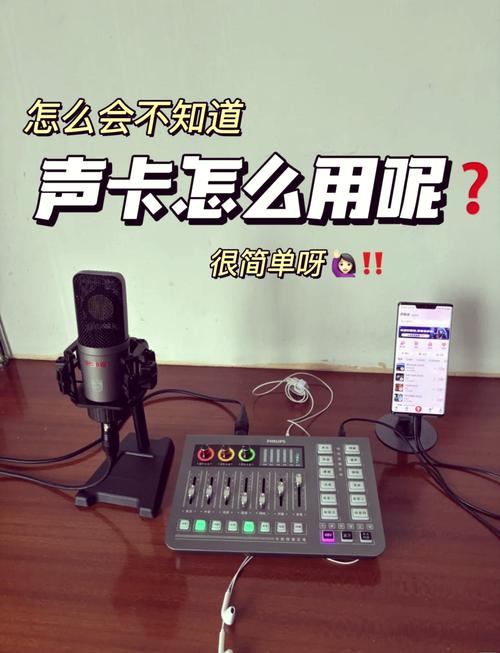
- 手机: 现在的智能手机摄像头和麦克风效果都很好,足够使用。
- 环境:
- 安静!安静!安静! 这是最重要的,找一个没有明显回声、没有杂音(比如电视声、人声)的房间,把门窗关好。
- 光线: 尽量选择光线明亮、均匀的地方,白天靠窗的自然光是最好的,如果光线不足,可以打开房间的主灯,或者用台灯补光,避免脸一半亮一半暗。
- 耳机: 强烈推荐使用耳机!
- 为什么用耳机?
- 监听: 你能清楚地听到自己的歌声和伴奏的混合效果,方便调整音准和节奏。
- 防啸叫: 避免手机麦克风收录到耳机里播放出来的伴奏声音,造成刺耳的啸叫。
- 节奏: 戴上耳机,你能更准确地跟上伴奏的节奏。
- 为什么用耳机?
练习与准备
- 提前练习: 戴上耳机,跟着伴奏多唱几遍,熟悉歌词和节奏。
- 准备歌词: 可以把歌词抄在纸上,或者用另一个手机/平板显示歌词,如果App有歌词显示功能就更好了。
- 手机支架: 准备一个手机支架,解放双手,方便你做表情和动作,画面也会更稳定。
第二部分:录制过程(快手App内操作)
准备工作就绪,现在开始正式录制!
进入快手拍摄界面
- 打开快手App,点击屏幕下方的 号。
- 在拍摄界面,向左滑动功能栏,找到并点击 “唱跳” 图标(通常是一个音乐麦克风样式的图标)。
选择伴奏
- 进入“唱跳”模式后,系统会让你选择音乐。
- 你可以:
- 搜索: 在顶部的搜索框里输入你想唱的歌名。
- 选择: 从快手为你推荐的、或热门的音乐列表里挑选。
- 上传: 如果你提前下载好了伴奏,可以点击“上传本地音乐”,选择你手机里的伴奏文件。
调整设置(关键步骤!)
- 选择好音乐后,点击“开始唱”或类似的按钮。
- 在正式录制前,你会看到一个预览画面。千万不要急着点红钮! 先完成以下设置:
- 【最重要】切换摄像头: 点击屏幕上的摄像头图标,切换到你想要的前置摄像头(自拍镜),这样你才能看到自己唱歌的样子并进行调整。
- 选择滤镜: 根据歌曲风格选择一个合适的滤镜,可以提升画面美感。
- 调整美颜: 调整美颜效果,让自己看起来更上镜。
- 调整音量: 点击屏幕上的“音量”图标(通常是一个小喇叭),会出现两个滑块:
- 原声(你的麦克风): 调整你唱歌声音的大小。
- 伴奏: 调整背景音乐的大小。
- 技巧: 将“原声”调得比“伴奏”稍大一点点,这样你的歌声会更突出,不会被伴奏盖住,多试几次,找到最舒服的平衡点。
开始录制
- 所有设置都调整好后,点击屏幕中央的 大红钮 开始录制。
- 这时,伴奏会自动开始播放,跟着节奏尽情地唱吧!
- 看着镜头: 尽量看着镜头,就像在和朋友交流一样,这样更有感染力。
- 表现力: 加上丰富的表情和手势,让视频更生动。
- 如果唱错了或者不满意,可以随时暂停(再次点击红钮),然后重新开始这一段,快手支持分段录制,你可以一句一句地录,最后再剪辑拼接。
预览与剪辑
- 录制完成后,点击屏幕右下角的 或 “下一步”。
- 系统会生成一个预览视频,你可以在这里进行简单的剪辑:
- 裁剪: 如果开头或结尾有不满意的部分,可以左右拖动选择框进行裁剪。
- 选择封面: 选择一个你最喜欢的画面作为视频封面。
- 添加文字: 可以给视频加上歌名、歌词或者你想说的话。
- 添加贴纸/特效: 增加一些有趣的贴纸或特效。
第三部分:发布与互动
视频做得再好,也需要一个好的发布策略。
和描述
- 一定要吸引人!可以写“挑战全网最火的XXX”、“一首《XXX》送给...”或者直接用歌词里的金句。
- @好友: 如果你是和朋友一起唱的,或者想@某个音乐人,一定要@他们。
- 添加话题(Hashtag): 这是让更多人看到你的视频的关键!
- 通用话题:
#唱歌#翻唱#我的歌声里 - 歌曲话题:
#[歌曲名]翻唱(#后来翻唱) - 挑战话题:
#xxx挑战(#海绵宝宝挑战) - 可以多打几个相关的话题,增加曝光。
- 通用话题:
选择发布范围
- 谁可以看: 一般选择“公开”,这样才有更多人看到。
点击“发布”
第四部分:进阶小技巧
- 后期配音: 如果觉得现场收音效果不好,可以先用手机录屏功能(播放伴奏,自己对口型),然后用 剪映 这类剪辑App,重新配音,这样可以获得最清晰的音质。
- 利用绿幕: 如果你有绿幕背景,可以在剪映里更换任何你喜欢的虚拟背景,实现“穿越”效果。
- 和好友合唱: 快手支持“合拍”功能,找到你喜欢的原唱或别人的翻唱视频,点击“合拍”,然后你就可以在你的画面里唱歌,和他/她一起完成一首合唱。
成功的关键就是:
好听的伴奏 + 安静的环境 + 清晰的收音(耳机是神器) + 丰富的表现力 + 合适的话题 = 一条爆款的快手唱歌视频!
快去试试吧,期待在快手听到你的歌声!
(图片来源网络,侵删)
(图片来源网络,侵删)
文章版权及转载声明
作者:99ANYc3cd6本文地址:https://www.chumoping.net/post/17603.html发布于 01-18
文章转载或复制请以超链接形式并注明出处初梦运营网







