

苹果设备如何突破快手平台15分钟时长限制?长视频剪辑与上传全流程解析
 摘要:
核心要点在开始之前,请记住两个关键点:快手APP版本: 确保你的快手APP是最新版本,在App Store里检查一下更新,账号权限: 新注册的账号可能没有发布长视频的权限,通常需要...
摘要:
核心要点在开始之前,请记住两个关键点:快手APP版本: 确保你的快手APP是最新版本,在App Store里检查一下更新,账号权限: 新注册的账号可能没有发布长视频的权限,通常需要... 核心要点
在开始之前,请记住两个关键点:

(图片来源网络,侵删)
- 快手APP版本: 确保你的快手APP是最新版本,在App Store里检查一下更新。
- 账号权限: 新注册的账号可能没有发布长视频的权限,通常需要发布过几个正常的短视频,或者将账号升级为“创作者”后,系统会自动开放长视频权限,如果找不到发布长视频的入口,可以先多发几天普通视频试试。
详细步骤教程
第一步:打开快手APP,进入拍摄/发布页面
-
打开快手APP,点击屏幕下方的 号图标。
-
进入拍摄界面后,你会看到几个选项,要发布长视频,请向左滑动,找到并点击
作品图标。拍摄:是录制15秒以内的短视频。作品:才是我们发布1分钟以上长视频的入口。
第二步:选择并剪辑你的视频素材
-
选择素材:
- 点击
相册,从你的手机相册里选择你想要发布的视频片段,你可以选择多个片段,它们会按顺序排列在下方的时间轴上。 - 你也可以点击
拍摄,直接在快手APP里录制新的视频片段。
- 点击
-
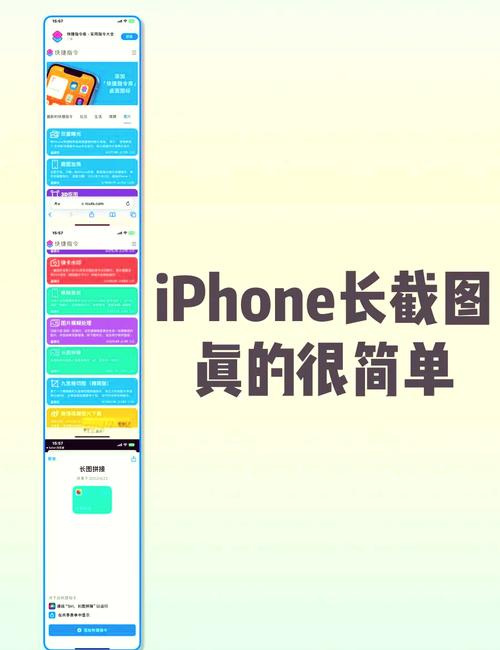
剪辑视频(这是最关键的一步):
 (图片来源网络,侵删)
- 分割/裁剪: 在时间轴上,点击视频片段的左右边缘,可以拖动来裁剪掉不需要的开头或结尾,点击片段中间的剪刀图标,可以把它从中间剪断,删除中间不要的部分。
- 调整顺序: 长按时间轴上的某个片段,可以左右拖动,来调整视频的播放顺序。
- 删除片段: 点击片段左上角的
X图标,可以删除这个片段。 - 预览: 随时点击播放按钮,预览你的长视频效果。
第三步:添加音乐、文字、贴纸等特效
-
添加音乐:
- 点击底部工具栏的
音乐图标。 - 你可以搜索热门音乐、根据场景推荐(如“Vlog”、“风景”)或从你的手机音乐库中选择,选择合适的音乐能让你的视频更有感染力。
- 点击底部工具栏的
-
添加文字:
- 点击
文字图标。 - 输入你想要说的话,可以调整字体、颜色、大小、动画效果等,长视频的文字可以放在开头作为标题,或放在中间作为解说。
- 点击
-
添加贴纸和特效:
- 点击
贴纸或特效图标。 - 这里有很多有趣的贴纸和酷炫的滤镜、转场特效,可以根据你的视频风格来添加,让视频更生动。
- 点击
-
添加封面:
 (图片来源网络,侵删)
- 长视频的封面非常重要,会直接影响点击率,在发布前,系统通常会自动截取视频的第一帧作为封面。
- 你可以点击封面图,然后选择视频中的某一帧作为新的封面,或者点击
重新拍摄,自己拍一张好看的封面图。
第四步:填写标题和添加话题(非常重要!)
-
填写 :给你的长视频起一个吸引人的标题,我的云南7日Vlog”、“保姆级苹果手机剪辑教程”等,标题要能概括视频内容,并包含关键词。
-
添加
话题框下方,有一个添加话题的选项。- 为什么要加话题? 加上热门或相关的话题,能让更多人看到你的视频,是获取流量的关键!
- 怎么加? 你可以直接搜索,比如搜“#旅行”、“#美食”、“#Vlog日记”等,然后选择合适的标签添加进去,一个视频可以添加多个话题。
第五步:发布长视频
- 检查所有内容都满意后,点击右上角的
下一步。 - 系统可能会提示你
作品已保存,并询问是否要发布,点击发布。 - 稍等片刻,视频就会上传并发布到你的快手主页上。
发布长视频的小技巧
- 内容为王: 确保你的长视频内容有价值、有趣或有看点,这是吸引观众的根本。
- 节奏要快: 长视频容易让人失去耐心,多使用转场、快进、卡点等技巧,保持视频的节奏感,避免冗长乏味。
- 封面要吸睛: 封面是视频的“脸面”,一定要清晰、美观、有吸引力,能概括视频亮点。
- 标题和话题是关键: 好的标题+精准的话题,能让你的视频获得更多推荐。
- 互动很重要: 发布后积极回复评论区的留言,与粉丝互动,有助于提升账号权重。
- 保持更新频率: 定期发布作品,有助于维持粉丝粘性,也让平台知道你是一个活跃的创作者。
你就可以按照这个教程,尝试用你的iPhone发布第一条快手长视频啦!祝你创作愉快,早日成为快手达人!
文章版权及转载声明
作者:99ANYc3cd6本文地址:https://www.chumoping.net/post/17580.html发布于 01-18
文章转载或复制请以超链接形式并注明出处初梦运营网







