

抖音如何彻底隐藏右边栏?操作步骤与隐藏后功能影响详解
 摘要:
我会分情况为你详细解答,并提供最有效的隐藏方法,隐藏“朋友”和“同城”标签页(最常见的需求)你指的“右边栏”很可能就是抖音主界面底部的 “朋友” 和 “同城” 这两个标签页,它们位...
摘要:
我会分情况为你详细解答,并提供最有效的隐藏方法,隐藏“朋友”和“同城”标签页(最常见的需求)你指的“右边栏”很可能就是抖音主界面底部的 “朋友” 和 “同城” 这两个标签页,它们位... 我会分情况为你详细解答,并提供最有效的隐藏方法。
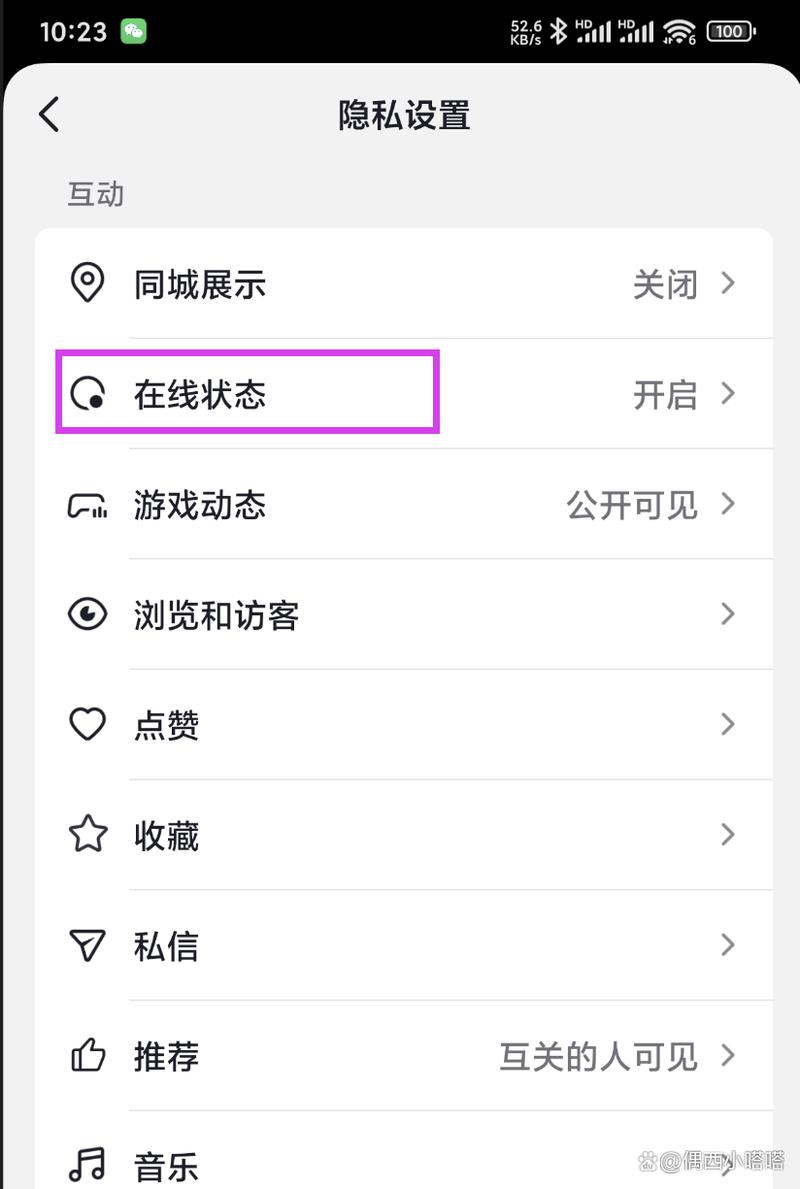
(图片来源网络,侵删)
隐藏“朋友”和“同城”标签页(最常见的需求)
你指的“右边栏”很可能就是抖音主界面底部的 “朋友” 和 “同城” 这两个标签页,它们位于“首页”和“我”之间,很多人觉得它们很占地方,或者不需要,想隐藏起来。
好消息是:目前抖音官方并没有提供直接、永久隐藏这两个标签页的功能。 这可能是为了引导用户使用社交和本地化功能。
有一个非常有效的“曲线救国”方法,可以让你在绝大多数时间里都看不到它们:
方法:使用“单手模式”
这个模式的设计初衷是为了方便单手操作,但它有一个绝佳的“副作用”——可以暂时隐藏底部的导航栏,包括“朋友”和“同城”标签页。
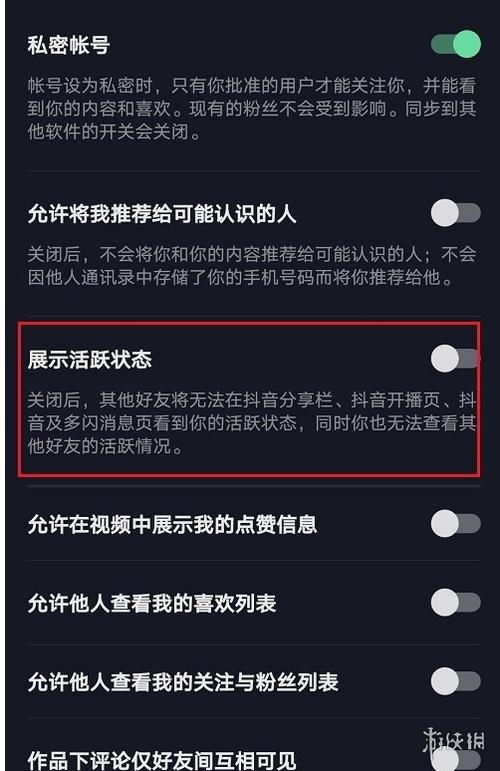
(图片来源网络,侵删)
操作步骤:
-
开启单手模式:
- 苹果手机 (iOS):前往 “设置” > “辅助功能” > “触控”,找到 “单手操作” 并开启它,开启后,屏幕一侧会出现一个可以拖动的悬浮按钮。
- 安卓手机:不同品牌路径略有不同,通常在 “设置” > “显示” 或 “快捷操作与手势” 里可以找到并开启 “单手模式”,同样会生成一个悬浮按钮。
-
使用单手模式隐藏导航栏:
- 开启后,将那个悬浮按钮 拖动到屏幕左下角或右下角。
- 你会发现整个底部的导航栏(包括首页、朋友、同城、我)都会 暂时收起。
- 你的屏幕会变得非常“干净”,只剩下中间的视频内容区域,想恢复导航栏时,只需再次点击悬浮按钮即可。
这个方法的优点:
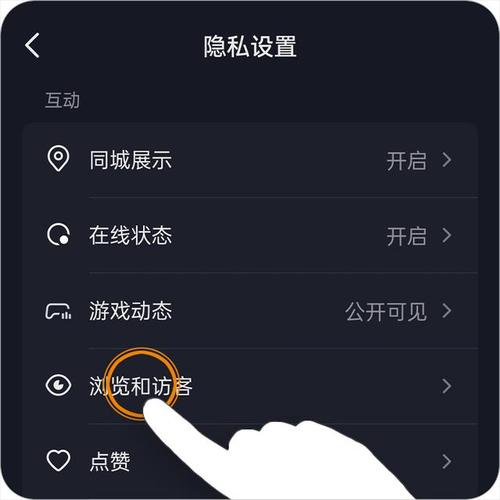
(图片来源网络,侵删)
- 效果显著:能完全隐藏你不想看到的元素。
- 操作简单:一键开启,拖动即可使用。
- 不影响功能:只是暂时隐藏,所有功能都正常可用。
隐藏“我的”页面侧边栏
如果你指的是进入 “我” 的个人主页后,右侧出现的那个 “创作者中心” 或类似的服务入口列表,这个是可以隐藏的。
方法:切换到普通账号
这个“右边栏”是给创作者(特别是开通了商品橱窗或企业号的用户)准备的,如果你是普通用户,这里通常不会有,或者内容很少,如果你曾经是创作者,现在想隐藏它,可以尝试以下方法:
-
退出创作者身份:
- 点击进入 “我” 页面的 三横线菜单(通常在右上角)。
- 找到 “创作者中心” 或类似的入口。
- 在创作者中心里,寻找 “退出创作者身份”、“申请关闭” 或 “账号类型转换” 的选项。
- 按照提示操作,将账号变回普通用户,完成后,右侧的创作者服务栏就会消失。
-
清理不必要的服务:
- 如果你不想完全退出创作者身份,可以检查“创作者中心”里有哪些服务是你开通的(比如商品橱窗、团购等)。
- 关闭一些你不需要的服务,有时候也能简化右侧栏的内容。
隐藏视频播放页右侧的互动栏
指的是在观看视频时,右侧出现的包含 “点赞、评论、分享、收藏” 以及相关推荐视频的互动区域。
方法:进入“沉浸式”全屏播放
这个互动栏是抖音的核心交互区,无法完全隐藏,你可以通过进入 “沉浸式全屏” 模式来隐藏它,获得更纯粹的观看体验。
操作步骤:
- 向左滑动屏幕:在观看视频时,用手指向 左侧 滑动一小段距离。
- 进入沉浸模式:右侧的互动栏和相关的推荐视频列表会 自动隐藏。
- 退出沉浸模式:再次用手指向 右侧 滑动,或者点击屏幕任意位置,即可恢复到正常的播放界面。
这个模式的优点:
- 专注观看:非常适合只想看视频,不想被评论和推荐打扰的时候。
- 随时切换:滑动即可进入和退出,非常方便。
总结一下
| 你想隐藏的部分 | 解决方案 | 备注 |
|---|---|---|
| 底部导航栏的“朋友”和“同城” | 使用“单手模式”,并将悬浮按钮拖到角落。 | 目前最有效的临时隐藏方法,非官方功能。 |
| “我”主页右侧的创作者服务栏 | 退出创作者身份或关闭不必要的创作者服务。 | 适合不再需要创作者功能的用户。 |
| 视频播放页右侧的互动栏 | 向左滑动屏幕,进入沉浸式全屏模式。 | 适合专注观看视频,官方提供的功能。 |
希望这个详细的解答能帮到你!对于隐藏底部导航栏这个最常见的需求,“单手模式”是目前最好的 workaround(变通方法)。
文章版权及转载声明
作者:99ANYc3cd6本文地址:https://www.chumoping.net/post/17547.html发布于 01-18
文章转载或复制请以超链接形式并注明出处初梦运营网







