

为什么iPad无法登录快手账号?是系统不兼容还是账号设置问题?
 摘要:
问题排查与解决步骤请按照以下顺序尝试,一般都能解决问题:第一步:检查网络连接这是最基本也是最容易忽略的一步,快手需要稳定的网络才能登录,检查Wi-Fi: 确认您的iPad已连接到W...
摘要:
问题排查与解决步骤请按照以下顺序尝试,一般都能解决问题:第一步:检查网络连接这是最基本也是最容易忽略的一步,快手需要稳定的网络才能登录,检查Wi-Fi: 确认您的iPad已连接到W... 问题排查与解决步骤
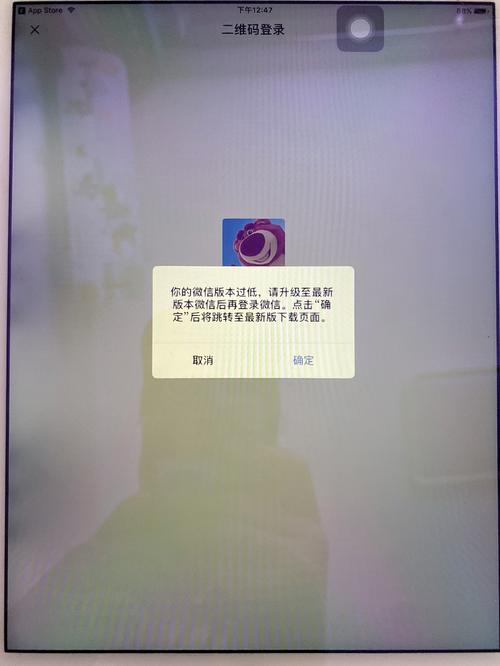
请按照以下顺序尝试,一般都能解决问题:
(图片来源网络,侵删)
第一步:检查网络连接
这是最基本也是最容易忽略的一步,快手需要稳定的网络才能登录。
- 检查Wi-Fi: 确认您的iPad已连接到Wi-Fi,并且网络信号良好,可以尝试打开其他App(如微信、抖音)或网页,看是否能正常加载。
- 切换网络: 如果Wi-Fi有问题,可以尝试切换到手机的个人热点,或者反过来,用Wi-Fi替换手机热点,看看是否是网络运营商的问题。
- 重启路由器: 有时是家庭路由器临时故障,重启一下路由器即可解决。
第二步:检查账号和密码
- 核对信息: 确保您输入的账号(手机号、用户名或邮箱)和密码完全正确,注意大小写和空格。
- 找回密码: 如果忘记密码,请点击登录页面的“忘记密码”,通过绑定的手机号或邮箱来重置密码,确保您能收到验证码。
- 切换登录方式: 如果您使用的是第三方账号(如微信、QQ)登录,可以尝试切换回手机号登录,或者反之,看是否是某个登录方式出现了问题。
第三步:更新快手App
旧版本的App可能存在兼容性bug或已过时,导致无法正常登录。
- 打开 App Store。
- 点击右上角的头像,进入“账户”页面。
- 向下滑动,找到“快手”App,如果旁边有“更新”按钮,请点击更新。
- 或者直接在App Store搜索框搜索“快手”,如果显示“打开”而不是“获取”,说明已是最新版本。
第四步:检查系统版本
如果您的iPad系统版本过低,也可能导致新版快手App无法运行。
- 打开 “设置” App。
- 点击 “通用”。
- 点击 “软件更新”。
- 查看是否有可用的iOS更新,如果有,请按照提示进行更新。(注意:更新系统前请确保电量充足或连接电源,并提前备份数据。)
第五步:清除快手缓存
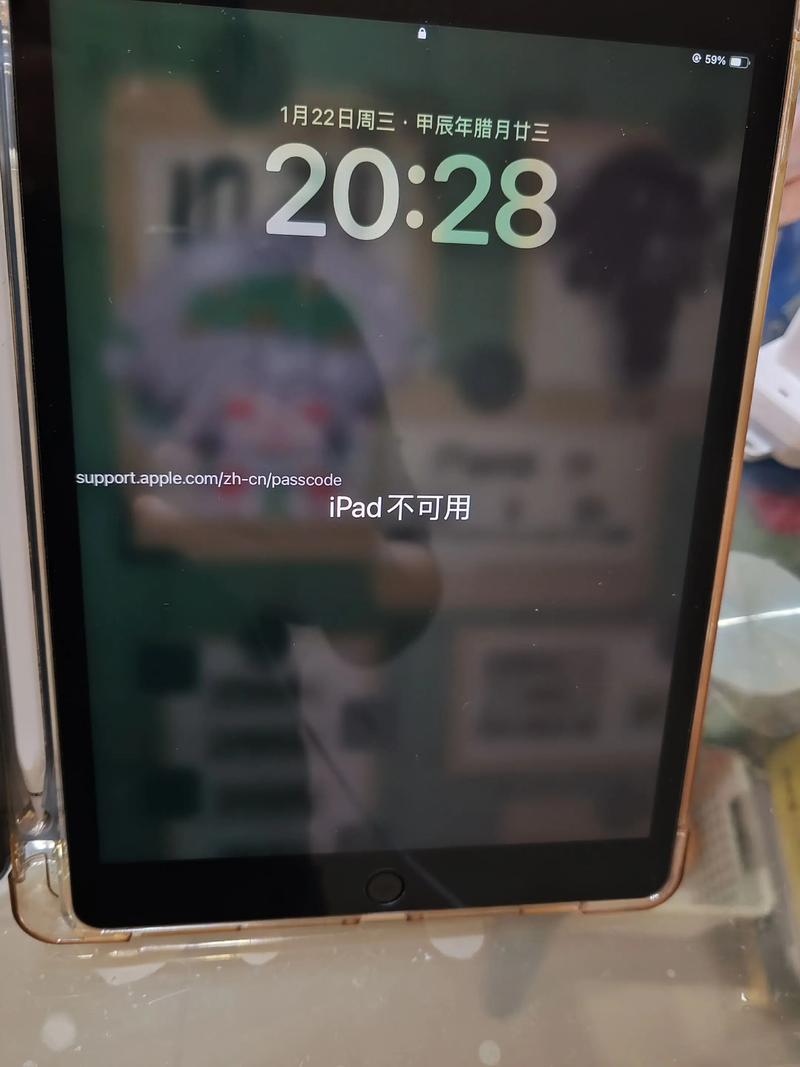
缓存文件损坏是导致App功能异常的常见原因。
(图片来源网络,侵删)
- 打开快手App。
- 点击右下角的 “我” 进入个人主页。
- 点击右上角的 “三” 形菜单图标(三条横线)。
- 在弹出的菜单中选择 “设置”。
- 找到 “清除缓存” 选项并点击确认。
- 清除缓存后,重新打开App尝试登录。
第六步:强制关闭并重新打开App
有时候App只是卡住了,强制关闭可以解决问题。
- 从iPad屏幕底部向上轻扫并暂停(对于有Home键的iPad,则快速双击Home键),进入多任务界面。
- 找到快手App的卡片,向上滑动将其关闭。
- 重新从主屏幕打开快手App,再次尝试登录。
第七步:卸载并重新安装App
如果以上方法都无效,这通常是最有效的解决方法。
- 在iPad主屏幕上长按快手App的图标,直到图标开始抖动。
- 点击左上角的 号,或者选择“删除App”。
- 确认删除。
- 打开 App Store,重新搜索并下载安装快手App。
- 重新安装后,请勿立即登录。 建议先清除系统缓存(见下一步),然后再登录。
第八步:清除iPad系统缓存(重要!)
这是针对iPad特有的一个有效步骤,很多安卓用户也知道这个技巧。
- 完全关闭iPad: 长按电源键,滑动关机。
- 等待30秒,让设备完全冷却和断电。
- 同时长按电源键 + 音量减小键(对于新款iPad Pro),或者长按电源键 + Home键(对于有Home键的旧款iPad)。
- 屏幕上会出现苹果标志,请不要松开,继续按住直到看到 恢复模式 的界面(一个数据线和电脑图标),如果进入主屏幕,说明按的时间不够,请重试。
- 您的iPad会自动连接电脑并打开iTunes(macOS Catalina及以上版本是“访达”)或Finder。
- 在电脑上,您会看到一个提示,告诉您“iPad有问题,需要更新或恢复”,请选择 “更新”。
- 电脑会尝试在不抹掉数据的情况下重新安装iOS系统,这个过程可能会比较久,请保持耐心并确保连接稳定。
- 更新完成后,iPad会自动重启,现在再重新安装并打开快手App,登录的成功率会大大提高。
如果所有方法都失败了
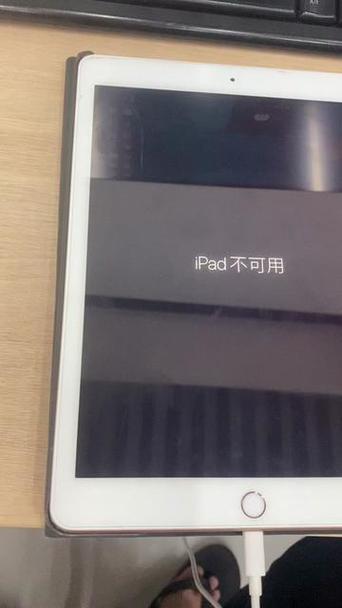
如果尝试了以上所有步骤,问题依然存在,那么可能是以下情况:
(图片来源网络,侵删)
- 账号问题: 您的快手账号可能被限制了登录功能(违反了社区规定),您可以尝试在电脑上访问快手官网,通过找回密码或联系客服的方式查看账号状态。
- 服务器问题: 极少数情况下,可能是快手官方服务器出现故障,您可以关注快手官方的社交媒体账号,看是否有相关公告,如果是服务器问题,只能等待官方修复。
- 设备兼容性问题: 如果您的iPad非常老旧,系统版本过低,且无法再更新,那么可能是新版本的快手App不再支持您的设备,可以尝试在App Store里看看能否下载到旧版本的快手。
总结建议
按照这个顺序操作: 网络 → 账号密码 → 更新App → 更新系统 → 清除缓存 → 强制关闭 → 卸载重装 → 清除系统缓存。
希望这些步骤能帮助您成功登录快手!祝您使用愉快!
文章版权及转载声明
作者:99ANYc3cd6本文地址:https://www.chumoping.net/post/17434.html发布于 01-17
文章转载或复制请以超链接形式并注明出处初梦运营网







