

抖音怎么设置不缓存?关闭缓存会影响使用体验吗?
 摘要:
抖音App本身没有一个“全局关闭缓存”的开关,因为App需要缓存一部分数据才能保证流畅播放,我们可以通过一系列设置,将缓存降到最低,并定期清理,下面我将从“主动设置”和“手动清理”...
摘要:
抖音App本身没有一个“全局关闭缓存”的开关,因为App需要缓存一部分数据才能保证流畅播放,我们可以通过一系列设置,将缓存降到最低,并定期清理,下面我将从“主动设置”和“手动清理”... 抖音App本身没有一个“全局关闭缓存”的开关,因为App需要缓存一部分数据才能保证流畅播放,我们可以通过一系列设置,将缓存降到最低,并定期清理。

下面我将从“主动设置”和“手动清理”两个方面,为你提供最详细、最有效的解决方案。
主动设置:从源头减少缓存
这些设置可以防止抖音产生不必要的缓存文件,是“不缓存”策略的第一步。
开启“省流量模式” (最关键的一步)
这是抖音官方提供的、最接近“不缓存”的设置,它会显著降低视频预加载和清晰度,从而减少数据流量和本地缓存。
-
操作路径:
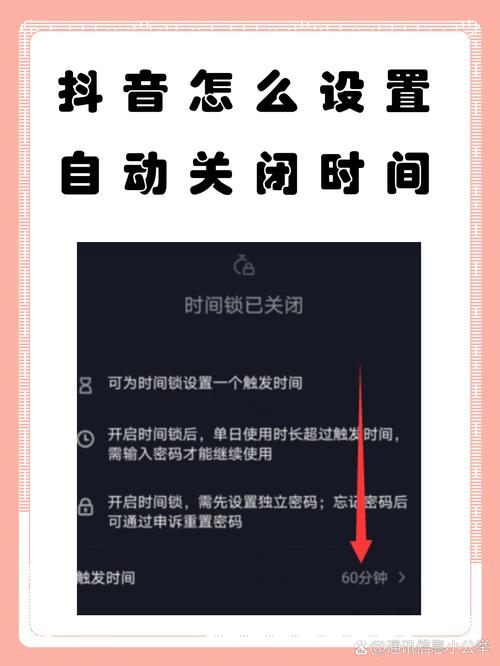 (图片来源网络,侵删)
- 打开抖音App,点击右下角的 【我】。
- 点击右上角的 “三” 形菜单图标(三条横线)。
- 在弹出的菜单中,找到并点击 【设置】。
- 进入设置后,点击 【通用】。
- 在通用设置里,找到 【省流量模式】,将其右侧的开关打开(变成绿色)。
-
效果:
- 降低视频清晰度:视频会以更低的分辨率加载和播放。
- 减少预加载:抖音不会提前下载很多你还没看的视频。
- 节省流量:在移动网络下观看,能为你节省不少流量。
注意:开启此模式后,视频播放可能会出现卡顿,尤其是在网络信号不好的情况下,你可以根据自己的网络情况决定是否开启。
关闭“Wi-Fi环境下自动播放”
这个功能会在连接Wi-Fi时,自动为你播放视频,这会产生大量缓存。
-
操作路径:
- 同样进入 【我】 -> “三” -> 【设置】。
- 点击 【通用】。
- 找到 【Wi-Fi环境下自动播放】,将其开关关闭。
-
效果:这样抖音就不会在你打开App或划到新视频时,自动开始播放和下载了,需要你主动点击播放,从而减少被动缓存。
关闭“智能推荐”的预加载
这个功能比较隐蔽,它会根据你的观看习惯,在后台持续下载你可能喜欢的视频。
-
操作路径:
- 进入 【我】 -> “三” -> 【设置】。
- 点击 【推荐设置】。
- 关闭 【智能预加载】 的开关。
-
效果:抖音将不再智能地猜测你的喜好并提前下载视频,从源头上减少了后台缓存。
手动清理:定期清除已产生的缓存
即使做了以上设置,抖音还是会产生一些缓存,定期手动清理是保持手机清爽的必要步骤。
使用抖音自带的清理功能 (最直接)
抖音App内置了清理工具,可以一键清除大部分缓存文件。
-
操作路径:
- 进入 【我】 -> “三” -> 【设置】。
- 点击 【通用】。
- 找到 【清理抖音缓存】 选项。
- 点击它,App会自动计算缓存大小,然后点击 【立即清理】 即可。
-
效果:这个方法非常方便,可以快速清除掉大量的视频缓存、图片缓存等,建议你每周清理一次。
通过手机系统设置清理 (更彻底)
抖音自带的清理可能不彻底,或者你想清除更全面的数据(比如登录信息、浏览历史等),可以通过手机系统来操作。
-
苹果手机 (iOS) 操作路径:
- 打开手机的 【设置】 App。
- 向下滑动,找到并点击 【抖音】。
- 在抖音的设置页面,点击 【清除缓存】。
- 注意:iOS没有“清除数据”的选项,但你可以选择 【卸载App】,这会删除抖音和所有相关数据,但你的账号和作品不会丢失,之后重新从App Store下载并登录即可。
-
安卓手机 (Android) 操作路径:
- 打开手机的 【设置】 App。
- 进入 【应用】 或 【应用管理】。
- 在应用列表中找到 【抖音】,点击进入。
- 点击 【存储】 或 【存储空间】。
- 在这里你会看到两个选项:
- 【清除缓存】:只删除缓存文件,不影响你的账号和设置。
- 【清除数据】:警告! 这会删除所有数据,包括你的登录状态、收藏、聊天记录等,相当于重新安装App,请谨慎使用,通常选择“清除缓存”即可。
总结与最佳实践
没有一个方法是100%完美“不缓存”的,但你可以通过组合拳来达到最佳效果:
【推荐组合方案】
-
日常设置:
- 长期开启:【省流量模式】。
- 长期关闭:【Wi-Fi环境下自动播放】和【智能预加载】。
-
定期维护:
- 每周一次:打开抖音App内的 【清理抖音缓存】。
-
彻底大扫除:
- 每月一次:通过手机系统的 【设置】 -> 【抖音】 -> 【清除缓存】 进行一次更彻底的清理。
通过以上方法,你可以将抖音的缓存占用降到最低,有效节省你的手机存储空间。
作者:99ANYc3cd6本文地址:https://www.chumoping.net/post/17317.html发布于 01-17
文章转载或复制请以超链接形式并注明出处初梦运营网







