

手机快手直播伴侣苹果版如何下载安装?直播时画面卡顿、声音不同步怎么办?苹果设备用直播伴侣需要开启哪些权限?
 摘要:
苹果手机(iOS系统)上没有“快手直播伴侣”这个独立的App,“快手直播伴侣”是专门为Windows电脑开发的桌面端软件,功能非常强大,主要用于在电脑上进行专业直播,比如添加虚拟背...
摘要:
苹果手机(iOS系统)上没有“快手直播伴侣”这个独立的App,“快手直播伴侣”是专门为Windows电脑开发的桌面端软件,功能非常强大,主要用于在电脑上进行专业直播,比如添加虚拟背... 苹果手机(iOS系统)上没有“快手直播伴侣”这个独立的App。
“快手直播伴侣”是专门为Windows电脑开发的桌面端软件,功能非常强大,主要用于在电脑上进行专业直播,比如添加虚拟背景、图片、视频、OBS推流等。
这不代表苹果手机用户就无法进行专业化的直播了,苹果手机用户有自己的一套“直播伴侣”解决方案,主要依靠快手官方的手机版App和一些强大的第三方App。
下面我为你梳理一下苹果手机用户进行专业直播的几种主流方法和工具:
使用快手官方App(最简单、最基础)
这是最直接的方法,适合所有快手用户,尤其是新手。
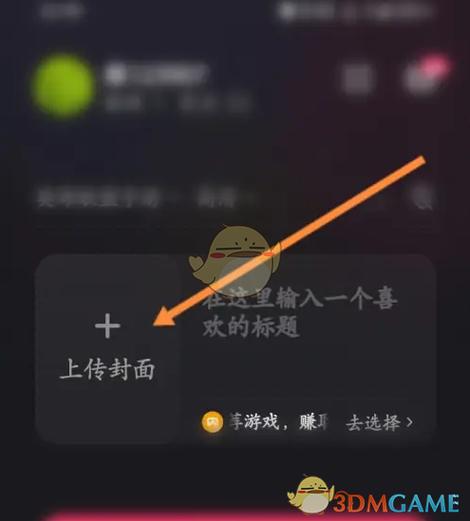
操作步骤:
- 下载并登录快手App:确保你已经在App Store下载了最新的快手App,并使用你的快手账号登录。
- 进入直播页面:在快手App首页,点击右下角的 号,选择 “直播”。
- 开始直播:系统会直接启动摄像头,你就可以开始直播了,这种方式最简单,但功能相对单一,主要是实时视频。
优点:
- 操作简单,一键开播。
- 所有快手官方功能(如PK、连麦、礼物)都能直接使用。
- 稳定性好,与平台深度集成。
缺点:
- 功能有限,无法添加复杂的虚拟背景、图片、视频素材等。
- 无法进行多机位切换或专业导播。
使用快手官方的“快手直播助手”(电脑辅助,功能强大)
这是最接近“直播伴侣”的官方解决方案,需要你的苹果手机 + 一台Windows电脑配合使用。
工作原理: 电脑负责处理所有的视频特效和素材(像电脑版直播伴侣一样),然后将处理好的画面通过无线网络推送到你的苹果手机上,最后由手机负责将直播信号上传到快手平台。
你需要准备:
- 一台Windows电脑(安装快手直播伴侣)。
- 一部苹果手机(安装快手App)。
- 电脑和手机连接在同一个Wi-Fi网络下。
操作步骤:
- 在电脑上:
- 下载并安装“快手直播伴侣”。
- 打开软件,登录你的快手账号。
- 在软件界面找到 “手机开播” 或 “快手直播助手” 的入口,通常会显示一个二维码。
- 在苹果手机上:
- 打开快手App,登录同一个快手账号。
- 进入直播页面,点击 号开播。
- 在开播界面,选择 “快手直播助手” 或 “电脑开播” 选项。
- 手机屏幕上会显示一个二维码。
- 连接手机和电脑:
- 用手机扫描电脑上快手直播伴侣显示的二维码。
- 或者用电脑(可以通过浏览器访问特定网址或用微信扫码)扫描手机上快手App显示的二维码。
- 扫码成功后,电脑的画面就会实时同步到你的手机上。
- 开始直播:
- 现在你在电脑上添加的所有虚拟背景、图片、视频、文字等效果,都会实时显示在手机的预览画面中。
- 在手机上点击 “开始直播”,电脑处理好的专业画面就会通过你的手机网络上传到快手。
优点:
- 功能强大:拥有和电脑版直播伴侣几乎一样的所有功能(虚拟背景、绿幕、素材叠加、OBS推流等)。
- 操作灵活:在电脑上操作,比在手机上精细得多。
- 官方方案:稳定可靠,兼容性好。
缺点:
- 需要额外一台电脑。
- 对电脑配置有一定要求。
- 依赖Wi-Fi网络,网络不稳定可能会有延迟或卡顿。
使用第三方App(单机解决方案,功能强大)
如果你不想使用电脑,只想在苹果手机上完成所有操作,可以使用一些功能强大的第三方直播App,这些App被称为“OBS for Mobile”(移动端OBS)。
推荐App:
- Streamlabs (iOS版)
- Restream Studio (iOS版)
- VCam (iOS版)
工作原理: 这些App本身就是一个功能完备的移动导播台,你可以导入图片、视频、Logo作为素材,设置虚拟背景(通常需要绿幕),进行场景切换等,设置好后,它们可以直接将处理好的视频流推送到快手平台。
操作步骤(以Streamlabs为例):
- 在App Store下载并安装Streamlabs。
- 注册并登录Streamlabs账号。
- 添加快手作为推流平台:
- 在Streamlabs中,找到“设置”或“推流”选项。
- 选择“平台”,找到并添加“快手”。
- 登录你的快手账号,Streamlabs会自动获取你的“推流地址”和“串流密钥”(Stream Key)。
- 在快手App中获取推流地址:
- 打开快手App,进入“我” -> “设置” -> “直播设置” -> “直播权限”。
- 找到“快手直播助手”或“推流地址”相关选项,手动复制你的 “推流地址” 和 “串流密钥”。
- 在Streamlabs中手动输入信息:
回到Streamlabs,如果自动添加失败,就选择“自定义”,然后手动将刚刚从快手App复制的“推流地址”和“串流密钥”粘贴进去。
- 设置场景和素材:
- 在Streamlabs的主界面,你可以添加多个“场景”(Scene)。
- 在每个场景中,你可以添加摄像头、图片、视频、浏览器、文本等“来源”(Source)。
- 你可以调整这些素材的位置、大小、层级,实现虚拟背景、画中画等效果。
- 开始直播:
所有设置完成后,点击Streamlabs中的“Go Live”按钮,它就会将你设置好的专业画面推送到快手。
优点:
- 单机操作:无需电脑,仅用一部手机即可完成专业直播。
- 功能丰富:支持多场景、多素材、虚拟背景等高级功能。
- 自由度高:可以根据自己的需求高度定制直播画面。
缺点:
- 学习成本高:需要花时间学习如何使用这些第三方App。
- 稳定性:相比官方方案,稳定性可能稍差,且可能消耗较多手机电量。
- 可能需要付费:一些高级功能可能需要订阅付费。
总结与对比
| 方法 | 优点 | 缺点 | 适合人群 |
|---|---|---|---|
| 快手官方App | 极其简单,一键开播,官方功能全 | 功能单一,无法添加复杂特效 | 所有快手用户,特别是新手、日常分享 |
| 快手直播助手 (手机+电脑) | 功能强大,接近电脑版伴侣,官方稳定 | 需要额外电脑,依赖Wi-Fi | 追求专业效果,有电脑条件的用户 |
| 第三方App (单机) | 无需电脑,功能强大,自由度高 | 学习成本高,稳定性一般,可能收费 | 想摆脱电脑,追求手机端专业直播的进阶用户 |
给你的建议:
- 如果你是新手或只是日常直播:直接使用快手官方App就完全足够了。
- 如果你想在手机上拥有类似电脑伴侣的专业效果,且不想用电脑:可以尝试第三方App(如Streamlabs),做好学习新软件的准备。
- 如果你有电脑,且追求最稳定、最强大的直播效果:“快手直播助手”(手机+电脑)是你的最佳选择,这是目前苹果手机用户实现专业直播的主流方案。
作者:99ANYc3cd6本文地址:https://www.chumoping.net/post/17281.html发布于 01-17
文章转载或复制请以超链接形式并注明出处初梦运营网







