

抖音故障风字体怎么用?PS里找不到相关工具怎么办?
 摘要:
PS抖音故障风字体终极教程:从零到一打造赛博朋克感爆款短视频标题Meta描述(用于百度搜索展示):还在为抖音视频标题不够吸睛发愁?本文手把手教你用PS制作抖音故障风字体,从基础原理...
摘要:
PS抖音故障风字体终极教程:从零到一打造赛博朋克感爆款短视频标题Meta描述(用于百度搜索展示):还在为抖音视频标题不够吸睛发愁?本文手把手教你用PS制作抖音故障风字体,从基础原理... PS抖音故障风字体终极教程:从零到一打造赛博朋克感爆款短视频标题
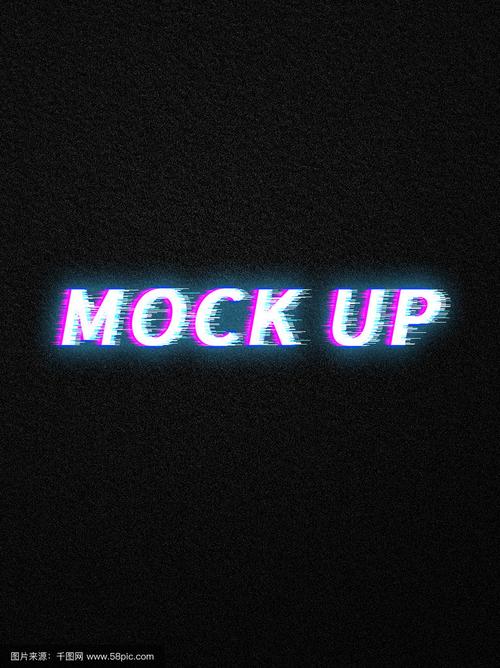
Meta描述(用于百度搜索展示):
还在为抖音视频标题不够吸睛发愁?本文手把手教你用PS制作抖音故障风字体,从基础原理到高级技巧,包含详细步骤、素材资源和创意灵感,助你轻松打造赛博朋克、科技感十足的爆款短视频,快速提升点击率!
引言:为什么你的短视频标题“平平无奇”?—— 答案在“故障风”里
爆炸的平台,用户划动视频的速度以秒计算,一个平庸的标题,即使内容再优质,也可能在黄金3秒内被无情划走,无数运营者都在寻找一个“破局点”,一个能瞬间抓住眼球、激发好奇心的视觉锤。
而“故障风字体”(Glitch Font),正是这个时代最炙手可热的视觉锤之一,它源于数字信号传输错误产生的“故障”美学,如今已演变成一种融合了赛博朋克、未来感和叛逆精神的潮流符号,从音乐MV到电影海报,再到抖音短视频,故障风字体以其独特的破碎感、错位感和色彩冲突,成为营造高级氛围、传递情绪价值的利器。
但问题来了:如何才能快速、免费、且高质量地制作出抖音风格的故障风字体呢?

答案就是:Adobe Photoshop (PS)。
本文将作为你的终极指南,不仅告诉你“怎么做”,更解释“为什么这么做”,让你从“工具使用者”升级为“内容创意大师”。
第一部分:解密“抖音故障风字体”—— 它的魅力究竟何在?
在动手之前,我们先要理解这种风格的核心构成元素,掌握了原理,你就能举一反三,创造出属于自己的独特风格。
色彩分离: 这是故障风最核心的特征,通过将文字的不同颜色通道进行微小的错位,产生一种“信号失真”的视觉效果,通常使用高对比度的配色,如红蓝、青洋红、黄紫等。
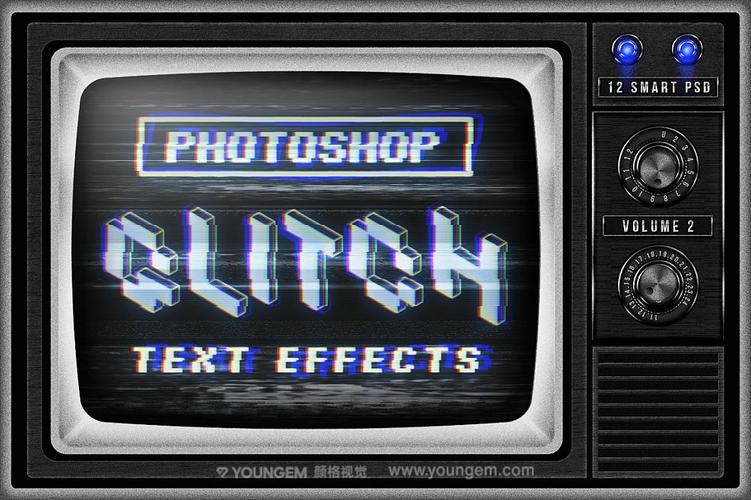
像素化/噪点: 在文字边缘或内部添加微小的像素块或噪点,模拟老式显示器或数字传输不稳定的质感,增加复古和科技感。
扭曲/错位: 将文字的某个部分进行轻微的拉伸、旋转或位移,打破文字的规整性,制造出一种“即将崩溃”的动态感。
扫描线: 模拟老式CRT显示器的水平扫描线,让画面带有一种独特的电子屏闪烁感,极大地增强了赛博朋克氛围。
重复与残影: 将文字进行多次复制,并设置不同的透明度和位置,形成拖影或残影效果,增强速度感和故障的严重程度。
了解了这五大元素,我们就可以在PS中像搭积木一样,自由组合它们,创造出千变万化的故障风效果。
第二部分:零基础也能学会!PS制作抖音故障风字体保姆级教程
假设你已经安装了Photoshop,我们开始一步步操作。
准备阶段:
- 软件: Adobe Photoshop (建议CC 2025及以上版本)
- 素材: 一张你喜欢的背景图(可选),以及你想制作成故障风的文字,我们这里以“抖音爆款”为例。
Step 1: 创建基础文字图层
- 打开PS,新建一个画布(尺寸可以根据你的视频封面或需求设定,例如1920x1080)。
- 选择“文字工具”(T),在画布上输入你的文字,抖音爆款”。
- 在右侧的“字符”面板中,选择一款粗壮、有力量感的字体,字号可以调大一些,占据画面主要部分,颜色先暂时设为白色,方便后续操作。
Step 2: 核心技巧一:实现色彩分离
这是故障风的灵魂步骤。
- 复制文字图层: 选中你的文字图层,按
Ctrl + J(Mac:Cmd + J) 复制一个一模一样的图层,我们将这个复制图层命名为“颜色分离层”。 - 隐藏原始图层: 点击原始文字图层前的“眼睛”图标,暂时隐藏它,我们现在只对“颜色分离层”进行操作。
- 应用“位移”滤镜: 点击菜单栏的
滤镜->其它->位移。 - 设置参数: 在弹出的窗口中,将“水平”和“垂直”值都设置为2-5像素(具体数值可以根据你想要的错位强度调整),位移方向可以都向右或都向下,点击“确定”。
- 创建剪贴蒙版: 按住
Alt键(Mac:Option键),将鼠标光标放在“颜色分离层”和原始文字图层之间,当光标变成一个带向下箭头的方形时,点击,这样,“颜色分离层”就只会显示在原始文字的形状范围内了。 - 改变颜色: 选中“颜色分离层”,按
Ctrl + U(Mac:Cmd + U) 打开“色相/饱和度”调整面板,勾选“着色”,然后将“色相”调整到一个与原始文字颜色形成强烈对比的颜色,比如蓝色或洋红色。
Step 3: 核心技巧二:添加像素化与噪点
- 再次复制并像素化: 再次复制“颜色分离层”,得到“颜色分离层 副本”,选中这个新图层,点击
滤镜->像素化->马赛克,将“单元格大小”设置为 2-4像素,点击“确定”。 - 降低不透明度: 将这个“像素化”图层的不透明度降低到 30%-50%,让效果更自然。
- 添加噪点(可选): 再新建一个图层,按住
Ctrl键点击原始文字图层的缩略图,载入选区。Shift + F5填充黑色,接着点击滤镜->杂色->添加杂色,数量设置为 5%-10%,选择“高斯分布”和“单色”,最后将这个图层的不透明度降低到 10%-20%,并同样创建剪贴蒙版。
Step 4: 核心技巧三:创造扫描线效果
- 新建扫描线图层: 新建一个空白图层,并将其拖到所有图层的最上方。
- 创建图案: 新建一个只有1像素高的画布,用矩形选框工具选择上半部分,填充黑色,然后点击
编辑->定义图案,给图案命名,如“扫描线”。 - 填充扫描线: 回到主画布,选中新建的扫描线图层,按
Shift + F5填充,在内容选项中选择“图案”,然后找到你刚刚定义的“扫描线”图案,点击“确定”。 - 调整混合模式与不透明度: 将扫描线图层的“混合模式”改为“正片叠底”,不透明度降低到 10%-20%,同样,创建剪贴蒙版,让它只作用于文字。
Step 5: 最终润色与导出
一个基础的故障风字体已经完成了!你可以:
- 添加扭曲: 选中某个图层,使用
Ctrl + T自由变换,然后右键点击选择“变形”,手动拖动锚点,制造出不规则的扭曲感。 - 添加残影: 复制整个文字图层组,将副本向右下方轻微移动,并降低不透明度。
- 调整背景: 如果有背景图,可以为其添加一个深色的“颜色叠加”图层蒙版,让故障风文字更加突出。
点击 文件 -> 导出 -> 存储为Web所用格式(旧版),选择 PNG-24 格式,确保透明背景,点击“存储”。
第三部分:从“制作”到“创作”——故障风字体的高级应用与灵感
掌握了基础技巧后,更重要的是如何将它们应用到实际的短视频运营中。
字体选择的艺术:
- 力量感: 选择粗壮、棱角分明的无衬线字体,如 Impact, Bebas Neue, Orbitron,适合用于挑战、剧情反转等强冲击力内容。
- 未来感: 选择带有科技感的等宽字体或几何字体,如 Rajdhani, Exo 2,适合用于数码测评、科幻主题。
- 神秘感: 选择纤细、略带哥特风的字体,配合故障效果,能营造出悬疑、解谜的氛围。
色彩心理学:
- 红蓝/青洋红: 经典的故障配色,冲突感强,视觉冲击力最大,适用于任何需要吸引眼球的场景。
- 黄黑: 警示感、能量感,常用于“揭秘”、“警告”类标题。
- 单色故障(黑白灰): 更侧重于形态和纹理的破坏,显得高级、有质感,适合文艺、纪实类内容。
创意组合案例:
- 案例A:【电影感预告】
- 文字: “你,敢看下去吗?”
- 风格: 低对比度的暗色调背景,使用白色字体,配合蓝色和青色的轻微色彩分离,添加少量噪点和扫描线,整体营造一种压抑、悬疑的氛围。
- 案例B:【科技测评】
- 文字: “颠覆想象!XX手机真机实测”
- 风格: 高亮度的赛博朋克风背景(如紫色、蓝色网格),使用粗壮的白色或荧光色字体,色彩分离效果可以更夸张、更密集,配合像素化和扫描线,突出“未来科技”感。
- 案例C:【美食探店】
- 文字: “这家店,我排队3小时!”
- 风格: 可以用食物的高清特写作为背景,文字使用橙色或黄色的故障风,色彩分离方向一致,形成一种“能量爆发”的动感,配合少量残影,传递出迫不及待的兴奋感。
让PS成为你短视频创作的“超级外挂”
PS抖音故障风字体的制作,本质上是一个“理解规则、打破规则”的过程,本文提供的教程是一个坚实的基础框架,但真正的创意来源于你对内容的理解和对美学的感知。
不要害怕尝试,将不同的滤镜、图层样式、混合模式进行组合,你会发现一个全新的世界,好的视觉设计不是炫技,而是为内容服务的,一个恰到好处的故障风标题,能瞬间提升视频的质感,传递情绪,最终引导用户完成“点击-观看-互动”的完整路径。
打开你的PS,从输入第一个字开始,用故障风为你的短视频注入独一无二的灵魂,让你的每一次发布,都成为赛博朋克世界里的一道靓丽风景线!
文章底部SEO与互动引导
【相关搜索关键词】
- 抖音故障风字体怎么做
- ps故障风教程
- 免费故障风字体下载
- 字体设计
- 赛博朋克字体ps
- 视觉故障效果制作
- 短视频封面设计技巧
- 如何用ps做文字特效
【互动话题】 你最喜欢用故障风字体来表现什么主题的短视频?在评论区分享你的作品或创意吧!如果觉得这篇教程对你有帮助,别忘了点赞、收藏和转发给更多需要的朋友!
作者:99ANYc3cd6本文地址:https://www.chumoping.net/post/17276.html发布于 01-17
文章转载或复制请以超链接形式并注明出处初梦运营网







