

苹果设备如何开启快手游戏直播?iOS系统需哪些设置与工具支持?
 摘要:
使用快手App自带的直播功能:最简单、最直接的方法,使用OBS Studio等专业直播软件:功能更强大,可自定义效果,但设置稍复杂,下面我将为你详细讲解这两种方法,并附上一些直播小...
摘要:
使用快手App自带的直播功能:最简单、最直接的方法,使用OBS Studio等专业直播软件:功能更强大,可自定义效果,但设置稍复杂,下面我将为你详细讲解这两种方法,并附上一些直播小... - 使用快手App自带的直播功能:最简单、最直接的方法。
- 使用OBS Studio等专业直播软件:功能更强大,可自定义效果,但设置稍复杂。
下面我将为你详细讲解这两种方法,并附上一些直播小技巧。
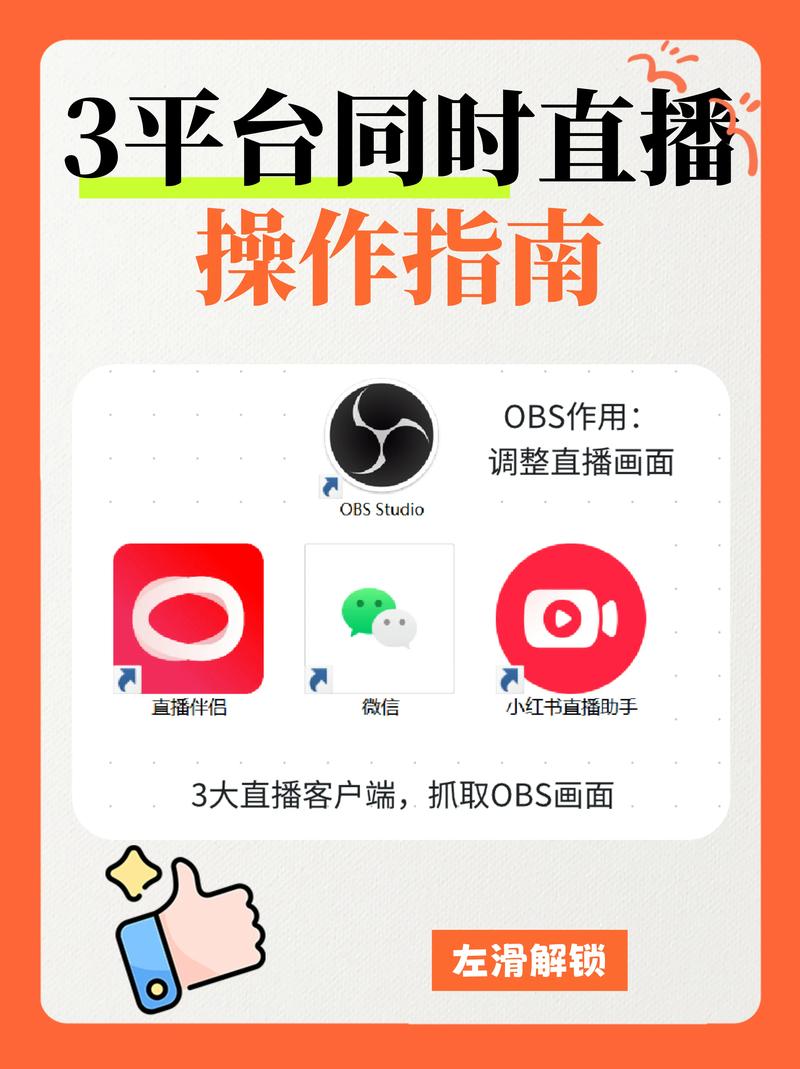
(图片来源网络,侵删)
使用快手App自带直播功能(最推荐新手)
这是最简单、最直接的方式,所有操作都在快手App内完成,无需额外下载软件。
第一步:准备工作
- 账号准备:
- 确保你的快手账号已经完成实名认证。
- 检查你的账号是否有直播权限,新账号可能需要积累一定粉丝或发布一定数量的作品才能获得直播权限,你可以尝试在快手App内点击“+”号看是否有“直播”选项。
- 网络准备:
确保你的Wi-Fi网络稳定且速度较快,直播非常消耗流量和带宽,Wi-Fi是最佳选择。
- 游戏准备:
打开你想要直播的游戏。
第二步:开启游戏内画中画
这是最关键的一步,因为快手App无法直接获取游戏画面,你需要使用iOS系统自带的“画中画”功能。
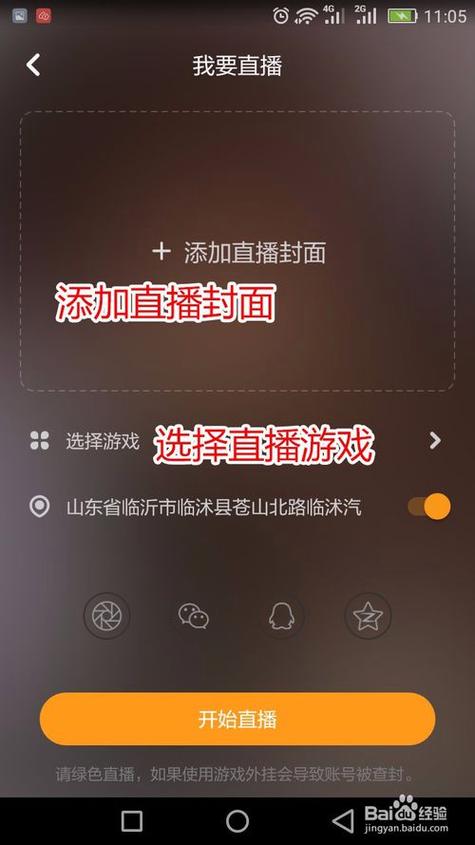
(图片来源网络,侵删)
- 打开快手App,进入你的个人主页。
- 点击右上角的 号,选择 “开直播”。
- 快手会启动你的手机摄像头,此时你看到的画面是你自己的实时影像。
- 点击屏幕上方的 “小电视” 图标(画中画开关),或者从屏幕底部向上滑动,调出控制中心,点击画中画图标。
- 快手直播的画面会缩小成一个悬浮窗口,并被“钉”在屏幕一角。
第三步:切换到游戏画面
- 回到手机主屏幕,打开你准备好的游戏。
- 现在你就可以正常玩游戏了,游戏会全屏显示,而你的快手直播窗口则悬浮在游戏画面之上。
第四步:调整直播画面并开播
- 拖动悬浮窗口:你可以用手指拖动那个悬浮的快手直播窗口,把它移动到你不想遮挡的位置(比如屏幕角落)。
- 调整窗口大小:用双指捏合悬浮窗口,可以放大或缩小它,让它不干扰你的游戏操作。
- 设置封面和标题:在开播前,快手通常会让你设置一个直播封面和标题,取一个吸引人的标题,深夜上分!王者荣耀XXX冲王者!”。
- 点击“开始直播”:设置好后,点击屏幕上的“开始直播”按钮,你就正式开播了!观众现在可以看到你的游戏画面,同时也能通过那个小窗口看到你的表情和听到你的声音(如果你开了麦克风)。
使用OBS Studio(专业直播,效果更佳)
如果你对直播画质、音质和画面布局有更高要求,不满足于快手自带的画中画功能,可以使用专业的直播软件 OBS Studio。
第一步:准备工作
- 下载OBS Studio:
- 在App Store搜索并下载 OBS Studio,这是一个完全免费且强大的开源软件。
- 准备配件(强烈推荐):
- USB麦克风:可以提供比手机麦克风清晰得多的音质。
- 支架/手机三脚架:解放双手,固定手机或摄像头。
- 账号准备:同方法一,确保快手账号有直播权限。
第二步:在快手获取直播推流地址
- 打开快手App,点击 “我” 进入个人主页。
- 点击右上角的 “三” 形菜单图标。
- 选择 “创作者中心”。
- 在“变现能力”或“直播相关”栏目中找到 “直播推流” 或类似选项。
- 进入后,系统会生成一个 “服务器地址” 和一个 “串流密钥”。
- 请务必复制并保存好这两串代码! 这是连接快手和OBS的“密码”。
第三步:在OBS Studio中进行设置
- 打开OBS Studio。
- 设置场景:在左下角的“场景”框中,右键点击,选择“添加场景”,可以命名为“游戏直播”。
- 添加游戏来源(核心步骤):
- 在下方的“来源”框中,点击 号。
- 选择 “游戏捕获”。
- 在弹出的窗口中,点击“确定”,OBS会自动识别你正在玩的游戏。
- 如果没有自动识别,可以勾选“特定窗口”,然后从下拉菜单中选择你的游戏。
- 添加摄像头来源(可选,但推荐):
- 再次点击“来源”框的 号。
- 选择 “视频采集设备”。
- 在设备中选择你的前置摄像头。
- 调整这个摄像头窗口的大小和位置,让它出现在画面的角落,实现“画中画”效果。
- 添加麦克风来源(可选,但推荐):
- 再次点击“来源”框的 号。
- 选择 “音频输入采集”。
- 在设备中选择你的USB麦克风或手机麦克风。
- 设置输出和串流信息:
- 点击右下角的 “设置” 按钮。
- 选择 “推流” 选项卡。
- 在“服务”下拉菜单中,选择 “自定义”。
- 将之前在快手App里复制的 “服务器地址” 粘贴到“服务器”一栏。
- 将 “串流密钥” 粘贴到“串流密钥”一栏。
- 不要关闭这个设置窗口,继续下一步。
第四步:设置视频并开播
- 在“设置”窗口中,选择 “视频” 选项卡。
- 基础分辨率 (Canvas Resolution):建议设置为
1920x1080(1080p)。 - 输出分辨率 (Output Resolution):同样建议设置为
1920x1080,如果觉得手机带不动,可以降低到1280x720(720p)。 - FPS (帧率):设置为
30即可,足够流畅且对手机性能压力小。
- 基础分辨率 (Canvas Resolution):建议设置为
- 设置完成后,点击“确定”保存所有设置。
- 回到OBS主界面,点击右下角的 “开始推流” 按钮。
- OBS会开始运行,你的直播画面就推送到快手了,现在你可以打开快手App,刷新一下你的主页,就能看到你的直播间已经开播了。
通用直播小技巧
- 标题和封面很重要:一个吸引人的标题和清晰的封面图是吸引观众点击的第一步。
- 互动是关键:直播时多看看评论区,和观众聊天、回应他们的问题,增加粉丝粘性。
- 稳定输出:保持稳定的直播频率和时间,培养观众的观看习惯。
- 设备散热:长时间直播和玩游戏会让手机发热严重,注意给手机降温,避免因过热而卡顿或关机。
- 检查声音:开播前,务必检查麦克风音量是否合适,有没有电流杂音。
希望这份详细的指南能帮助你顺利开始在快手上进行游戏直播!祝你直播愉快,人气爆棚!
文章版权及转载声明
作者:99ANYc3cd6本文地址:https://www.chumoping.net/post/17159.html发布于 01-17
文章转载或复制请以超链接形式并注明出处初梦运营网







