

小红书新版生成长图
 摘要:
下面我将为你详细拆解这个功能,包括它是什么、为什么好用、如何操作、以及一些实用技巧,小红书新版生成长图是什么?这是一个“一键美化”功能,当你发布一篇图文笔记时,小红书会自动将你的笔...
摘要:
下面我将为你详细拆解这个功能,包括它是什么、为什么好用、如何操作、以及一些实用技巧,小红书新版生成长图是什么?这是一个“一键美化”功能,当你发布一篇图文笔记时,小红书会自动将你的笔... 下面我将为你详细拆解这个功能,包括它是什么、为什么好用、如何操作、以及一些实用技巧。
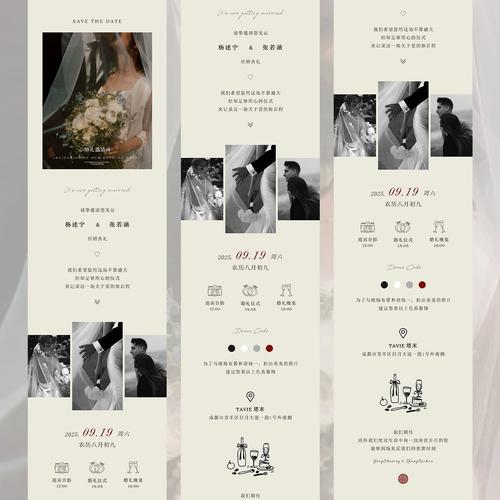
小红书新版生成长图是什么?
这是一个“一键美化”功能,当你发布一篇图文笔记时,小红书会自动将你的笔记内容(包括标题、正文、图片、标签等)进行排版和美化,生成一张单张的、适合在朋友圈、微博等其他社交平台分享的图片。
核心优势:
- 一键生成:操作极其简单,无需使用第三方App。
- 自动美化:系统自带多种精美模板,排版专业,比截图好看太多。
- 保留关键信息:完美保留了笔记的封面图、标题、正文摘要和话题标签,让别人一眼就能看懂你的内容。
- 跨平台分享:生成图片后,可以方便地保存到本地,分享到微信、QQ、微博等任何地方,为你的小红书笔记引流。
如何在小红书新版中生成长图?(保姆级教程)
操作流程非常简单,主要分为发布前和发布后两种方式。
在发布笔记时生成(推荐)
这是最常用也是最直接的方法。
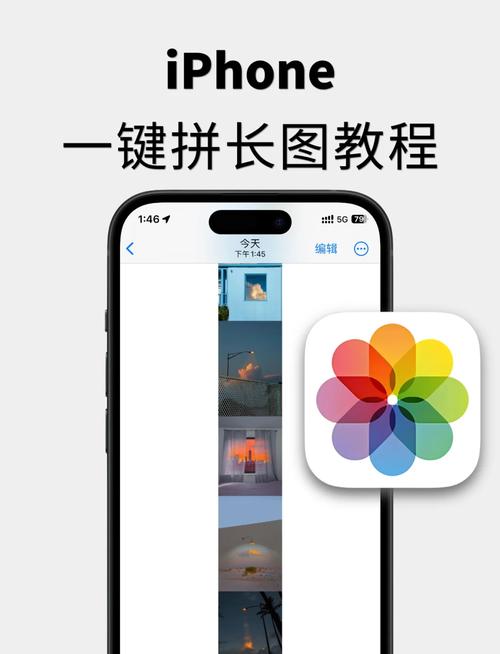
-
点击发布:打开小红书App,点击右下角的 号,选择 “图文”。
-
编辑笔记内容:
- 上传你准备好的图片。
- 输入吸引人的 。
- 撰写详细的 。
- 添加相关的 话题标签。
-
找到生成长图入口:
- 在发布界面的右上角,找到并点击 (更多选项)按钮。
- 在弹出的菜单中,你会看到 “生成长图” 的选项,点击它。
-
选择模板并生成:
 (图片来源网络,侵删)
- 系统会自动为你推荐几种默认模板,你可以左右滑动,选择你最喜欢的一种。
- 点击 “生成” 按钮,等待几秒钟,小红书就会自动为你排版并生成图片。
-
保存和分享:
- 生成后,你可以预览长图效果。
- 点击右上角的 ,选择 “保存图片”,就可以将这张精美的长图保存到你的手机相册了。
- 之后就可以随心所欲地分享到任何地方了。
在已发布的笔记上生成
如果你已经发布了一篇笔记,现在想为它生成长图,也可以操作。
-
打开笔记:进入你想要生成长图的那篇笔记详情页。
-
找到分享入口:
- 点击笔记右下角的 (分享/更多)按钮。
- 在分享菜单中,选择 “生成长图”。
-
后续步骤:接下来的步骤就和方法一中的第4、5步完全一样了:选择模板、生成、保存图片。
实用技巧与小贴士
为了让你的长图更出彩,可以注意以下几点:
-
标题是灵魂:长图上最醒目的就是标题,一个好的标题能瞬间抓住眼球,确保你的标题简洁、有力、包含关键词。
-
正文是关键:小红书生成长图时,正文部分只会显示一部分(通常是前几行)。一定要把最重要的信息、干货或亮点放在笔记的开头,这样即使别人只看长图,也能get到核心内容。
-
善用话题标签:长图下方会显示你添加的标签,这些标签不仅是小红书内部流量的入口,在长图分享到其他平台时,也能帮助别人快速了解笔记主题。
-
封面图要美观:长图顶部会显示你的笔记封面,务必选择一张高清、有吸引力、符合主题的图片作为封面。
-
“去水印”选项:在生成长图的预览界面,通常会有一个 “去小红书水印” 的开关,如果你想把长图分享到小红书以外的平台,强烈建议开启这个选项,这样图片会更干净,看起来更专业。
-
模板选择:虽然模板不多,但选择一个与你笔记风格最搭的模板(比如简约风、可爱风、ins风等),能让整体效果更上一层楼。
小红书新版生成长图功能是一个“懒人福音”,它极大地降低了用户制作精美分享图的门槛,无论是小红书博主还是普通用户,都可以利用这个功能轻松将自己的优质内容转化为传播力更强的图片,实现“一鱼多吃”的效果。
下次当你写完一篇满意的笔记时,不妨试试这个功能,让它帮你把内容的价值最大化!
作者:99ANYc3cd6本文地址:https://www.chumoping.net/post/17108.html发布于 01-17
文章转载或复制请以超链接形式并注明出处初梦运营网







