

抖音电脑端上传视频时,为什么会出现上传失败、格式不支持或进度卡顿的问题?如何解决这些常见故障并提高上传效率?
 摘要:
核心方法:使用抖音网页版这是目前最主流、最稳定的电脑端上传方式,第一步:准备工作在开始之前,请确保你已经准备好了以下几样东西:一个已登录的抖音账号:这是最基本的,你需要用手机号、第...
摘要:
核心方法:使用抖音网页版这是目前最主流、最稳定的电脑端上传方式,第一步:准备工作在开始之前,请确保你已经准备好了以下几样东西:一个已登录的抖音账号:这是最基本的,你需要用手机号、第... 核心方法:使用抖音网页版
这是目前最主流、最稳定的电脑端上传方式。
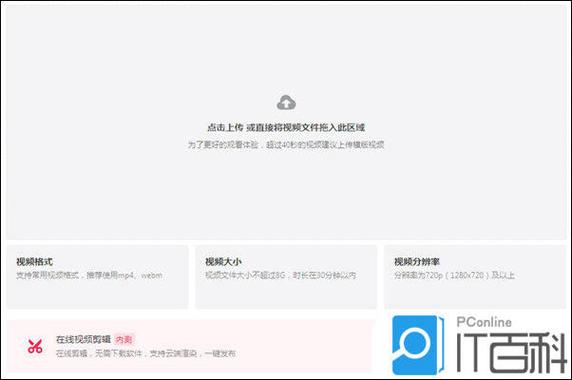
第一步:准备工作
在开始之前,请确保你已经准备好了以下几样东西:
- 一个已登录的抖音账号:这是最基本的,你需要用手机号、第三方账号(如微信、QQ)登录。
- 视频文件:在电脑上准备好你想要上传的视频,建议提前在电脑上剪辑好。
- 网络连接:确保你的网络稳定,因为上传视频需要消耗一定的带宽。
- (可选)视频封面和标题:提前想好视频的标题和选择一张吸引人的封面图。
第二步:详细上传步骤
打开抖音官方网站
- 在你的电脑浏览器(如 Chrome, Edge, Firefox 等)中输入抖音的官方网址:
www.douyin.com - 进入网站后,点击右上角的 “登录” 按钮,使用你的抖音账号扫码或账号密码登录。
进入上传页面
- 登录成功后,将鼠标移动到网页右上角的 “发布” 按钮上,点击它。
- 点击后,会弹出一个下拉菜单,选择 “发布作品”。
选择并上传视频

- 点击 “上传视频” 按钮。
- 在弹出的文件选择窗口中,找到并选中你电脑里准备好的视频文件。
- 注意:一次只能上传一个视频文件。
编辑视频信息(关键步骤)
视频上传完成后,会进入编辑页面,这是非常重要的一步,请仔细填写以下信息:
-
📽️ 视频标题:
- 这是吸引观众点击的关键,标题要简洁、有趣、包含关键词,并且可以适当使用 表情符号 来增加吸引力。
- “😱电脑端上传视频原来这么简单!#抖音教程”
-
🖼️ 视频封面:
 (图片来源网络,侵删)
- 系统会自动从视频中截取一帧作为默认封面,但你可以手动选择。
- 点击 “选择封面”,在视频进度条上拖动,选择一个最清晰、最能代表视频内容的画面。
- 一个好的封面是成功的一半!
-
🏷️ 添加话题(Hashtag):
- 下方的输入框中输入 号,然后添加相关的话题标签。
- 话题标签可以增加视频的曝光度,让更多人看到。
#抖音电脑版#视频剪辑#干货分享等,可以添加多个,但不要堆砌。
-
📍 添加位置:
如果你的视频与某个地点相关,可以点击添加位置,这有助于本地流量推荐。
-
👥 @好友:
可以在描述中@你的抖音好友,通知他们你的新作品。
-
⚙️ 其他设置:
- 你可以在这里选择 “允许评论”、“允许合拍”、“允许下载” 等,根据你的视频内容和需求进行设置。
选择发布范围
- 在页面右侧,你可以选择视频的发布范围:
- 公开:所有人都可以看到,这是最常用的选项。
- 粉丝可见:只有你的粉丝才能看到。
- 私密:只有你自己能看到,别人无法在抖音上搜索到。
发布视频
- 检查所有信息无误后,点击右下角的 “发布” 按钮。
- 系统会开始处理和上传你的视频,视频越大,处理时间越长,请耐心等待,直到看到 “发布成功” 的提示。
其他方法(非官方或辅助工具)
除了官方的网页版,还有一些其他方法,但各有优缺点。
使用安卓模拟器
- 原理:在电脑上安装一个安卓模拟器(如 BlueStacks, LDPlayer 等),然后在模拟器里安装抖音的 Android 版 App,从而在电脑上操作。
- 优点:可以完全模拟手机操作,功能最全。
- 缺点:
- 安装和配置比较复杂。
- 对电脑配置要求较高,运行起来可能比较卡顿。
- 模拟器本身可能会占用大量系统资源。
- 不推荐普通用户使用,除非你有特殊需求。
使用第三方客户端或插件
- 原理:有一些第三方开发的软件或浏览器插件,声称可以提供“抖音PC版”体验。
- 警告:
- 安全性未知:这些工具并非官方开发,可能存在安全风险,如窃取账号信息、植入广告或恶意软件。
- 功能不稳定:更新不及时,随时可能失效。
- 违反用户协议:使用非官方工具可能会导致你的抖音账号受到限制。
- 强烈不建议 使用这类工具,为了你的账号安全和数据安全,请坚持使用官方渠道。
常见问题与解答 (FAQ)
Q1: 为什么我找不到“发布”按钮? A1: 请确保你已经 登录 了你的抖音账号,未登录状态下,网页版是不会有发布功能的。
Q2: 电脑端上传视频有格式、大小或时长限制吗? A2: 是的,限制和手机端基本一致:
- 格式:通常支持
.mp4,.mov,.avi,.mpeg等常见格式。 - 大小:单个视频文件通常不能超过 4GB。
- 时长:对于普通用户,单个视频时长不能超过 15分钟,如果完成了实名认证,时长限制会相应提高(如30分钟、60分钟等)。
Q3: 我可以在电脑上直接剪辑视频再上传吗? A3: 抖音网页版自带的剪辑功能非常有限,建议你使用电脑上的专业剪辑软件(如剪映专业版、Adobe Premiere Pro, Final Cut Pro 等)进行剪辑、调色、加字幕等操作,然后再上传到抖音,剪映专业版和抖音是同一家公司的产品,兼容性非常好。
Q4: 上传后视频要多久才能被审核? A1: 通常情况下,视频在发布后几分钟内就会完成审核并出现在你的主页和推荐流中,如果视频内容比较敏感或涉及特殊领域,审核时间可能会稍长一些。
| 方法 | 优点 | 缺点 | 推荐度 |
|---|---|---|---|
| 抖音网页版 | 官方、安全、稳定、简单易用 | 功能相对手机端较少,无法直接录制 | ⭐⭐⭐⭐⭐ (首选推荐) |
| 安卓模拟器 | 功能最全,完全模拟手机 | 配置要求高,操作复杂,卡顿 | ⭐⭐ (不推荐) |
| 第三方工具 | 界面可能更“像”PC版 | 安全风险高,不稳定,易失效 | ⭐ (强烈不推荐) |
使用抖音的官方网站 (www.douyin.com) 是在电脑端上传视频的最佳方式,它既安全又方便,完全能满足绝大多数用户的需求,希望这份详细的教程能帮到你!
作者:99ANYc3cd6本文地址:https://www.chumoping.net/post/17089.html发布于 01-17
文章转载或复制请以超链接形式并注明出处初梦运营网







