

抖音电脑直播怎么开
 摘要:
第一部分:开播前的准备工作万事俱备,才能事半功倍,开播前请确保你已准备好以下几样东西:硬件设备电脑:配置要求: 建议配置 i5/R5 及以上 的CPU,8GB及以上 内存,独立显卡...
摘要:
第一部分:开播前的准备工作万事俱备,才能事半功倍,开播前请确保你已准备好以下几样东西:硬件设备电脑:配置要求: 建议配置 i5/R5 及以上 的CPU,8GB及以上 内存,独立显卡... 第一部分:开播前的准备工作
万事俱备,才能事半功倍,开播前请确保你已准备好以下几样东西:

(图片来源网络,侵删)
硬件设备
- 电脑:
- 配置要求: 建议配置 i5/R5 及以上 的CPU,8GB及以上 内存,独立显卡 优先,配置越高,直播越流畅,能支持更复杂的特效和软件。
- 操作系统: Windows 10/11 或 macOS 系统。
- 网络环境:
- 核心!核心!核心! 稳定、高速的网络是直播的生命线。
- 有线网络 > 无线网络。 强烈建议使用网线直接连接电脑,避免Wi-Fi不稳定造成的卡顿、掉线。
- 带宽要求: 建议上传速度稳定在 10Mbps以上,你可以在 Speedtest.net 等网站测试你的上传速度。
- 摄像头:
- 可以使用电脑自带的摄像头,但画质和清晰度有限。
- 推荐: 专业的高清摄像头(如罗技C920, Brio等),能显著提升直播画面质量。
- 麦克风:
- 同样,电脑自带的麦克风音质较差,容易有杂音和电流声。
- 推荐: 领夹麦克风、USB麦克风或电容麦克风,保证你的声音清晰、专业。
- 灯光:
- 光线充足是高清画面的基础。
- 推荐: 使用环形补光灯或柔光箱,能让你的面部光线均匀,看起来更有精神。
- 其他可选设备:
- 绿幕: 用于实现虚拟背景、抠图等特效。
- 声卡: 用于优化声音效果,如添加混响、变声等。
- 手机: 作为辅助机位或用于与观众互动。
软件与环境
- 抖音电脑版客户端:
- 这是你在电脑上进行直播的核心工具,请务必从官网下载最新版本。
- 下载地址: 抖音创作者服务中心官网
- 准备:
- 明确主题: 你要直播什么?是唱歌、跳舞、游戏、教学还是聊天?
- 准备素材: 比如你要分享的PPT、播放的音乐、要展示的游戏等。
- 熟悉流程: 简单规划一下直播的流程,避免开播后手忙脚乱。
- 账号准备:
- 确保你的抖音账号已经完成实名认证。
- 开通直播权限: 新账号需要满足一定条件(如粉丝数、发布作品数等)才能开通直播权限,如果无法开播,可能是权限问题。
第二部分:开播流程详解
准备工作就绪,现在开始正式开播!
登录抖音电脑版客户端
- 下载并安装抖音电脑版客户端。
- 打开软件,使用你的抖音账号扫码登录。
进入直播中心
- 登录后,在软件界面的左下角找到并点击 【创作者中心】。
- 在创作者中心页面,找到 【直播管理】 或 【开始直播】 的入口,点击进入。
创建直播间
- 点击 【创建直播间】。
- 填写直播间信息(关键步骤!):
- 封面图: 选择一张清晰、有吸引力的图片作为直播间的封面,这决定了用户是否愿意点进来。
- 起一个吸引人的标题,可以包含关键词,深夜聊天”、“王者荣耀上分教学”、“一起听歌”等。
- 分类: 选择最符合你直播内容的分类,这有助于系统推荐给感兴趣的用户。
- 添加相关标签,如 #聊天 #音乐 #游戏,可以增加曝光。
- 直播简介: 简单介绍一下你的直播内容。
- 开启/关闭直播互动:
- PK对战: 可以与其他主播进行PK,增加趣味性。
- 直播抽奖: 设置福袋、红包等,吸引观众停留。
- 直播连麦: 可以和观众或其他主播连麦互动。
- 直播商品: 如果你开通了商品橱窗,可以在这里挂载商品进行直播带货。
- 设置直播封面: 可以选择使用摄像头实时拍摄一张,或者上传一张准备好的图片。
设置直播推流
这是整个流程中最核心的一步!抖音电脑版客户端内置了推流功能,非常方便。
- 在创建直播间并填写好信息后,你会看到一个 【开始直播】 或 【推流设置】 的按钮。
- 点击进入,系统会自动生成一个 推流地址 和 推流码。
- 非常重要: 请不要关闭这个推流设置窗口,也不要复制这个地址,因为我们下一步要用的抖音官方推流工具会自动获取它。
第三部分:选择你的直播方式
抖音电脑版提供了两种主要的直播方式,你可以根据自己的需求选择。
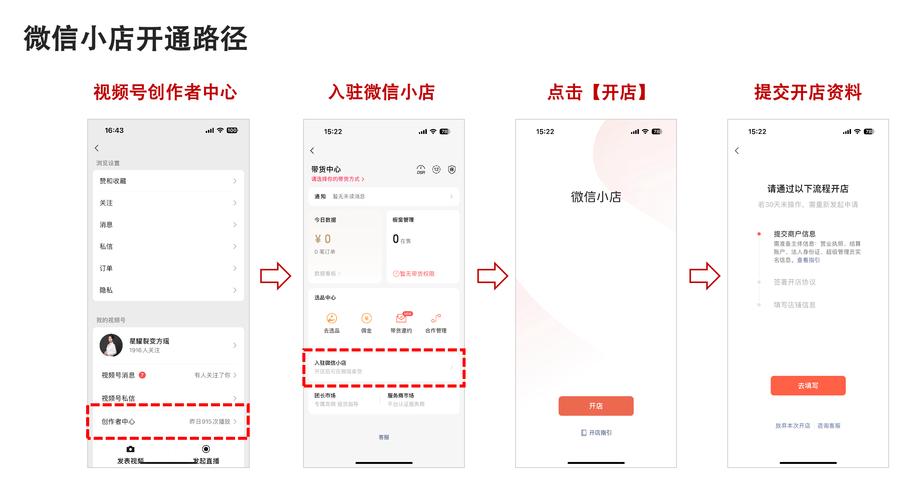
使用抖音电脑版内置推流(最简单)
这种方式适合大多数新手,不需要安装其他软件,直接用抖音客户端开播。
(图片来源网络,侵删)
- 在上一步的推流设置窗口中,确保 【抖音直播伴侣】 是被选中的状态。
- 检查下方的 【设备检测】,确保摄像头、麦克风、声音都正常工作。
- 点击 【开始直播】 按钮。
- 系统会弹出一个直播画面预览窗口,你可以在这里:
- 添加素材: 比如添加图片、文字、贴纸、视频等作为直播画面。
- 设置画中画: 将摄像头画面叠加在游戏或PPT画面上。
- 切换摄像头/麦克风。
- 一切准备就绪后,点击预览窗口右下角的 【Go Live!】 或 【开始直播】 按钮。
恭喜!你的抖音直播间正式上线了!
使用专业推流软件(如OBS,功能最强)
如果你需要更专业的功能,比如多场景切换、绿幕抠图、高级特效等,就需要使用OBS(Open Broadcaster Software)。
-
下载并安装OBS:
- 访问 OBS 官网 https://obsproject.com/ 下载并安装最新版本。
-
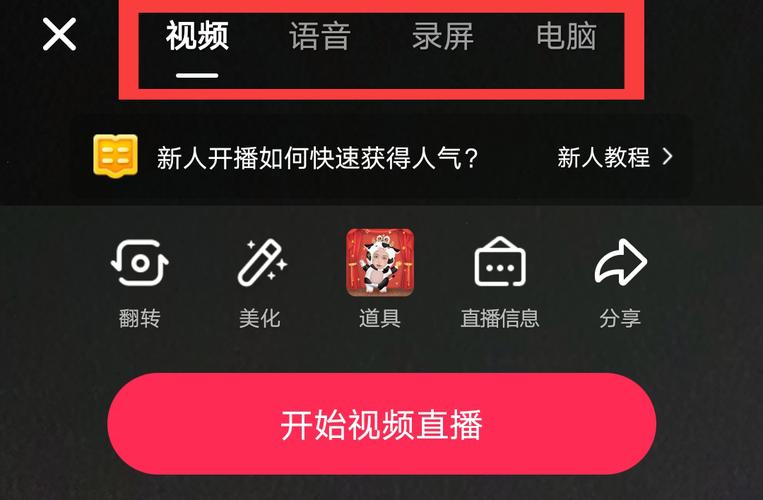
在OBS中进行设置:
 (图片来源网络,侵删)
- 来源设置: 在OBS的“来源”窗口中,点击“+”号,添加你需要的画面源,如:
- 视频采集设备: 你的摄像头。
- 游戏采集: 你要玩的游戏。
- 媒体源: 你要播放的视频或音乐。
- 图像: 静态图片。
- 窗口捕获: 捕捉某个软件窗口(如PPT)。
- 调整布局: 拖动各个来源的边框,调整它们在画面中的位置和大小,搭建成你想要的直播画面。
- 来源设置: 在OBS的“来源”窗口中,点击“+”号,添加你需要的画面源,如:
-
连接抖音推流地址:
- 在OBS主界面,点击 【文件】 -> 【设置】。
- 选择 【推流】 选项卡。
- 服务: 选择 “自定义”。
- 服务器: 复制 抖音电脑版客户端 推流设置窗口中的 推流地址,粘贴到这里。
- 推流密钥: 复制 抖音电脑版客户端 中的 推流码,粘贴到这里。
- 点击 【确定】 保存设置。
-
开始推流:
- 在OBS主界面,点击右下角的 【开始推流】 按钮。
- 回到 抖音电脑版客户端 的推流设置窗口,你会看到画面已经变成了OBS的预览画面。
- 点击 【开始直播】,你的直播间就正式开播了。
注意: 在直播过程中,OBS是真正在将画面推送给抖音的服务器,而抖音客户端只是一个“遥控器”,所以OBS窗口必须保持开启状态。
第四部分:直播结束与复盘
-
结束直播:
- 在抖音电脑版客户端的直播画面或控制台,找到 【结束直播】 按钮。
- 点击后,系统会生成一个直播回放,你可以选择是否保留回放。
-
数据复盘:
- 直播结束后,回到 【创作者中心】 -> 【直播管理】。
- 你可以查看详细的直播数据,如观看人数、平均观看时长、新增粉丝、收入等,分析哪些做得好,哪些需要改进。
常见问题与解决方法
-
Q: 为什么我点击“创建直播间”没有反应?
- A: 可能是权限未开通,检查你的账号是否已完成实名认证,并且满足平台的开播条件(如粉丝数),新号需要积累。
-
Q: 直播画面卡顿怎么办?
- A:
- 检查网络: 确保使用的是稳定的有线网络,并测试上传速度。
- 降低OBS设置: 如果使用OBS,尝试降低“输出”设置中的“比特率”和“分辨率”。
- 关闭其他程序: 关掉电脑上占用CPU和内存的其他软件。
- A:
-
Q: 直播没有声音怎么办?
- A:
- 检查麦克风是否被静音。
- 在抖音客户端或OBS的“高级”设置中,检查“音频”输入和输出设备是否选择正确。
- 确保系统声音和麦克风声音的音量不是最低。
- A:
-
Q: 被警告或限流了怎么办?
- A: 请仔细阅读抖音的《社区自律公约》,确保直播内容不涉及违规(如低俗、危险行为、诱导打赏、侵权等),一旦违规,会收到警告甚至限流,应立即停止违规行为,并认真学习平台规则。
希望这份超详细的教程能帮助你顺利开启抖音电脑直播!祝你直播顺利,人气爆棚!
文章版权及转载声明
作者:99ANYc3cd6本文地址:https://www.chumoping.net/post/17064.html发布于 01-17
文章转载或复制请以超链接形式并注明出处初梦运营网







