

快手直播手机游戏苹果
 摘要:
第一部分:准备工作 (开播前必看)在开始直播前,确保你的设备和设置都已准备就绪,这能保证直播的流畅度和体验,硬件要求iPhone: iPhone 7 及以上型号均可,但建议使用 i...
摘要:
第一部分:准备工作 (开播前必看)在开始直播前,确保你的设备和设置都已准备就绪,这能保证直播的流畅度和体验,硬件要求iPhone: iPhone 7 及以上型号均可,但建议使用 i... 第一部分:准备工作 (开播前必看)
在开始直播前,确保你的设备和设置都已准备就绪,这能保证直播的流畅度和体验。
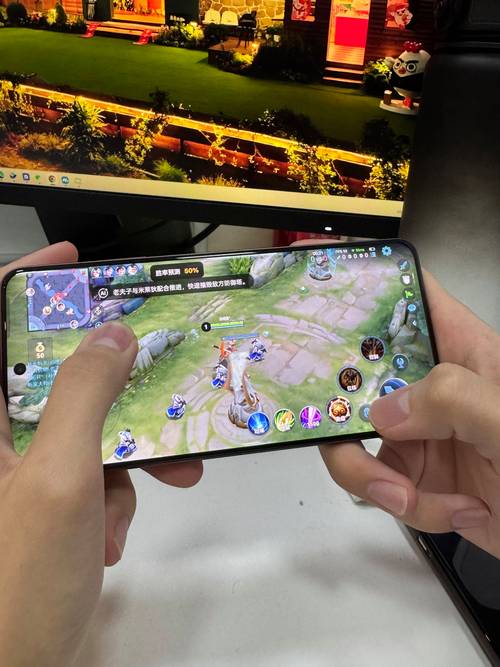
(图片来源网络,侵删)
硬件要求
- iPhone: iPhone 7 及以上型号均可,但建议使用 iPhone 11 或更新的机型,以保证性能和散热。
- 游戏手机: 这是最关键的设备!强烈建议使用一台安卓手机作为游戏机,因为:
- 性能更强: 同等价位下,安卓手机的性能通常比iPhone更强,能更好地运行大型游戏,保证高帧率。
- 散热更好: 长时间游戏直播,安卓手机的散热能力普遍优于iPhone,不容易因过热而降频或关机。
- 充电方便: 可以边充电边直播,而iPhone边充电边玩游戏会严重影响电池寿命。
- 稳定器/支架: 一个手机稳定器或桌面支架,用于固定你的游戏手机,让画面更稳定,方便你操作。
- 麦克风: 如果你的iPhone麦克风收音效果不好,可以考虑一个外接的领夹麦或桌面麦克风,提升语音清晰度。
- 补光灯: 如果光线不足,一个环形补光灯能显著提升你的直播画面质感。
软件和网络设置
- 快手App: 确保你已下载并登录最新版的快手App。
- 游戏: 在你的游戏手机上,下载好你想要直播的游戏。
- 网络环境:
- 首选Wi-Fi: 确保连接一个稳定、高速的Wi-Fi网络,5GHz频段的Wi-Fi通常比2.4GHz更稳定、延迟更低。
- 备用方案: 如果Wi-Fi不稳定,可以使用手机热点,但请注意,直播非常耗流量,建议选择不限流量的套餐。
- 测试网速: 在直播前,可以用Speedtest等App测试一下上传速度,建议至少在 10 Mbps 以上,才能保证1080p 60fps的流畅直播。
账号设置
- 实名认证: 确保你的快手账号已完成实名认证,这是开通直播功能的必要条件。
- 游戏直播权限: 如果是新号,可能需要先进行几次简单的直播(比如开播几分钟聊聊天)来“养号”,系统会逐步开放更多权限。
- 完善个人资料: 上传一个清晰的头像,写一个吸引人的简介,设置好直播封面,这能让新观众更快地认识你。
第二部分:核心操作 (如何开始直播)
准备工作就绪,现在开始最关键的一步:如何把游戏手机的画面投屏到快手直播。
快手官方推流 (最推荐,最简单)
这是快手官方提供的直播推流功能,操作最简单,兼容性最好。
步骤:
-
在快手App中:
 (图片来源网络,侵删)
- 打开快手App,点击右下角的 【我】。
- 点击右上角的 号,选择 【开直播】。
- 在直播设置界面,向左滑动找到 【游戏直播】 或 【手机推流】 的入口(不同版本快手名称可能略有差异,但功能一样),点击进入。
-
获取推流地址:
- 在推流设置页面,系统会自动生成一个 “推流地址” 和 “串流密钥”。
- 点击【复制】按钮,将这个完整的地址复制下来,这个地址是唯一的,相当于你的直播通道。
-
在游戏手机上:
- 打开手机的应用商店,搜索并下载一个支持RTMP推流的直播工具,常用的有:
- OBS Studio (手机版): 功能强大,可高度自定义。
- VLC for Android: 免费、开源,简单易用。
- Streamlabs Mobile: 专门为直播设计,功能丰富。
- 以 VLC for Android 为例:
- 打开VLC,点击右上角的 号。
- 选择 “网络串流”。
- 在输入框中,粘贴 你刚刚从快手复制的那个 完整的推流地址。
- 点击下方的 “播放”。
- 打开手机的应用商店,搜索并下载一个支持RTMP推流的直播工具,常用的有:
-
开始直播:
- 当你点击播放后,VLC会开始尝试连接,你的快手直播间画面应该就出现了游戏手机的内容。
- 确认画面和声音都正常后,回到快手直播界面,点击 【开始直播】。
- 恭喜!你的游戏直播正式开始了!
使用AirPlay镜像 (仅限苹果设备)
如果你没有安卓游戏机,想用iPhone玩游戏直播,可以使用AirPlay,但不推荐用来玩大型游戏,因为会非常卡顿且耗电。
步骤:
- 确保你的iPhone和另一台接收设备(如另一台iPad、Apple TV或支持AirPlay的智能电视)连接在同一个Wi-Fi下。
- 在你的游戏iPhone上,从屏幕右上角下滑调出控制中心。
- 长按(或用力按)屏幕左上角的 “网络” 图块。
- 在弹出的菜单中,选择 “屏幕镜像”。
- 选择你的接收设备。
- 接收设备会实时显示你iPhone的画面,你可以用另一台手机或电脑打开快手,对准接收设备进行直播,这种方法画质有损耗,延迟也高,仅适合轻度游戏或演示。
第三部分:进阶技巧 (提升直播质量)
想让你的直播更专业、更吸引人?这些技巧请收好!
画面优化
- 竖屏直播: 这是快手的主流形式,直接用快手自带的“手机推流”功能即可,画面比例完美适配。
- 横屏直播: 如果你想获得更沉浸的体验,可以设置成横屏。
- 在快手推流设置里,选择 “横屏” 模式。
- 在游戏手机上,将游戏设置为横屏。
- 在推流App(如OBS)里,将画面比例设置为 16:9。
- 注意: 横屏直播时,你的游戏画面会被裁剪一部分,只显示中间部分,所以需要提前调整好游戏UI的位置。
声音优化
- 游戏音效 + 人声: 这是最常见的需求,你需要让观众既能听到游戏里的枪声、脚步声,也能听到你的解说。
- 简单方案: 使用一个能同时收音的麦克风,放在嘴边,让它能同时拾取你的声音和游戏手机的外放声音,缺点是环境噪音也会被收录。
- 专业方案 (需要额外设备):
- 使用一个 “声卡”。
- 将游戏手机的耳机孔连接到声卡的“Line In”接口。
- 将你的麦克风连接到声卡的“Mic In”接口。
- 声卡可以将两路声音混合,再通过一根USB线连接到你的iPhone上进行直播,这是效果最好的方案。
策划
- 技术流: 玩高操作难度的游戏,展示你的高超技术。
- 娱乐搞笑: 玩一些有趣或沙雕的游戏,制造笑点。
- 教学攻略: 专门玩某一类游戏,并耐心讲解玩法、技巧和攻略。
- 陪伴聊天: 玩一些休闲游戏,和观众聊天互动,营造轻松的氛围。
- 固定时间: 每天或每周固定时间开播,培养观众的观看习惯。
常见问题 (FAQ)
Q1: 为什么我的游戏画面很卡,声音不同步? A1: 首先检查你的网络上传速度是否达标,关闭游戏手机上所有不必要的后台应用,释放性能,如果使用Wi-Fi,尽量靠近路由器,或切换到5G频段。
Q2: 为什么直播一段时间后,游戏手机就变得很烫,甚至自动关机? A2: 这是正常现象,长时间高负载运行会导致手机发热,确保游戏手机有良好的散热环境,比如放在散热背夹上,或者用风扇吹着,不要给游戏手机边充电边玩,这会加剧发热。
Q3: 我可以在直播间挂其他平台的小号吗? A3: 快手官方规定,禁止在直播间直接引导用户到其他平台(如抖音、B站、虎牙等),这是违规行为,可能会导致直播间被封禁,专注于快手平台内的互动是最好的选择。
最佳实践流程是:
一台安卓游戏机 + 一台iPhone + 快手“手机推流”功能 + 一个推流App(如VLC)= 完美的快手游戏直播。
希望这份详细的指南能帮助你顺利开启游戏直播之旅!祝你开播顺利,人气爆棚!
文章版权及转载声明
作者:99ANYc3cd6本文地址:https://www.chumoping.net/post/17015.html发布于 01-17
文章转载或复制请以超链接形式并注明出处初梦运营网







