

抖音网页版上传视频时,为什么经常提示上传失败或处理中卡住?是网络问题还是格式限制?有没有稳定上传的高效方法?
 摘要:
抖音网页版上传视频全攻略:告别手机,电脑党高效创作新选择!** 还在为手机内存不足、剪辑视频卡顿而烦恼吗?本文将为你详细揭秘抖音网页版上传视频的完整流程、优势技巧及常见问题解答,让...
摘要:
抖音网页版上传视频全攻略:告别手机,电脑党高效创作新选择!** 还在为手机内存不足、剪辑视频卡顿而烦恼吗?本文将为你详细揭秘抖音网页版上传视频的完整流程、优势技巧及常见问题解答,让... 抖音网页版上传视频全攻略:告别手机,电脑党高效创作新选择!
** 还在为手机内存不足、剪辑视频卡顿而烦恼吗?本文将为你详细揭秘抖音网页版上传视频的完整流程、优势技巧及常见问题解答,让你轻松掌握电脑端操作,提升短视频创作与运营效率,助你玩转抖音流量红利!
引言:为什么你需要了解抖音网页版上传视频?
在抖音短视频的风靡之下,无数创作者、商家和企业都将其视为内容营销与品牌推广的重要阵地,传统的手机端创作模式,在面对长视频剪辑、批量处理、精细化管理时,往往会显得力不从心:
- 内存焦虑: 高清视频素材迅速耗尽手机存储空间。
- 操作瓶颈: 复杂的剪辑、添加字幕、调整参数在手机小屏幕上操作繁琐。
- 效率低下: 无法像在电脑上一样,利用专业软件进行高效预处理和批量上传。
正是为了解决这些痛点,抖音官方推出了网页版上传视频功能,这不仅仅是一个简单的上传通道,更是解放创作者生产力、实现高效运营的战略性工具,本文将从实战角度出发,为你全方位解析如何利用抖音网页版,让你的创作之路如虎添翼。
抖音网页版上传视频的【核心优势】:你不得不知道的N个理由
在深入了解操作之前,我们先明确一下,相较于手机端,抖音网页版究竟“香”在哪里?
- 告别内存焦虑,海量素材随心处理: 电脑硬盘动辄TB级的容量,让你可以轻松存放和调用大量高清视频素材,再也不用为“存储已满”而删删减减。
- 专业级剪辑,创作更精细: 虽然网页版剪辑功能不如专业软件强大,但其基础的剪辑、变速、配乐、添加文字/贴纸、美颜滤镜等功能,足以应对大部分日常创作需求,大屏幕操作,精准到每一帧,让你的视频更具质感。
- 批量操作与管理,效率倍增: 对于需要管理多个账号或发布大量内容的团队/个人而言,网页版的批量上传、统一管理后台功能,是效率的“核武器”,你可以提前准备好视频队列,定时发布,轻松规划内容日历。
- 键盘快捷键,操作行云流水: 熟练使用键盘快捷键(如Ctrl+C/V, Ctrl+S等),可以让你在剪辑和发布过程中节省大量点击时间,实现专业级的流畅操作。
- 更稳定的上传体验: 对于大文件视频,电脑端通常拥有更稳定的网络连接和更强大的处理器,能有效避免因手机过热或网络波动导致的上传失败问题。
抖音网页版上传视频【详细操作流程】手把手教学
准备好了吗?让我们一步步完成从登录到发布的全过程。
第一步:登录抖音网页版
- 打开你的电脑浏览器(推荐使用Chrome、Edge或Firefox等主流浏览器,以获得最佳体验)。
- 在百度搜索框中输入“抖音网页版”或直接访问官方网址:
live.douyin.com。 - 点击登录,你可以使用抖音号、手机号或第三方账号(如微信、QQ)进行扫码登录或账号密码登录。
第二步:进入创作中心
- 成功登录后,你将看到抖音的创作者主页。
- 在页面右上角,找到并点击“创作中心”按钮,这是你所有内容管理和发布的核心区域。
第三步:点击“上传视频”
- 进入创作中心后,你会看到“作品管理”、“直播管理”、“数据分析”等模块。
- 找到并点击“上传视频”按钮,一个全新的创作界面将在浏览器中展开。
第四步:上传与剪辑你的视频
-
上传视频:
- 点击“上传视频”区域,或直接将你电脑里的视频文件拖拽到指定区域。
- 在弹出的文件窗口中选择你想要上传的视频,支持MP4、MOV等常见格式。
- 小贴士: 为了保证最佳上传和播放效果,建议视频分辨率不低于720P,码率适中,文件大小不要超过抖音官方规定的限制(通常为4GB)。
-
在线剪辑:
- 视频上传成功后,抖音网页版会自动进入剪辑界面,这里功能齐全:
- 剪辑: 拖动时间轴上的起点和终点,轻松裁剪掉不需要的部分。
- 配音/音乐: 点击“音乐”按钮,可以从抖音庞大的曲库中选择热门或合适的BGM,也可以上传自己的音频文件。
- 文字/贴纸: 添加字幕、标题、花字,或使用各种有趣的贴纸和特效,让视频更生动。
- 美颜/滤镜: 对视频画面进行美化,选择符合视频调性的滤镜。
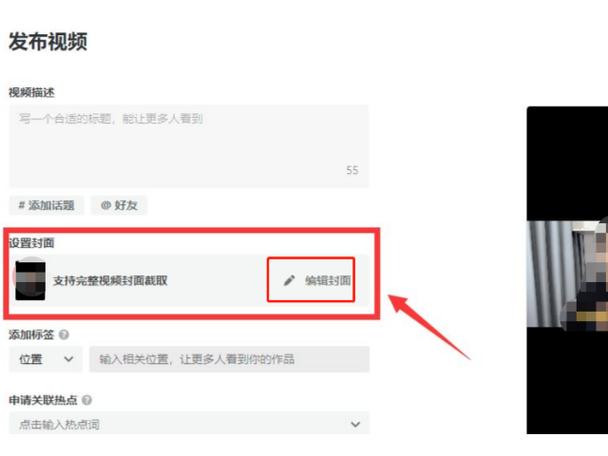
- 这是至关重要的一步!选择视频中最具代表性的一帧作为封面,并撰写一个吸引人的标题和添加相关话题标签(Hashtag),这直接关系到视频的初始点击率。
- 视频上传成功后,抖音网页版会自动进入剪辑界面,这里功能齐全:
第五步:发布与推广
-
填写发布信息:
- 简洁明了,突出重点,包含核心关键词。
- 话题: 添加2-5个相关热门话题,能增加视频的曝光机会。
- @好友: 可以@你的合作伙伴或相关账号。
- POI定位: 如果视频与地理位置相关,一定要添加定位。
-
选择发布选项:
- 你可以选择“立即发布”,也可以使用“定时发布”功能,提前规划好发布时间,在流量高峰期(如工作日中午12点、傍晚6点、周末)上线,实现效果最大化。
-
点击“发布”:
检查所有信息无误后,点击“发布”按钮,稍等片刻,你的视频就会正式出现在你的抖音主页和推荐流中。
抖音网页版上传视频【高级技巧与注意事项】
想让你的视频在众多作品中脱颖而出,除了掌握基本操作,这些进阶技巧你必须get:
- 标题与封面是“门面”: 在网页版,你有更充裕的时间思考标题和选择封面,封面图要高清、有冲击力;标题要能激发用户好奇心,可以使用数字、疑问、对比等手法。
- 善用数据分析: 视频发布后,回到网页版的“创作中心”-“数据分析”,你可以实时查看播放量、完播率、互动率等关键数据,通过分析数据,了解用户喜好,不断优化你的内容策略。
- 提前准备素材: 将所有视频素材、图片、文案、音乐等文件整理好,放在一个固定的文件夹中,可以极大提升创作效率。
- 注意网络环境: 上传大文件时,请确保你的电脑网络连接稳定且速度较快,避免因网络问题导致上传中断。
- 版权意识: 选择音乐和素材时,务必使用抖音官方曲库或拥有版权的内容,避免侵权风险。
常见问题解答(FAQ)
Q1:为什么我找不到抖音网页版上传功能? A1:请确认你登录的是创作者账号,而非普通浏览账号,部分功能可能需要账号达到一定的粉丝基础或满足一定的创作活跃度要求,如果仍未找到,可以尝试清除浏览器缓存或更换浏览器。
Q2:抖音网页版支持哪些视频格式和大小? A2:目前主要支持MP4、MOV等主流格式,单个视频文件大小通常建议不超过4GB,具体以页面提示为准。
Q3:用网页版上传的视频,和在手机上发布的视频,推荐算法有区别吗? A3:没有区别。 抖音的推荐算法是基于视频内容本身(完播率、互动率等)和用户画像来决定的,与通过哪个终端上传无关,放心使用,算法会公平对待每一部优质作品。
Q4:我可以用网页版进行直播吗? A4:可以的,在“创作中心”找到“直播管理”模块,你可以创建直播间、设置直播封面、上传直播素材等,但开播操作通常仍需通过手机端来完成。
拥抱高效,让创作更自由
抖音网页版上传视频功能的推出,无疑是给广大内容创作者的一份“大礼”,它打破了手机创作的物理限制,让我们能够像对待专业项目一样,在电脑上进行更高效、更精细、更具规划性的视频创作。
从今天起,不要再让小小的手机屏幕束缚你的创作灵感,打开电脑,登录抖音网页版,体验一把“大屏操作”的快感,用更专业、更高效的方式,去讲述你的故事,去引爆你的流量,去实现你的抖音梦想!
作者:99ANYc3cd6本文地址:https://www.chumoping.net/post/16999.html发布于 01-17
文章转载或复制请以超链接形式并注明出处初梦运营网







