

苹果快手视频缓存全攻略,开启离线观看功能需要哪些步骤?缓存后的视频存储在哪里?如何解决缓存失败的问题?
 摘要:
第一部分:苹果手机(iPhone / iPad)通用缓存方法在苹果手机上,App本身不能直接将视频保存到手机相册(这是iOS系统的安全限制),但通常App会将缓存视频存储在本地,我...
摘要:
第一部分:苹果手机(iPhone / iPad)通用缓存方法在苹果手机上,App本身不能直接将视频保存到手机相册(这是iOS系统的安全限制),但通常App会将缓存视频存储在本地,我... 第一部分:苹果手机(iPhone / iPad)通用缓存方法
在苹果手机上,App本身不能直接将视频保存到手机相册(这是iOS系统的安全限制),但通常App会将缓存视频存储在本地,我们可以通过以下几种方式来找到并保存它们。

(图片来源网络,侵删)
通过“文件”App查找缓存(最通用)
这是最常用且成功率较高的方法,适用于大多数视频App。
- 打开“文件”App:在您的iPhone主屏幕上找到并打开蓝色的“文件”图标。
- 进入“浏览”页面:点击右下角的“浏览”标签。
- 找到缓存路径:
- 点击“我的iPhone”。
- 向下滑动,找到名为“Cache”的文件夹,点击进入。
- 在缓存文件夹中查找:
- 在“Cache”文件夹里,您会看到很多以App名称命名的文件夹,找到“Kwai”或“快手”文件夹。
- 进入“Kwai”文件夹后,您可能会看到多个子文件夹,里面通常是一串数字命名的文件夹。
- 视频文件通常以
.mp4或.mov为后缀,您可以尝试打开这些文件夹,查找文件大小较大、看起来像视频的文件。
- 保存到相册:
- 找到疑似视频的文件后,长按它,在弹出的菜单中选择“共享”。
- 在共享菜单中,点击“存储到‘照片’”。
- 等待视频处理并保存到您的相册即可。
⚠️ 注意:
- 这个方法需要您先在快手App里播放或缓存过您想要保存的视频,否则“Cache”文件夹里不会有相关文件。
- 缓存文件可能会被定期清理,所以找到后请尽快保存。
第二部分:快手App 内部缓存方法
快手App本身提供了“我的缓存”功能,但请注意,这里的缓存主要是为了离线观看,而不是直接下载到手机相册。
使用快手自带的“我的缓存”功能(用于离线观看)
这个功能可以让你在没有网络的情况下观看已缓存过的视频。
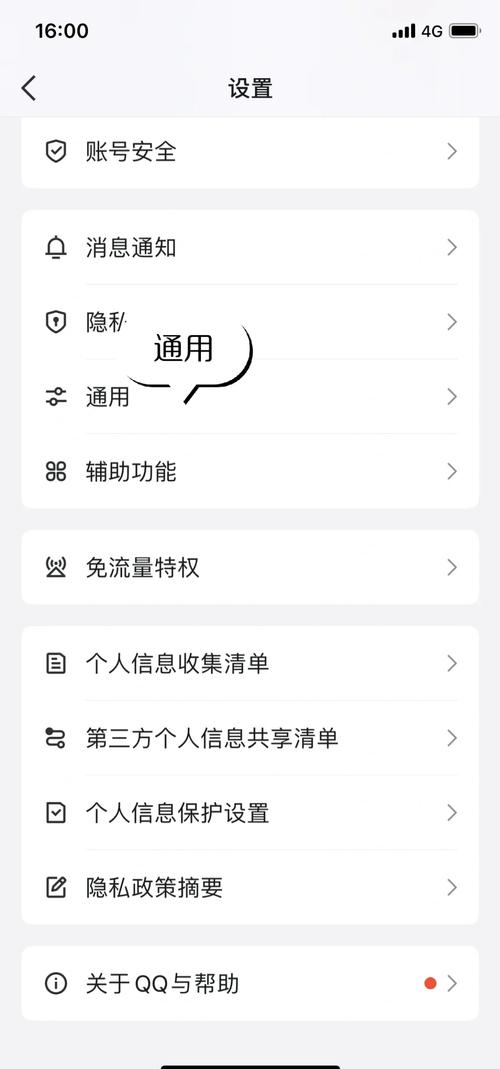
(图片来源网络,侵删)
- 打开快手App,点击右下角的 【我】 进入个人主页。
- 点击右上角的 “三” 形菜单图标(三条横线)。
- 在弹出的菜单中,选择 【设置】。
- 在设置页面中,找到并点击 【我的缓存】。
- 您会看到所有您已缓存的视频列表,您可以点击视频右侧的 【播放】 图标进行离线观看,或者点击 【删除】 图标清理缓存。
⚠️ 重要提示:
- 快手官方不支持将缓存视频直接导出到相册,通过“我的缓存”功能保存的视频,只能在快手App内观看,无法直接分享或保存到手机相册。
- 如果您想将快手视频保存到相册,通常需要借助第三方工具或使用一些“灰色”技巧(见下方第三部分)。
第三部分:将快手视频保存到手机相册的“曲线救国”方法
由于苹果系统和快手App的限制,直接保存比较困难,以下是几种常见且有效的方法:
录屏(最简单、最常用)
这是最直接、最没有风险的方法,适用于所有视频。
- 打开快手App,找到您想要保存的视频。
- 全屏播放这个视频。
- 同时按住 iPhone的 侧边键(电源键) 和 音量上键(或音量下键,根据您的iPhone型号)。
- 屏幕会闪烁一下,并出现一个红色的录屏计时条,表示已经开始录制。
- 播放完视频后,同时按住侧边键和音量键 停止录制。
- 录屏的视频会自动保存到您的 【照片】App 的“最近删除”或“所有照片”相簿中,您可以将其剪辑或直接保存。
使用“快捷指令”(Shortcuts)
一些第三方开发者制作了专门用于保存视频的快捷指令。

(图片来源网络,侵删)
- 在App Store搜索“快捷指令” 并下载安装(如果您的手机没有自带)。
- 在网上搜索“快手视频保存快捷指令”或类似关键词,找到可靠的来源并添加该快捷指令到您的手机中。
- 打开快手App,分享您想保存的视频,在分享菜单中选择刚刚添加的快捷指令,它会自动处理并保存到相册。
⚠️ 风险提示: 使用第三方快捷指令存在一定的安全风险,请务必从可信来源获取。
使用“分享到相册”功能(部分视频有效)
有些快手视频,尤其是那些允许下载的原创视频,可能自带这个功能。
- 在快手App中,点击您想保存的视频下方的 【分享】 按钮(一个带箭头的方框图标)。
- 在弹出的分享菜单中,查看是否有 【保存视频】 或 【保存到相册】 的选项。
- 如果有,点击它,视频就会被直接保存到您的相册中。
⚠️ 注意: 这个功能并非所有视频都有,通常只对开启了“允许下载”权限的视频有效。
| 方法 | 优点 | 缺点 | 适用场景 |
|---|---|---|---|
| 文件App查找缓存 | 可找到App的所有缓存 | 操作复杂,文件名混乱,可能找不到 | 找不到其他方法时的备选方案 |
| 快手“我的缓存” | 官方功能,离线观看方便 | 无法保存到相册,仅限App内观看 | 只想在快手内离线观看,不想下载到手机 |
| 录屏 | 最简单、最通用、最安全 | 会录到声音,需要后期剪辑 | 几乎所有视频,尤其是无法下载的视频 |
| 快捷指令 | 自动化,方便 | 有安全风险,依赖第三方开发者 | 经常需要批量下载,且愿意承担一定风险 |
| 分享到相册 | 最直接,一键保存 | 并非所有视频都支持 | 遇到带有“保存视频”选项的幸运视频 |
综合建议:
对于绝大多数普通用户来说,【录屏】 是最简单、最可靠、最安全的方法,虽然操作上多了一步,但胜在普适性强且无需担心安全和隐私问题。
文章版权及转载声明
作者:99ANYc3cd6本文地址:https://www.chumoping.net/post/16970.html发布于 01-17
文章转载或复制请以超链接形式并注明出处初梦运营网







