小红书PC版改图片功能怎么用?找不到编辑入口怎么办?调整尺寸、滤镜后怎么保存?
 摘要:
小红书PC版的图片编辑功能主要集中在发布笔记和编辑草稿这两个环节,你可以直接在网页上完成裁剪、旋转、添加滤镜、调整亮度/对比度等基础操作,但无法直接在图片上添加文字或贴纸(这是手机...
摘要:
小红书PC版的图片编辑功能主要集中在发布笔记和编辑草稿这两个环节,你可以直接在网页上完成裁剪、旋转、添加滤镜、调整亮度/对比度等基础操作,但无法直接在图片上添加文字或贴纸(这是手机... 小红书PC版的图片编辑功能主要集中在发布笔记和编辑草稿这两个环节,你可以直接在网页上完成裁剪、旋转、添加滤镜、调整亮度/对比度等基础操作,但无法直接在图片上添加文字或贴纸(这是手机端的特色功能)。

在发布新笔记时修改图片(最常用)
这是最直接、最常用的方式,当你准备发布一篇新笔记时,可以在上传图片后进行编辑。
详细步骤:
-
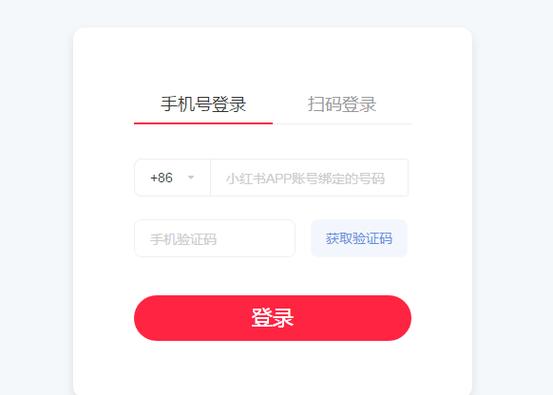
登录并点击“发布”
- 打开小红书PC官网(www.xiaohongshu.com),登录你的账号。
- 点击页面右上角的 “发布” 按钮。
-
上传图片
- 在弹出的发布窗口中,点击 “上传图片” 区域。
- 从你的电脑中选择一张或多张你想要发布的图片,然后点击“打开”。
-
进入图片编辑模式
 (图片来源网络,侵删)
- 图片上传成功后,会显示在发布窗口的下方。
- 用鼠标左键单击任意一张图片,这张图片就会被放大,进入编辑模式,右侧会弹出编辑工具栏。
-
使用编辑工具栏进行修改 右侧的工具栏包含了所有可用的编辑功能,非常直观:
-
① 裁剪
- 功能:调整图片的构图,可以自由裁剪或选择固定比例(如1:1, 3:4)。
- 操作:点击“裁剪”按钮,图片上会出现裁剪框,拖动边角或边缘来调整框的大小和位置,完成后点击“√”确认。
-
② 旋转
- 功能:将图片顺时针或逆时针旋转90度。
- 操作:点击“↻”图标即可。
-
③ 滤镜
 (图片来源网络,侵删)
- 功能:为图片添加预设的滤镜风格,一键改变氛围。
- 操作:点击“滤镜”按钮,会展示多种滤镜效果(如清新、复古、胶片等),将鼠标悬停在滤镜上可以实时预览效果,点击即可应用。
-
④ 调整
- 功能:对图片的细节进行微调,这是最核心的编辑区域。
- 操作:点击“调整”按钮,会出现多个滑块:
- 亮度:让图片变亮或变暗。
- 对比度:增强或减弱图片的明暗对比。
- 饱和度:让图片的颜色更鲜艳或更灰暗。
- 锐化:让图片的细节轮廓更清晰。
- 高光/阴影:专门调整图片中最亮或最暗的部分,实现更好的光影效果。
- 拖动滑块即可实时调整,调整到满意的程度后,点击“√”保存。
-
-
应用并继续
- 对当前图片的编辑满意后,点击右下角的 “应用” 按钮。
- 图片会回到原来的缩略图列表,你可以继续编辑下一张图片。
- 所有图片都编辑完毕后,填写标题、正文,选择话题,最后点击 “发布” 即可。
编辑已发布的草稿时修改图片
如果你的笔记已经保存为草稿,也可以随时回去修改图片。
详细步骤:
-
进入“创作中心”
- 登录小红书PC版,点击右上角的头像,在下拉菜单中选择 “创作中心”。
-
找到并打开草稿
- 在创作中心页面,点击左侧菜单的 “草稿箱”。
- 找到你想修改的那篇草稿,点击 “编辑”。
-
修改图片
- 进入编辑页面后,你会看到和发布时几乎一样的界面。
- 找到下方的图片区域,点击你想要修改的那张图片。
- 此时会弹出和发布时完全相同的编辑工具栏(裁剪、旋转、滤镜、调整)。
- 按照方法一的步骤进行修改,完成后点击“应用”。
-
保存修改
- 所有图片修改完毕后,检查标题、正文等内容无误。
- 点击页面右上角的 “保存” 或 “发布” 按钮,修改就会被保存。
重要技巧与注意事项
-
无法添加文字/贴纸:再次强调,PC版的图片编辑功能相对基础,不支持直接在图片上添加文字、贴纸、箭头等元素,如果你需要这些功能,建议使用手机版小红书,或者先用专业的图片软件(如醒图、黄油相机、美图秀秀等)在电脑或手机上处理完毕,再上传到PC版发布。
-
批量处理:如果你有多张图片需要应用相同的滤镜或调整,可以一张一张地编辑,虽然不能直接“同步”设置,但你可以记住调整的参数,然后手动应用到其他图片上,以达到相对一致的效果。
-
原图优先:如果你已经用手机App处理过图片,并且效果满意,那么在PC版发布时,建议直接使用原图,避免二次压缩导致画质下降,PC版的编辑功能更适合做最后的、轻微的调整。
-
导出高清图:在电脑上使用专业软件(如Photoshop、GIMP或在线工具Canva)处理图片,画质通常会比手机App更好,处理完毕后,保存为高质量(如JPG, 品质90%以上)再上传,能获得最佳发布效果。
希望这份详细的指南能帮到你!祝你在小红书发布越来越棒的笔记!
作者:99ANYc3cd6本文地址:https://www.chumoping.net/post/16959.html发布于 今天
文章转载或复制请以超链接形式并注明出处初梦运营网