

快手缓存视频到底藏在哪里?手机内部存储路径怎么找才能快速找到缓存文件?
 摘要:
核心提醒:缓存 ≠ 下载你需要明白一个关键概念:缓存:是快手为了让你下次观看视频时更流畅,预先下载的一部分视频数据,它通常是不完整的、有损的,并且没有音频,它的主要目的是为了“预加...
摘要:
核心提醒:缓存 ≠ 下载你需要明白一个关键概念:缓存:是快手为了让你下次观看视频时更流畅,预先下载的一部分视频数据,它通常是不完整的、有损的,并且没有音频,它的主要目的是为了“预加... 核心提醒:缓存 ≠ 下载
你需要明白一个关键概念:
(图片来源网络,侵删)
- 缓存:是快手为了让你下次观看视频时更流畅,预先下载的一部分视频数据,它通常是不完整的、有损的,并且没有音频,它的主要目的是为了“预加载”,方便你快速播放,而不是让你永久保存。
- 下载:是你主动选择“下载”按钮,将一个完整的、带音视频的版本保存到手机上,这才是你真正想找的“视频文件”。
你在快手里看到的“缓存”功能,找到的文件很可能无法播放或没有声音,下面我们分别说明如何查找。
安卓手机 (Android)
安卓手机的文件管理相对开放,你可以通过文件管理器直接访问。
通过快手 App 内部路径查找(推荐)
- 打开快手 App。
- 点击右下角的 【我】 进入个人主页。
- 点击右上角的 “三” 形菜单(三条横线)。
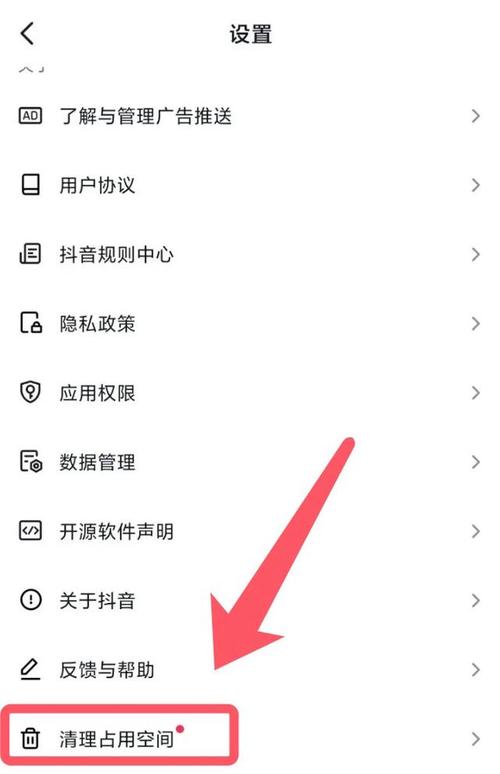
- 在弹出的菜单中找到并点击 【设置】。
- 在设置页面里,找到 【通用设置】 或类似选项。
- 找到 【缓存与清理】 或 【清理空间】 相关的选项。
- 进入后,你通常会看到 【缓存视频】 或 【我的缓存】 的入口,点击它。
- 系统会直接调用你的文件管理器,并定位到快手缓存的文件夹,你就可以在里面看到视频文件了。
快手缓存路径通常是:
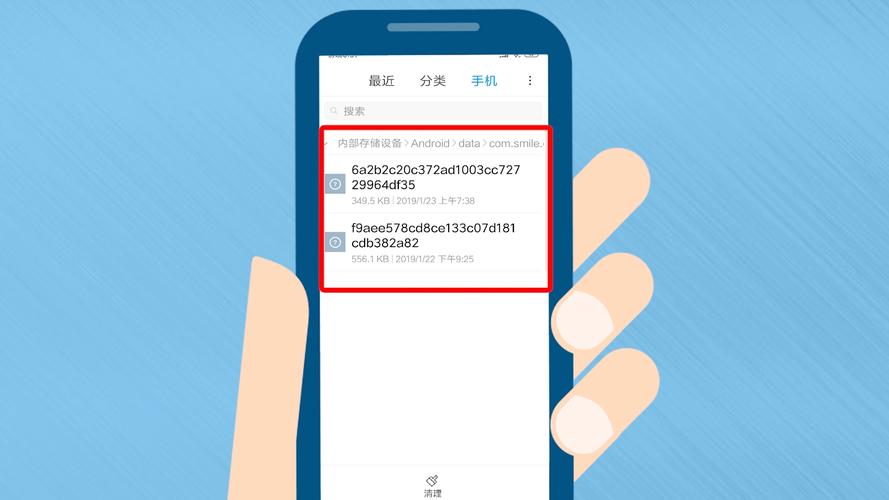
内部存储/Android/data/com.smile.gifmaker/cache
你可以直接在手机文件管理器的地址栏输入这个路径来访问。
(图片来源网络,侵删)
通过手机文件管理器手动查找
- 打开你手机自带的 【文件管理】 App。
- 进入 【内部存储】。
- 找到名为 【Android】 的文件夹,进入它。
- 找到名为 【data】 的文件夹,进入它。
- 在
data文件夹里,找到以com.smile.gifmaker开头的文件夹(这就是快手包名),进入它。 - 进入后,你会看到几个文件夹,你需要找的是 【cache】 文件夹。
- 点击进入
cache文件夹,你就能看到缓存下来的视频文件了。
苹果手机 (iOS)
苹果手机的系统是封闭的,你无法像安卓手机那样直接访问 App 的私有文件夹,查找缓存视频的方法完全不同。
方法:通过电脑查找
由于 iOS 系统的限制,你必须在电脑上通过 iTunes(或 Finder,macOS Catalina 及以上版本)来找到缓存文件。
-
准备工作:
- 一台电脑(Windows 或 Mac)。
- 确保电脑上安装了最新版的 iTunes(Windows)或 Finder(Mac)。
- 一根数据线。
-
连接手机:
 (图片来源网络,侵删)
- 用数据线将你的 iPhone 连接到电脑。
- 如果是第一次连接,请在手机上点击 “信任” 此电脑。
-
找到备份文件:
- 在 Windows 上:打开 iTunes,点击左上角的手机小图标,在“页面点击 “立即备份”。
- 在 Mac 上 (macOS 10.15+):打开 Finder,在侧边栏选择你的 iPhone,然后在“通用”页面点击 “立即备份”。
- 重要:备份完成后,不要断开连接。
-
定位缓存文件:
-
在 Windows 上:
- 打开 “运行”窗口(按
Win + R键)。 - 输入
%appdata%然后按回车,会打开一个名为Roaming的文件夹。 - 在这个文件夹里找到
Apple Computer->MobileSync->Backup文件夹。 - 进入
Backup文件夹,你会看到一串以长数字和字母命名的文件夹,这就是你手机的备份文件。 - 如何找到正确的文件夹?:随便点开一个,里面找到以
Media开头的文件夹,再找到Domain->Library->Caches->com.smile.gifmaker路径下的文件,如果里面有你最近看的视频,那就找对了。
- 打开 “运行”窗口(按
-
在 Mac 上:
- 打开 “访达”(Finder),按
Command + Shift + G,输入~/Library/Application Support/MobileSync/Backup并回车。 - 同样,你会看到一串以数字字母命名的文件夹,进入找到包含
com.smile.gifmaker缓存文件的文件夹。
- 打开 “访达”(Finder),按
-
-
提取文件:
- 找到缓存文件后,你可以将它们复制到电脑上,这些文件通常是
.mp4或其他格式,但很大概率没有声音,并且文件名是一串乱码。
- 找到缓存文件后,你可以将它们复制到电脑上,这些文件通常是
总结与最终建议
| 设备 | 方法 | 可行性 | 文件特点 |
|---|---|---|---|
| 安卓手机 | 通过 App 内部设置查找 | ★★★★☆ | 方便快捷,但文件可能不完整/无声音 |
| 安卓手机 | 通过文件管理器手动查找 | ★★★★☆ | 同上,适合熟悉文件系统的用户 |
| 苹果手机 | 通过电脑 iTunes/Finder 查找 | ★★☆☆☆ | 非常麻烦,需要技术操作,文件同样可能有问题 |
最重要的建议:
与其费尽周章地去寻找那些可能无法播放、没有声音的缓存文件,不如直接使用快手 App 的【下载】功能。
- 在快手里刷到你喜欢的视频时,点击右下角的 【分享】 按钮。
- 在分享菜单中,选择 【下载视频】。
- 视频会被下载到你的手机本地,是一个完整、带音画的清晰版本。
安卓手机的下载视频通常在 内部存储/Android/data/com.smile.gifmaker/files 文件夹里。
苹果手机的下载视频可以通过 “照片” App 里的“最近删除”文件夹找回(在删除后的30天内),或者使用电脑的 iTunes/Finder 在备份的 Media -> Domain -> Files -> com.smile.gifmaker 目录下寻找。
如果你只是想保存视频,请直接使用 【下载】 功能,如果你想找的是为了节省流量而预加载的“缓存”文件,那大概率是播放不了的。
文章版权及转载声明
作者:99ANYc3cd6本文地址:https://www.chumoping.net/post/16922.html发布于 01-17
文章转载或复制请以超链接形式并注明出处初梦运营网







