

抖音直播美颜参数怎么调才能自然又好看?不同脸型适合哪些美颜模式?
 摘要:
第一部分:抖音直播内置美颜(最简单快捷)这是最直接、最常用的方法,适合绝大多数主播,特别是新手,开播前设置这是最关键的步骤,你可以在开播前调整好所有参数,确保直播效果,打开抖音Ap...
摘要:
第一部分:抖音直播内置美颜(最简单快捷)这是最直接、最常用的方法,适合绝大多数主播,特别是新手,开播前设置这是最关键的步骤,你可以在开播前调整好所有参数,确保直播效果,打开抖音Ap... 第一部分:抖音直播内置美颜(最简单快捷)
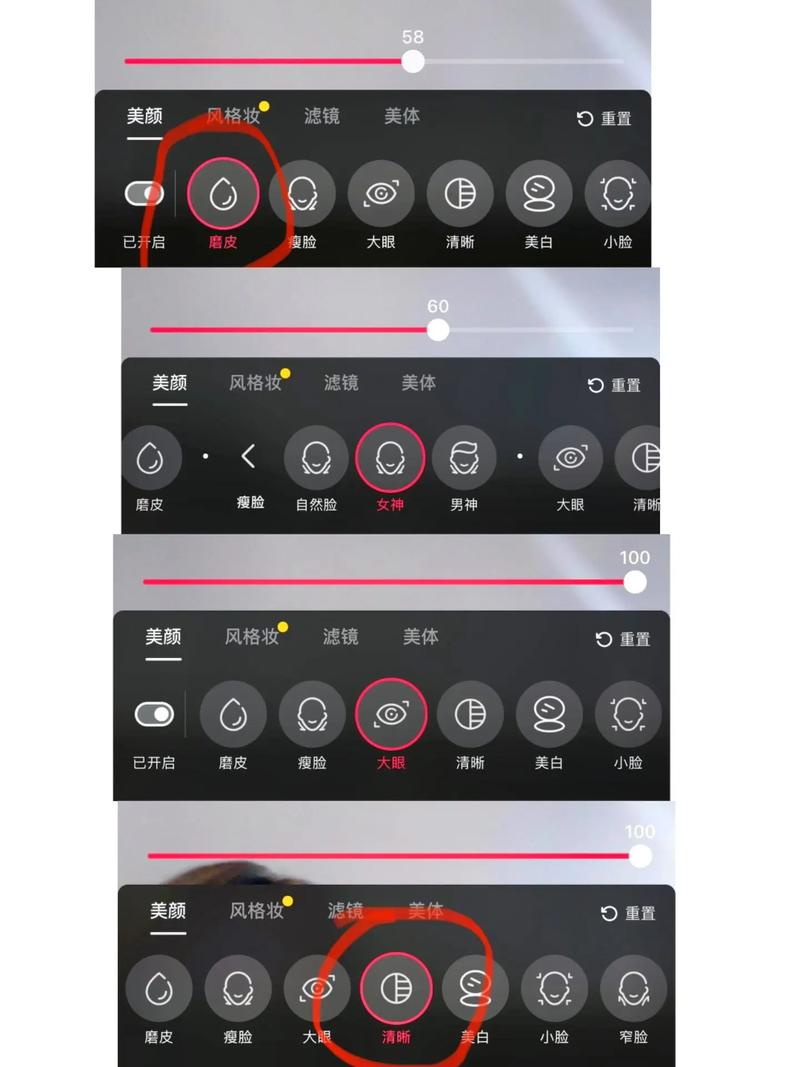
这是最直接、最常用的方法,适合绝大多数主播,特别是新手。
(图片来源网络,侵删)
开播前设置
这是最关键的步骤,你可以在开播前调整好所有参数,确保直播效果。
- 打开抖音App,点击右下角的 【我】 进入个人主页。
- 点击右上角的 “三” 形菜单图标(三条横线)。
- 在菜单中找到并点击 【创作者中心】。
- 在创作者中心页面,找到 【直播带货】 或 【直播管理】 的入口(不同版本抖音名称可能略有差异),点击进入。
- 找到 【直播设置】 或 【基础设置】,点击进入。
- 在设置菜单中,找到 【美颜滤镜】 或类似的选项,这里就是你的美颜控制台了。
美颜参数详解
进入美颜设置后,你会看到以下几个核心参数,理解它们你就能调出最适合自己的妆效:
| 参数 | 作用 | 调节建议 |
|---|---|---|
| 美颜 | 核心功能,一键磨皮、美白、瘦脸,让皮肤看起来光滑通透。 | 数值不宜过高,否则会像“假面”,建议在 30-60 之间找到一个自然的平衡点,可以先开到最大,再慢慢往回调,直到看到皮肤光滑但五官依然清晰为止。 |
| 美型 | 调整面部轮廓,包括瘦脸、大眼、瘦鼻、下巴、调整头脸比等。 | 一定要“适度”! • 瘦脸:建议从0开始,一点点加,直到脸型看起来更协调,但不会显得不自然。 • 大眼:同样建议少量多次,眼睛放大后要和五官比例匹配,否则会显得很假。 • 瘦鼻/下巴:根据个人喜好微调,通常数值不需要很大。 |
| 滤镜 | 改变整体色调和氛围,清透”、“白茶”、“复古”等预设滤镜。 | 新手建议从“清透”或“自然”开始,它能提亮肤色,但不会改变你原本的颜色,如果你喜欢特定风格(如欧美风、日系风),可以尝试其他滤镜,但要确保产品颜色在滤镜下依然真实。 |
| 特效 | 增加动态元素,比如blingbling的闪光、飘落的雪花、兔耳朵等。 | 直播带货时慎用! 特效会分散观众注意力,让他们看不清你的产品和讲解,只有在娱乐、才艺等特定场景下使用。 |
| 美妆 | 虚拟化妆,可以添加底妆、眼影、腮红、口红等。 | 功能强大,你可以选择不同妆效,并调整妆效的浓淡,对于不想化妆或化妆技术不好的主播来说非常友好,可以尝试“日常”或“裸妆”效果,然后微调。 |
开播时微调
开播后,你依然可以实时调整美颜。
- 在直播界面,点击屏幕左下角的 【礼物/特效】 图标。
- 在弹出的面板中,向左滑动,找到 【美颜】 图标(通常是一个带星星或面具的图标)。
- 点击后,就可以在直播时实时调整美颜、美型等参数了。
第二部分:使用OBS进行专业级美颜(进阶玩法)
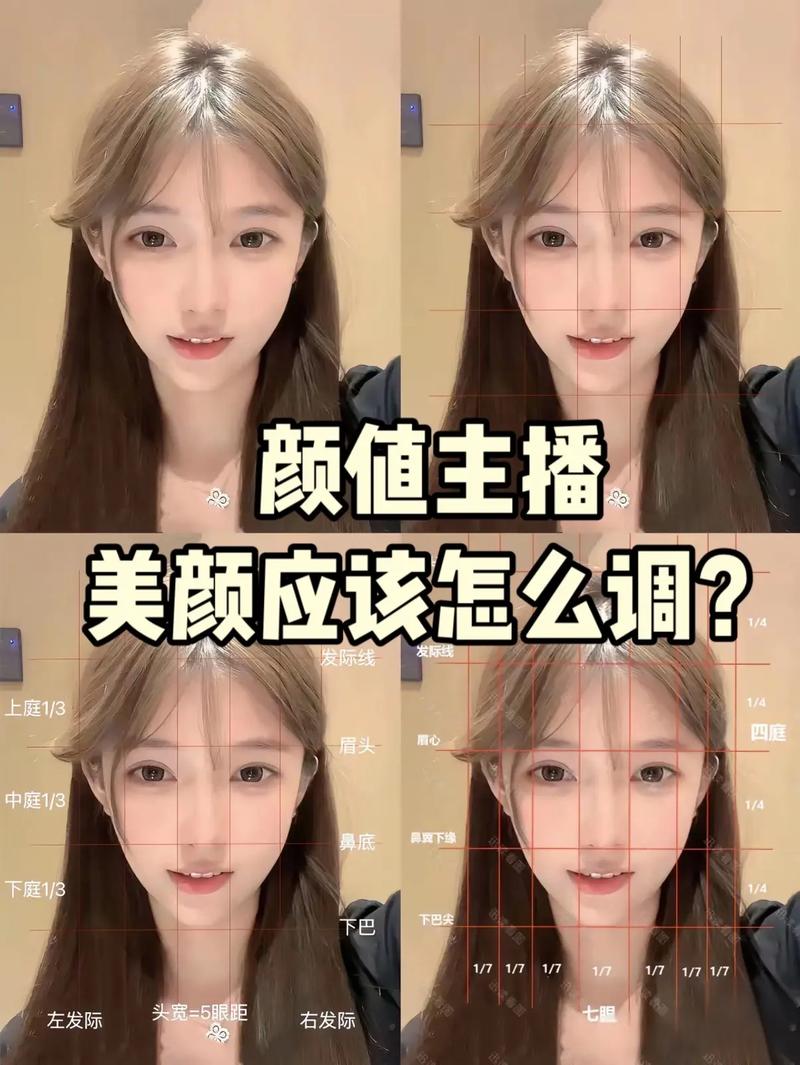
对于追求更高画质、更精细化控制的主播,或者需要同时在抖音、淘宝等多平台直播的情况,可以使用 OBS (Open Broadcaster Software)。
(图片来源网络,侵删)
OBS本身不带美颜功能,需要搭配第三方插件使用,最常用的是 v4l2loopback + OBS Virtual Camera + Streamlabs OBS 或者更专业的 美颜插件(如NVIDIA的Broadcaster SDK插件)。
核心思路
手机/摄像头 → OBS → 美颜插件 → 虚拟摄像头 → 抖音直播
就是用OBS作为一个“中间人”,在视频信号进入抖音之前,先给它加上一层专业级的“美颜滤镜”。
基本步骤(以Streamlabs OBS为例,它自带美颜功能,更简单)
-
下载并安装软件:
 (图片来源网络,侵删)
- 在电脑上下载并安装 Streamlabs OBS (官网即可下载)。
- 在抖音创作者中心,开启 “电脑直播” 功能,获取 “推流地址” 和 “串流密钥”。
-
添加视频源:
- 打开Streamlabs OBS,点击左下角的 号。
- 选择 “视频采集设备”。
- 在设备名称中选择你的 手机摄像头 或 电脑外接摄像头。
-
添加美颜效果:
- 在左下方的“来源”框中,再次点击 号。
- 选择 “图像滤镜”。
- 在滤镜类型中,选择 “美颜” (Streamlabs自带) 或其他你需要的滤镜(如模糊、颜色校正等)。
- 你可以对这个滤镜层进行强度、模糊度等调整。
-
更专业的美颜方案:
- 如果你使用的是NVIDIA显卡,可以去官网下载 NVIDIA Broadcast 插件,安装后,在OBS的“来源”中会多出 “NVIDIA Broadcast” 选项。
- 添加后,你就可以使用AI驱动的 “虚拟背景”、“音频降噪” 和 “美颜/美型” 功能,效果非常自然且强大。
-
设置虚拟摄像头:
- 在OBS主界面,点击右下角的 “设置”。
- 选择 “视频”,在“视频适配器”下拉菜单中,选择 “OBS Virtual Camera” 或Streamlabs自带的虚拟摄像头。
- 关闭设置窗口。
-
在抖音中连接:
- 回到抖音的电脑直播界面,选择 “OBS推流” 或 “摄像头” 模式。
- 系统会自动识别到你电脑上的虚拟摄像头,选择它即可。
- OBS软件会自动开始推流,你就可以在抖音看到经过专业美颜处理后的画面了。
OBS美颜的优势与劣势
-
优势:
- 效果更自然:专业插件的美颜算法更优,能有效保留皮肤纹理,避免“假面感”。
- 功能更强大:除了美颜,还能实现虚拟背景、绿幕、自定义Logo、多场景切换等。
- 多平台同步:可以同时将直播流推送到抖音、淘宝、视频号等多个平台。
- 硬件加速:NVIDIA Broadcast等插件可以利用GPU进行AI计算,不占用太多电脑CPU资源。
-
劣势:
- 设置复杂:对于新手来说,安装和配置的门槛较高。
- 需要电脑:必须在电脑上运行,无法像手机App一样随时随地开播。
- 延迟:中间多了一层处理,可能会略微增加直播延迟(通常不明显)。
总结与建议
| 方法 | 优点 | 缺点 | 适合人群 |
|---|---|---|---|
| 抖音内置美颜 | 简单快捷,零门槛,无需额外设备,随时随地开播 | 效果相对固定,参数调整空间小,娱乐特效多 | 绝大多数新手、个人主播、移动直播场景 |
| OBS专业美颜 | 效果顶级,功能强大,可高度自定义,支持多平台 | 设置复杂,需要电脑,有一定学习成本 | 专业主播、带货达人、需要特定视觉效果(如虚拟背景)的用户 |
给你的建议:
- 如果你是刚开始直播的新手:强烈建议你先从抖音内置美颜开始,花点时间在开播前把参数调好,找到一个让自己最舒服、观众看起来最自然的状态,这是最快、最有效的方式。
- 当你成为有一定经验的成熟主播后:如果你对画质和形象有更高要求,或者需要多平台直播,再投入时间去学习OBS的使用,你会发现,OBS能给你的直播间带来质的飞跃。
希望这份详细的指南能帮到你!祝你直播顺利,人气爆棚!
文章版权及转载声明
作者:99ANYc3cd6本文地址:https://www.chumoping.net/post/16809.html发布于 01-17
文章转载或复制请以超链接形式并注明出处初梦运营网







