

为什么同一WiFi下电脑网速飞快,手机却慢如蜗牛?问题出在哪?
 摘要:
这是一个非常经典且常见的问题!核心原因在于:你的Wi-Fi网络对于电脑来说“够用”,但对于手机来说“不够用”或者“体验不好”,这背后涉及到设备性能、网络技术、信号环境等多个方面,我...
摘要:
这是一个非常经典且常见的问题!核心原因在于:你的Wi-Fi网络对于电脑来说“够用”,但对于手机来说“不够用”或者“体验不好”,这背后涉及到设备性能、网络技术、信号环境等多个方面,我... 这是一个非常经典且常见的问题!核心原因在于:你的Wi-Fi网络对于电脑来说“够用”,但对于手机来说“不够用”或者“体验不好”。

(图片来源网络,侵删)
这背后涉及到设备性能、网络技术、信号环境等多个方面,我们来详细拆解一下可能的原因,并提供相应的解决方案。
核心原因分析
我们可以从“设备端”、“网络端”和“应用端”三个维度来分析。
A. 设备端差异(电脑 vs. 手机)
-
Wi-Fi 模块硬件差异
- 电脑(尤其台式机):通常使用外置的高性能USB Wi-Fi适配器或内置的独立Wi-Fi网卡,这些模块往往支持更新的标准(如Wi-Fi 6/6E)、更多的天线(2x2 MIMO, 3x3 MIMO)和更高的速率。
- 手机:为了节省空间、功耗和成本,手机的Wi-Fi模块集成度更高,天线数量通常较少(很多是1x1 MIMO),性能和散热能力有限,即使都支持Wi-Fi 6,手机模块的实际峰值性能也往往不如电脑。
-
CPU 和处理能力
 (图片来源网络,侵删)
- 电脑拥有更强大的处理器,在处理Wi-Fi数据包、加密解密、网络协议转换等任务时,电脑的“大脑”更轻松,不会成为瓶颈。
- 手机除了网络功能,还要同时运行操作系统、各种App、后台服务等,CPU负载本身就高,当网络数据量大时,处理能力可能会跟不上,导致卡顿。
-
天线和物理设计
- 电脑的Wi-Fi天线通常设计得更好,并且可以自由摆放,以获得最佳的信号接收角度。
- 手机的天线被限制在狭小的机身内,并且你的手握姿势很容易“握死”天线,导致信号急剧衰减(著名的“死亡之握”)。
B. 网络端差异(电脑 vs. 手机)
-
连接的Wi-Fi频段不同
- 这是最常见的原因之一,现代路由器通常提供两个频段:
- 4GHz频段:速度较慢,但穿墙能力强,干扰多(来自微波炉、蓝牙、邻居Wi-Fi等)。
- 5GHz频段:速度快,干扰少,但穿墙能力弱。
- 情况1:你的手机可能因为距离远或信号弱,自动连接到了拥挤的2.4GHz频段,而你的电脑因为离得近,连接到了高速的5GHz频段。
- 情况2:你的路由器开启了“双频合一”功能,理论上设备会自动选择最佳频段,但有时算法不够智能,手机可能一直卡在2.4GHz上。
- 这是最常见的原因之一,现代路由器通常提供两个频段:
-
网络拥塞和QoS(服务质量)
- 带宽分配:路由器在处理多个设备请求时,会进行带宽分配,如果电脑在进行大文件下载、在线游戏等高负载任务,可能会“抢走”大部分带宽,导致手机体验变差。
- QoS设置:一些高级路由器有QoS功能,可以优先保障某些设备或应用的带宽,如果你的路由器没有开启或设置不当,手机就可能被“冷落”。
-
路由器位置和信号覆盖
 (图片来源网络,侵删)
- 电脑可能离路由器更近,或者中间没有厚墙阻挡,信号强度(RSSI)和信号质量(SNR)都很好。
- 手机可能处在Wi-Fi信号的边缘区域,或者被承重墙、金属物体阻挡,导致信号弱,网速自然就慢。
C. 应用端差异
-
后台应用消耗
- 手机上可能有大量的App在后台同步数据,如微信、QQ、邮件、云盘、系统更新等,这些应用会持续占用网络资源,与你正在使用的App(如刷视频、玩游戏)竞争带宽。
- 电脑的后台应用相对较少,或者用户更容易察觉并关闭它们。
-
App本身的优化
有些手机App对网络连接的质量比较敏感,在信号不佳或带宽不稳定时,更容易出现卡顿、加载缓慢等问题。
解决方案(从易到难排查)
你可以按照以下步骤逐一排查,找到问题所在。
第1步:基础排查(快速验证)
- 换位置测试:拿着手机走到电脑旁边,连接同一个Wi-Fi,测速看是否恢复正常,如果恢复正常,说明是手机位置/信号问题。
- 测速对比:
- 在电脑和手机上同时打开同一个测速网站(如 Speedtest.net 或 Fast.com)。
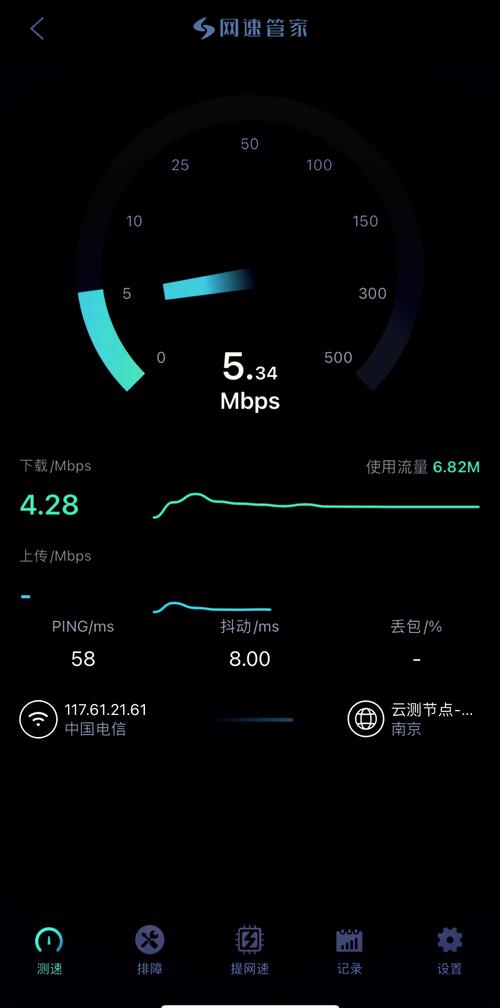
- 对比关键指标:不仅要看“下载速度”,更要看“Ping值(延迟)”和“抖动”,手机如果Ping值很高且不稳定,说明网络体验很差,即使下载速度还行,玩游戏、视频通话也会卡。
- 切换网络:手机切换到4G/5G移动数据,看问题是否解决,如果移动数据很快,那问题就100%出在你的Wi-Fi网络上。
第2步:手机端优化
- 忘记并重新连接Wi-Fi:在手机的Wi-Fi设置中,选择当前网络,忘记此网络”,再重新输入密码连接,这可以清除可能损坏的IP配置或认证信息。
- 关闭省电模式/低电量模式:省电模式会限制网络性能,尝试关闭后测试。
- 关闭后台应用刷新:进入手机设置,关闭不必要的App的后台数据权限。
- 重启手机:最简单也最有效的“玄学”方法之一,可以解决临时的软件或缓存问题。
第3步:路由器端设置(最关键)
-
分开频段(最重要的一步!):
- 登录你的路由器管理后台(通常是
168.1.1或168.0.1)。 - 找到“无线设置”或“Wi-Fi设置”。
- 关闭“双频合一”或“智能连接”功能。
- 为2.4GHz和5GHz设置不同的Wi-Fi名称(SSID),
MyWiFi_2.4G和MyWiFi_5G。 - 手动连接:将手机和电脑都连接到
MyWiFi_5G上,测试速度,如果手机快了,说明问题就是频段切换不当,如果手机还是很慢,再尝试连接MyWiFi_2.4G对比。
- 登录你的路由器管理后台(通常是
-
优化路由器位置:
- 将路由器放置在房屋的中央、开阔、较高的位置。
- 远离墙壁、金属障碍物、微波炉、蓝牙音箱等干扰源。
- 不要把它塞进电视柜或角落里。
-
开启QoS(服务质量):
- 在路由器后台找到“QoS”或“智能限速”功能。
- 可以设置设备优先级,将你的手机设置为“高优先级”。
- 或者设置应用优先级,保证视频、游戏等应用的带宽。
-
更新路由器固件:厂商会通过固件更新修复BUG、提升性能和稳定性,登录路由器后台检查是否有新固件。
-
重启路由器:和手机一样,路由器也需要定期重启,清理缓存,稳定性能。
第4步:进阶方案
- 升级路由器:如果你的路由器使用了超过3-5年,它可能只支持老旧的Wi-Fi 4(802.11n)标准,升级到支持Wi-Fi 5(802.11ac)或Wi-Fi 6(802.11ax)的路由器,可以显著提升所有设备的速度和稳定性,尤其是在多设备同时连接时。
- 使用Wi-Fi分析工具:在手机上安装Wi-Fi分析仪App(如 NetSpot, Wi-Fi Analyzer),可以查看周围Wi-Fi信号的分布情况,帮你找到一个干扰最小的信道。
- 考虑Mesh组网:如果家里面积大,信号覆盖不过来,一个路由器无能为力,可以考虑使用Mesh路由器系统,通过多个节点实现全屋无死角覆盖。
总结与行动建议
| 可能原因 | 诊断方法 | 解决方案 |
|---|---|---|
| 手机连接2.4GHz,电脑连接5GHz | 在路由器后台查看设备连接的频段,或手动为两个频段设置不同名称测试。 | 关闭“双频合一”,为5GHz频段设置独立名称,手动将手机连接到5GHz。 |
| 手机信号弱/位置不好 | 拿手机到电脑旁测速,或用Wi-Fi分析App看信号强度。 | 调整路由器位置,或为手机使用Wi-Fi信号放大器/Mesh节点。 |
| 后台应用抢带宽 | 关闭手机后台应用刷新后测试。 | 关闭不必要的后台数据权限。 |
| 路由器性能不足/老旧 | 所有设备(包括手机连5GHz时)都慢,且重启无效。 | 考虑升级到支持Wi-Fi 5/6的新路由器。 |
| 网络拥塞/QoS未设置 | 电脑在进行大流量任务时,手机会明显变卡。 | 在路由器中开启QoS,为手机或关键App设置高优先级。 |
建议行动顺序:
- 先做基础排查(换位置、测速)。
- 立即尝试“分开频段”,这是解决80%此类问题的最快方法。
- 如果问题依旧,再进行手机端和路由器端的详细设置优化。
- 如果以上都无效,再考虑硬件升级。
希望这个详细的指南能帮你解决问题!
文章版权及转载声明
作者:99ANYc3cd6本文地址:https://www.chumoping.net/post/16685.html发布于 01-17
文章转载或复制请以超链接形式并注明出处初梦运营网







