

电脑端快手直播间怎么开?新手操作指南与权限问题解析
 摘要:
第一步:开播前的准备工作在点击“开播”按钮之前,请务必确保以下几点准备就绪,这能让你直播过程更顺畅、更专业,硬件设备电脑:系统: Windows 10/11 或 macOS,配置:...
摘要:
第一步:开播前的准备工作在点击“开播”按钮之前,请务必确保以下几点准备就绪,这能让你直播过程更顺畅、更专业,硬件设备电脑:系统: Windows 10/11 或 macOS,配置:... 第一步:开播前的准备工作
在点击“开播”按钮之前,请务必确保以下几点准备就绪,这能让你直播过程更顺畅、更专业。
(图片来源网络,侵删)
硬件设备
- 电脑:
- 系统: Windows 10/11 或 macOS。
- 配置: 建议使用近5年内的电脑,配置不要太低,CPU(处理器)和内存是关键,建议至少 i5/R5 或同等以上,内存 8GB 起步,16GB 更佳。
- 网络: 这是最重要的一点! 必须使用有线网络(网线直接连接),避免使用Wi-Fi,上行速度(上传速度)至少需要 5Mbps 以上,如果画质高、人数多,建议 10Mbps 以上,你可以在百度搜索“测速”来检查你的网络上传速度。
- 摄像头:
- 内置摄像头也可以,但画质和效果一般。
- 强烈推荐使用外接高清摄像头(如罗技C920, Brio等),画质清晰,对焦更好,能极大提升直播质量。
- 麦克风:
- 内置麦克风也能用,但容易拾取电脑风扇声,音质差。
- 推荐使用外接麦克风,如USB麦克风(适合单人)、领夹麦(方便移动)或声卡+电容麦(专业主播)。
- 灯光:
- 光线是直播质量的灵魂,避免背光(人暗背景亮)。
- 可以使用环形补光灯或落地灯,让面部光线均匀、柔和,看起来更精神。
- 其他(可选):
- 绿幕/背景布: 如果你需要更换虚拟背景,绿幕效果最好。
- 手机/第二摄像头: 用于切换不同机位,增加直播的丰富性。
软件与账号设置
- 快手直播伴侣(核心软件):
- 这是快手官方提供的PC端直播工具,功能强大,免费使用。
- 下载地址: 打开快手电脑版App,在“我”的页面,点击左上角的三条横线(菜单),找到并点击 “直播伴侣” 即可下载和安装。
- 快手账号实名认证:
- 你必须在手机App上完成实名认证,否则无法开播。
- 打开快手App -> 我 -> 右上角三条横线 -> 设置 -> 账号与安全 -> 实名认证,按提示操作即可。
第二步:快手直播伴侣的设置与开播
准备工作完成后,我们就可以打开软件进行设置了。
登录与进入直播伴侣
- 打开你下载安装好的 “快手直播伴侣”。
- 它会自动弹出登录二维码,用快手手机App扫描二维码登录,非常方便,也可以输入账号密码登录。
直播界面核心设置
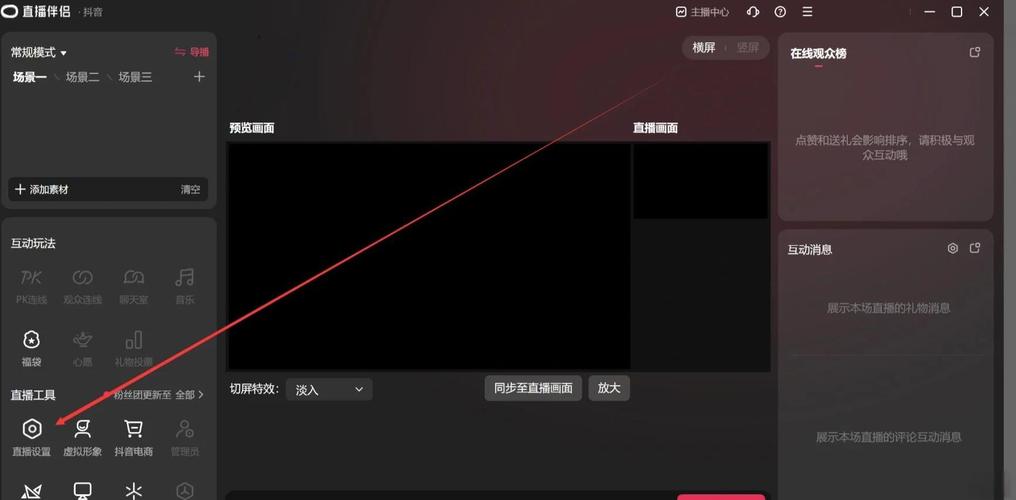
登录后,你会看到直播伴侣的主界面,主要分为三个区域:预览窗口、场景与源、控制台。
(1)设置视频源(“场景与源”区域)
这是设置你直播画面的核心,决定了观众看到什么。
(图片来源网络,侵删)
- 添加摄像头/画面:
- 在“场景与源”下方,点击 号。
- 选择 “视频采集设备” -> 选择你的外接摄像头(或电脑自带摄像头)。
- 你可以调整摄像头画面的大小和位置。
- 添加绿幕/虚拟背景:
- 如果你用了绿幕,在“场景与源”中,右键点击你添加的摄像头源。
- 选择 “ chroma key (色键)” 或 “绿幕”。
- 然后用吸管工具吸取绿色背景,调整容差和柔和度,直到绿色完全变成透明,你就能看到后面的虚拟背景了。
- 虚拟背景可以在快手直播伴侣内置的素材库中选择,或者上传你自己的图片/视频。
- 添加图片/文字/视频:
- 同样点击 号,可以添加 “图片”(如Logo)、“文字”、福利)、“媒体源”(如播放视频片段)等,并自由调整它们的位置和大小。
- 添加游戏/窗口捕捉:
- 如果你要玩手游或电脑游戏,点击 号,选择 “游戏捕捉” 或 “窗口捕捉”,选择你想要直播的游戏窗口即可。
- 添加手机画面(多机位):
- 点击 号,选择 “手机画面”。
- 手机会收到一个二维码,扫描后授权,你的手机画面就作为第二个机位出现在电脑上了,可以随时切换。
(2)设置直播信息(“控制台”区域)
- 输入你的直播标题,要吸引人,今晚8点,吉他弹唱《晴天》不见不散!”
- 分类: 选择你的直播内容所属的分类,如“音乐”、“游戏”、“户外”等,这有助于平台推荐给感兴趣的人。
- 封面: 上传一张吸引人的封面图,尺寸建议为 16:9。
- 添加商品/小黄车(带货): 如果你需要带货,点击“添加商品”,选择你要推广的商品链接。
(3)网络与推流设置
- 在“控制台”区域,找到 “网络” 设置。
- 优先选择“有线网络”。
- 点击 “测速” 按钮,确保你的上传速度达标,如果速度不达标,直播会非常卡顿。
开始直播
所有设置都检查无误后,点击 “开始直播” 大按钮。
- 电脑端: 你的直播画面会出现在左上角的“预览窗口”中。
- 手机端: 你的粉丝可以在快手App里看到你的直播间了。
第三步:直播中的管理与互动
开播后,你还需要关注以下几点:
(图片来源网络,侵删)
- 查看实时数据: 在直播伴侣的“控制台”下方,你可以看到在线人数、人气值、点赞数、礼物收益等关键数据,实时了解直播效果。
- 与观众互动:
- 在直播伴侣的聊天窗口,你可以回复观众的评论。
- 可以使用“福袋”、“红包”等功能来增加互动和留存。
- 可以将有趣的评论“上电视”(即显示在直播画面上),让观众更有参与感。
- 管理直播间: 你可以设置“禁言”、“拉黑”违规用户,或开启“粉丝牌”等权限。
第四步:结束直播
当直播结束时,点击 “停止直播” 按钮。
- 系统会提示你生成直播回放/录像,你可以选择保存,方便后续剪辑或回顾。
- 回到快手App,你可以在“作品”或“直播”列表中找到这次直播的录像,并进行剪辑和发布。
常见问题与解决方法
- Q: 提示“未实名认证,无法开播”?
- A: 请务必在手机快手App上完成实名认证,电脑端无法完成此操作。
- Q: 直播画面非常卡顿,声音不同步?
- A: 首先检查网络上传速度,确保使用有线网络,关闭电脑上其他占用带宽和CPU的程序(如下载、游戏等)。
- Q: 摄像头没画面/麦克风没声音?
A: 检查设备是否正确连接,并在直播伴侣的“场景与源”中,右键点击对应源,选择“设备属性”,确保选择了正确的摄像头和麦克风设备。
- Q: 如何设置直播封面?
A: 可以在开播前,在“控制台”的封面区域上传一张图片,也可以在直播结束后,从直播录像中截取一张作为封面。
希望这份详细的教程能帮助你顺利开启电脑直播!祝你直播顺利,人气爆棚!
文章版权及转载声明
作者:99ANYc3cd6本文地址:https://www.chumoping.net/post/16633.html发布于 01-17
文章转载或复制请以超链接形式并注明出处初梦运营网







