

如何在快手保存视频?支持安卓/ios的实用方法与注意事项解析
 摘要:
⚠️ 重要提示:版权与道德问题在开始之前,请务必了解:尊重版权:绝大多数快手视频都受版权保护,未经原作者许可下载和传播其视频,是侵犯版权的行为,遵守平台规定:快手的用户协议明确禁止...
摘要:
⚠️ 重要提示:版权与道德问题在开始之前,请务必了解:尊重版权:绝大多数快手视频都受版权保护,未经原作者许可下载和传播其视频,是侵犯版权的行为,遵守平台规定:快手的用户协议明确禁止... ⚠️ 重要提示:版权与道德问题
在开始之前,请务必了解:
(图片来源网络,侵删)
- 尊重版权:绝大多数快手视频都受版权保护,未经原作者许可下载和传播其视频,是侵犯版权的行为。
- 遵守平台规定:快手的用户协议明确禁止下载和传播非你本人拥有的视频。
- 仅用于个人学习或欣赏:本教程提供的方法仅供个人学习、研究或离线欣赏使用。请勿将下载的视频用于商业用途、二次创作或公开发布,否则可能会给你带来法律风险。
手机端最简单直接的方法(官方功能)
快手官方在App内提供了一个“缓存”功能,这是最安全、最官方的方法,但缓存视频有水印,且通常只能缓存用户自己发布的视频。
操作步骤:
- 打开快手App,找到你想要保存的视频。
- 点击视频右下角的 (三个点)按钮。
- 在弹出的菜单中,选择 【缓存视频】。
- App会提示你选择视频清晰度(如高清、标清),选择后开始下载。
- 下载完成后,你可以在App的 【我】 -> 【作品管理】 -> 【缓存管理】 中找到这个视频,点击可以播放或重新下载。
优点:
- 官方功能,绝对安全。
- 操作简单。
缺点:
(图片来源网络,侵删)
- 有快手水印。
- 通常只能缓存自己发布的视频,对他人视频无效。
- 需要在快手App内管理。
使用第三方“去水印”工具(最常用)
这是目前最流行的方法,可以下载无水印的他人视频,这类工具通常通过分析视频页面的链接来提取视频源。
操作步骤(通用流程):
- 在快手App中找到视频,点击右下角的 按钮。
- 选择 【分享】,然后复制链接(URL)。
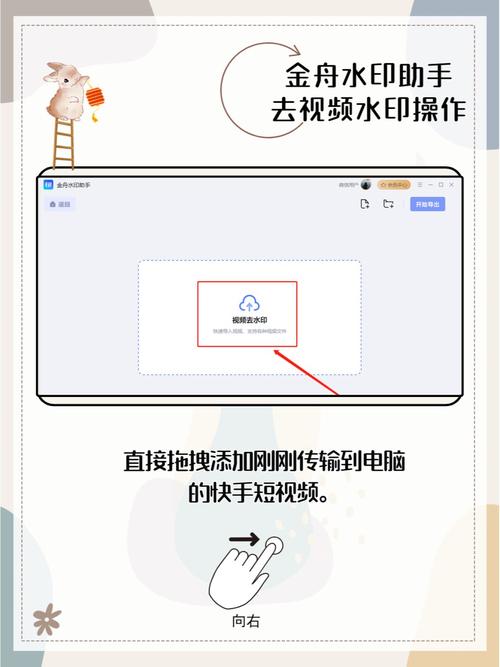
- 打开浏览器(手机或电脑上的都可以),访问一个“去水印”网站,常见的有:
www.xzflv.comwww.jianying.com(剪映网页版也提供此功能)www.savefrom.net- 在手机应用商店搜索“视频去水印”也能找到很多App。
- 将复制的链接粘贴到网站的输入框中。
- 点击解析或下载按钮。
- 网站会解析出视频,并提供一个或多个下载选项(通常是无水印版本),点击下载即可。
优点:
- 可以下载无水印的他人视频。
- 操作相对简单。
缺点:

(图片来源网络,侵删)
- 安全风险:第三方网站/App可能存在广告、弹窗,甚至恶意代码,请选择信誉好的网站,并注意不要下载任何不明文件。
- 稳定性差:快手可能会更新其链接结构,导致这些工具失效。
- 隐私风险:你复制的链接会被发送到第三方服务器。
电脑端方法(使用开发者工具)
这种方法适用于电脑用户,技术门槛稍高,但非常有效且可靠。
操作步骤(以Chrome浏览器为例):
- 在电脑上打开浏览器,访问快手官网或使用快手PC客户端,找到你想要保存的视频。
- 暂停视频播放。
- 按下键盘上的 F12 键,打开浏览器的“开发者工具”。
- 在开发者工具中,找到 “网络”(Network) 选项卡。
- 在网络筛选框中输入
m3u8或直接点击筛选器中的Media(媒体)。 - 刷新页面或重新播放视频,你会看到一些新的请求出现在列表中。
- 寻找其中文件名较长、格式为
.m3u8或.mp4的请求,通常是视频数据文件,右键点击它,选择 “Open in new tab”(在新标签页中打开)。 - 新标签页会直接开始播放这个视频,只需右键点击视频画面,选择 “另存为...”(Save as...),即可将无水印视频保存到你的电脑上。
优点:
- 无水印。
- 来源可靠,直接从视频流中获取。
- 无需第三方工具。
缺点:
- 需要一定的电脑操作知识。
- 稍微繁琐。
使用录屏功能(最原始但最万能)
如果以上方法都失效,或者你不想安装任何第三方软件,录屏是最好的选择。
手机端录屏:
- iPhone: 从屏幕右上角下滑打开控制中心,点击 【屏幕录制】 图标,然后等待3秒倒计时,开始播放快手视频并录制,完成后再次点击控制中心的录屏图标停止。
- 安卓: 大多数安卓手机(如小米、华为、OPPO)都支持长按电源键,在弹出的菜单中选择 【屏幕录制】,具体路径可能略有不同,请查看你的手机设置。
电脑端录屏:
- Windows 10/11: 直接使用快捷键
Win + G打开游戏栏,点击红色录制按钮。 - macOS: 使用快捷键
Command + Shift + 5打开屏幕录制工具。
优点:
- 万能,适用于任何平台、任何视频。
- 无需安装额外软件(系统自带)。
- 可以录制视频中的声音。
缺点:
- 会录制到快手App的界面(除非你用专业软件进行区域录制)。
- 录制的是最终播放效果,画质受你设备屏幕和网络影响。
- 操作起来比较麻烦。
总结与推荐
| 方法 | 优点 | 缺点 | 推荐人群 |
|---|---|---|---|
| 官方缓存 | 安全、官方、简单 | 有水印、只能缓存自己的视频 | 只想保存自己视频的用户 |
| 第三方工具 | 无水印、方便他人视频 | 有安全风险、可能失效 | 追求便捷、愿意承担风险的普通用户 |
| 开发者工具 | 无水印、可靠、免费 | 需要电脑知识、操作繁琐 | 懂一些电脑技术的用户 |
| 录屏 | 万能、无需安装 | 界面不纯、画质受影响 | 其他方法失效时的最终选择 |
给你的建议:
- 如果你只是想保存自己的视频:直接用方法一(官方缓存)。
- 如果你想下载别人的视频,且不介意风险:用方法二(第三方工具),这是最快的方式。
- 如果你在电脑上,且追求品质和安全:花几分钟学习方法三(开发者工具),一劳永逸。
- 如果以上都不行:方法四(录屏) 总是你的保底选择。
请根据你的实际需求和风险承受能力,选择最适合你的方法,再次强调,请尊重原创,合理使用下载的视频。
文章版权及转载声明
作者:99ANYc3cd6本文地址:https://www.chumoping.net/post/16578.html发布于 01-17
文章转载或复制请以超链接形式并注明出处初梦运营网







