

如何在快手私信中发送图片?具体操作步骤是怎样的?
 摘要:
当然可以!在快手私信中发送图片非常简单,但根据你使用的设备(手机App或电脑网页版)操作步骤略有不同,下面我为你分别详细介绍:在手机App上发送图片(最常用)这是最常见和最方便的方...
摘要:
当然可以!在快手私信中发送图片非常简单,但根据你使用的设备(手机App或电脑网页版)操作步骤略有不同,下面我为你分别详细介绍:在手机App上发送图片(最常用)这是最常见和最方便的方... 当然可以!在快手私信中发送图片非常简单,但根据你使用的设备(手机App或电脑网页版)操作步骤略有不同。
(图片来源网络,侵删)
下面我为你分别详细介绍:
在手机App上发送图片(最常用)
这是最常见和最方便的方式,主要分为两种情况:在聊天中发送和从个人主页发送。
情况A:在已有的聊天对话框中发送图片
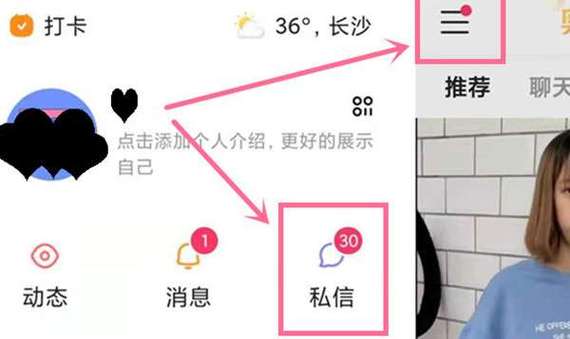
- 打开私信:打开快手App,点击右下角的【我】,进入你的个人主页。
- 进入消息列表:点击右上角的【✉️】图标,进入你的消息列表。
- 选择聊天:找到你想发送图片的好友,点击进入与他的聊天对话框。
- 添加图片:
- 在对话框的输入框旁边,找到一个 号或 (回形针)图标。
- 点击这个图标,系统会弹出选择窗口,通常有【相册】、【拍照】等选项。
- 选择并发送:
- 从相册选择:点击【相册】,从你的手机相册中挑选一张或多张图片,点击【完成】或【发送】。
- 直接拍照:点击【拍照】,直接用手机拍摄一张新照片,发送。
情况B:从对方的个人主页直接发起聊天并发图
如果你想给一个你还不太熟、没有聊过天的好友发图片,可以直接从他的主页开始。
- 进入对方主页:在快手首页“关注”或“发现”页面,找到你想联系的用户,点击进入他的个人主页。
- 发起私信:点击主页右上角的【私信】按钮。
- 发送图片:这时会弹出一个新的聊天窗口,在输入框旁边找到 或 图标,点击后选择【相册】或【拍照】,选择图片后发送即可。
在电脑网页版上发送图片
如果你在电脑上使用快手网页版,操作也类似。
(图片来源网络,侵删)
- 打开快手网页版:在浏览器中访问 kuaishou.com 并登录你的账号。
- 进入消息中心:点击右上角的【消息】图标(一个带有数字的聊天框)。
- 选择聊天对象:在左侧的消息列表中,选择你要发送图片的好聊。
- 点击“+”号:在聊天输入框的左侧,你会看到一个 号。
- 选择图片:点击【+】号,在弹出的窗口中选择【本地上传】,然后从你的电脑文件夹中选择图片文件,点击【打开】或【上传】。
温馨提示和小技巧
-
一次可以发多张吗?
- 手机App:可以,在【相册】里选择图片时,通常可以多选(点击第一张后,再点击其他图片,被选中的图片会有打勾的标记),一次性发送多张图片。
- 电脑网页版:通常也支持多选,一次上传多张图片。
-
图片大小和格式有限制吗?
快手对私信的图片大小和格式有一定限制,通常支持常见的JPG、PNG等格式,如果图片过大,系统可能会提示你压缩或无法发送,建议发送前将图片处理在合适的尺寸内(宽度或高度不超过2000像素)。
-
发送失败怎么办?
- 检查网络:确保你的手机或电脑网络连接正常。
- 检查权限:确保快手App有访问你手机相册的权限,如果没有,去手机的“设置” -> “应用管理” -> “快手”中开启相册权限。
- 检查文件:确保图片文件没有损坏,格式正确。
-
对方能看到吗?
只要成功发送,对方就能在他的私信聊天列表中看到你发送的图片预览,点击即可查看大图。
在快手私信里发图片是基本功能,操作起来非常直观。记住在聊天框旁边找那个【+】号或者【📎】图标,就是你的“万能钥匙”了!
文章版权及转载声明
作者:99ANYc3cd6本文地址:https://www.chumoping.net/post/16572.html发布于 01-17
文章转载或复制请以超链接形式并注明出处初梦运营网







