

抖音视频如何添加马赛克?手机端和电脑端操作步骤详解,新手也能快速学会!
 摘要:
剪辑视频时添加马赛克(最常用)这是最推荐的方法,因为你可以精确控制马赛克的位置、大小和时长,效果最专业,操作步骤:打开抖音,点击“+”号创作,在抖音首页点击右下角的 号,进入视频创...
摘要:
剪辑视频时添加马赛克(最常用)这是最推荐的方法,因为你可以精确控制马赛克的位置、大小和时长,效果最专业,操作步骤:打开抖音,点击“+”号创作,在抖音首页点击右下角的 号,进入视频创... 剪辑视频时添加马赛克(最常用)
这是最推荐的方法,因为你可以精确控制马赛克的位置、大小和时长,效果最专业。
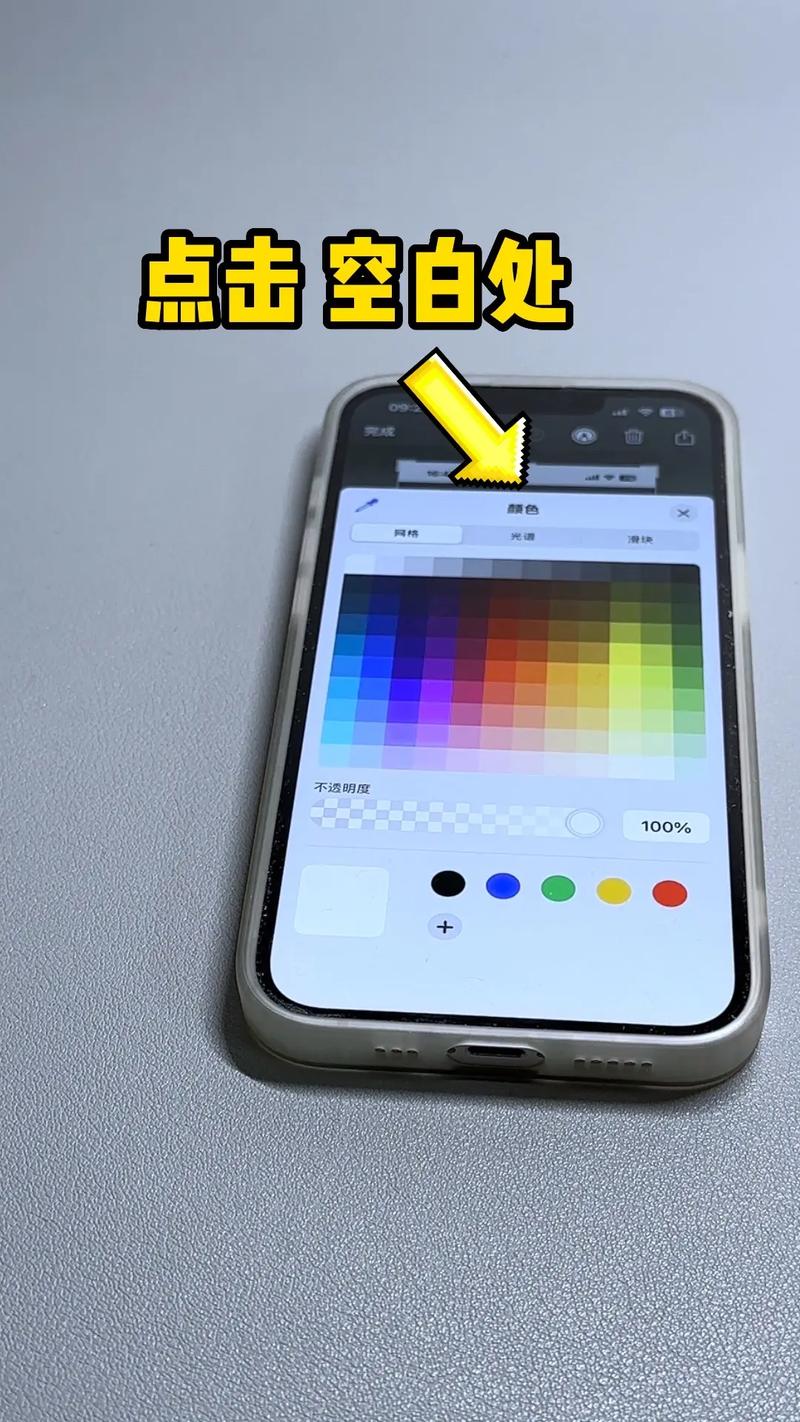
(图片来源网络,侵删)
操作步骤:
-
打开抖音,点击“+”号创作。
在抖音首页点击右下角的 号,进入视频创作界面。
-
选择或拍摄你的视频素材。
 (图片来源网络,侵删)
选择你想要编辑的视频,或者直接拍摄新视频。
-
点击“下一步”,进入编辑界面。
- 在视频预览界面,点击右下角的 “下一步”。
-
找到并点击“调节”功能。
- 在编辑工具栏中,向左滑动,找到并点击 “调节” 图标(通常是一个带有刻度的圆形图标)。
-
选择“马赛克”效果。
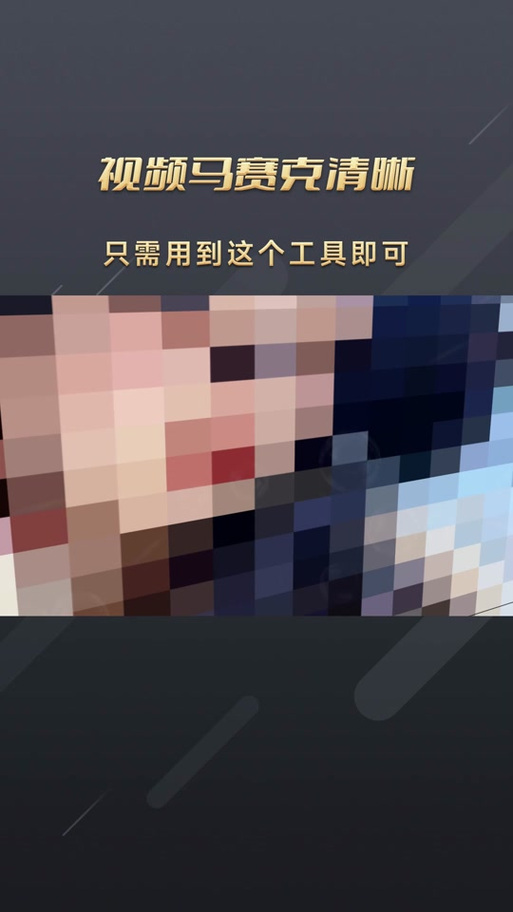 (图片来源网络,侵删)
- 在“调节”菜单中,你会看到各种视频效果,向左滑动,找到并点击 “马赛克”。
-
应用马赛克并调整。
- 应用效果: 点击“马赛克”后,整个画面会立即被马赛克覆盖。
- 调整范围: 在屏幕下方会出现一个进度条,你可以用手指左右拖动,来决定马赛克出现在视频的哪个时间段,你只想给视频中间的3秒打码,就把进度条的两端拖到对应的位置。
- 调整大小和位置(部分版本支持): 一些较新版本的抖音,在添加马赛克后,可以直接在预览画面上用手指 放大、缩小和移动 马赛克区域,实现局部打码,如果版本不支持,只能全屏打码。
-
完成并发布。
- 调整好后,点击右上角的 或 “下一步”,然后添加文字、音乐,最后点击 “发布” 即可。
发布后编辑(给已发布的视频打码)
如果你已经发布视频了,但事后发现需要打码,也可以通过编辑功能来实现,这个功能有局限性,通常只能对视频封面进行马赛克处理。
操作步骤:
-
进入你的主页。
- 打开抖音,点击右下角的 “我” 进入你的个人主页。
-
找到并点击需要编辑的视频。
在你的作品列表中,找到你想添加马赛克的视频,点击进入。
-
点击“编辑”按钮。
- 在视频播放界面的右上角,找到并点击 (三个点)或 “编辑” 按钮。
-
选择“编辑封面”或“编辑视频”。
- 在弹出的菜单中,选择 “编辑封面”,这是目前最常用的方式。
- 注意: “编辑视频”功能非常有限,通常只能裁剪时长,不能添加马赛克,所以重点在“编辑封面”。
-
在封面上添加马赛克。
- 进入封面编辑界面后,屏幕下方会出现编辑工具,向左滑动,找到 “马赛克” 工具。
- 点击后,用手指在封面上拖动,可以给封面的局部或全部添加马赛克。
-
保存修改。
- 调整好后,点击右上角的 或 “保存” 按钮。
重要提示:
- 这种方法只能修改视频的封面图,无法修改视频内容本身,观众在观看视频时,画面中依然没有马赛克。
- 方法一(剪辑时添加)是真正给视频内容打码的唯一有效方法。
进阶技巧:使用第三方专业App(更灵活)
如果你需要更精细的控制,比如给移动物体打码,或者使用动态马赛克,抖音自带的工具可能不够用,这时可以考虑使用专业的视频剪辑App。
常用App:
- 剪映 (CapCut): 抖音官方出品的剪辑App,功能强大,与抖音无缝衔接,强烈推荐。
- InShot: 操作简单,易上手,适合新手。
- VN视频剪辑器: 功能专业,无水印,适合进阶用户。
以“剪映”为例的操作思路:
- 下载并打开剪映。
- 导入你的视频素材。
- 点击“画中画”功能。
- 点击“新增画中画”,选择一张纯色图片(比如白色或黑色)。
- 将这张纯色图片拖到需要打码的区域,调整大小和位置。
- 为这个纯色图片添加“模糊”效果(强度调高),或者直接使用“马赛克”贴纸。
- 如果物体在移动,需要手动调整每一帧图片的位置,实现跟踪效果。
- 导出视频,然后发布到抖音。
这种方法虽然步骤多一点,但可以实现局部、动态、高精度的马赛克效果。
| 方法 | 优点 | 缺点 | 适用场景 |
|---|---|---|---|
| 剪辑时添加 | 官方推荐,操作简单,可精确控制位置、大小和时长,效果专业。 | 无明显缺点。 | 所有需要给视频内容打码的情况,是首选方法。 |
| 发布后编辑 | 可以修改已发布视频的封面。 | 只能修改封面,无法修改视频内容本身,有局限性。 | 只想隐藏封面上的敏感信息,但视频内容可以公开。 |
| 第三方App | 功能强大,可实现局部、动态、高精度打码,控制力最强。 | 步骤较繁琐,需要学习新软件。 | 对马赛克效果要求极高,比如给移动的人脸或车牌打码。 |
核心建议:
- 在发布前,使用抖音自带的“调节”功能添加马赛克。
- 如果已经发布,且只想改封面,就用“编辑封面”功能。
- 如果对效果要求高,花点时间学习“剪映”等第三方App。
文章版权及转载声明
作者:99ANYc3cd6本文地址:https://www.chumoping.net/post/16297.html发布于 01-16
文章转载或复制请以超链接形式并注明出处初梦运营网







