

如何在快手实现全屏上传视频?操作步骤与注意事项全解析!
 摘要:
上传时,视频画面铺满整个屏幕,没有黑边:这是指视频本身的分辨率和比例问题,上传后,在快手播放时,视频以全屏模式展示:这是指上传后视频的显示效果,下面我将为你详细解答这两个方面,并提...
摘要:
上传时,视频画面铺满整个屏幕,没有黑边:这是指视频本身的分辨率和比例问题,上传后,在快手播放时,视频以全屏模式展示:这是指上传后视频的显示效果,下面我将为你详细解答这两个方面,并提... - 上传时,视频画面铺满整个屏幕,没有黑边:这是指视频本身的分辨率和比例问题。
- 上传后,在快手播放时,视频以全屏模式展示:这是指上传后视频的显示效果。
下面我将为你详细解答这两个方面,并提供完整的上传流程。
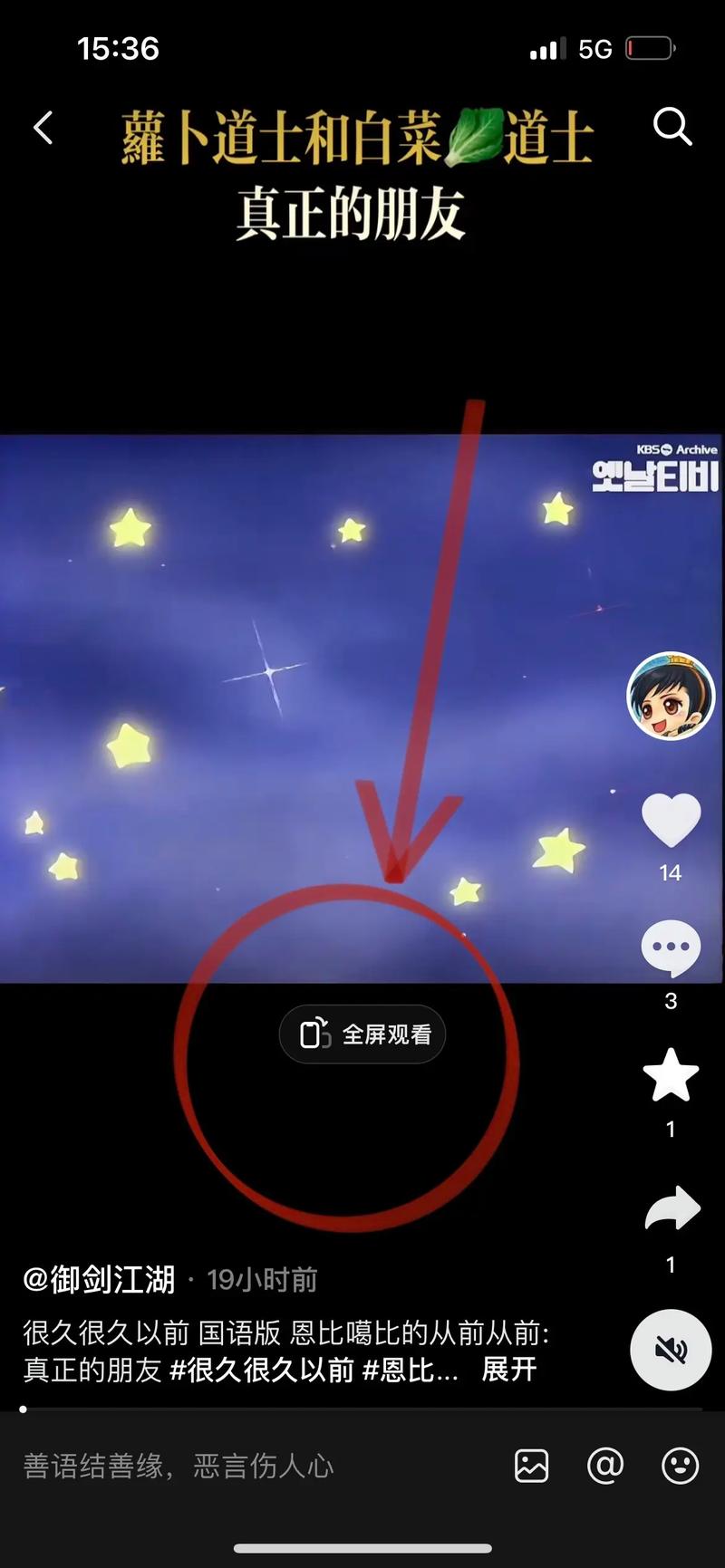
(图片来源网络,侵删)
核心问题:如何解决上传视频有黑边的问题(实现“画面全屏”)
这是大多数人关心的“全屏”问题,当你的视频比例(16:9)与快手的推荐播放区域比例(更接近 9:16)不匹配时,就会出现上下或左右的黑边。
解决方案:
在快手App内直接裁剪(最简单)
这是快手为了方便用户而提供的内置功能,可以在上传前快速处理。

(图片来源网络,侵删)
- 选择视频:打开快手App,点击右下角的【+】号,选择【上传】。
- 找到裁剪功能:在选好视频后,进入编辑界面,在屏幕下方找到并点击【裁剪】或【画幅】选项。
- 选择全屏比例:在裁剪选项中,快手通常会提供几个预设比例,为了达到全屏无黑边的效果,你应该选择 【全屏】 或 【1:1】 (方形) 这类选项。
- 【全屏】:会智能裁剪掉视频两侧或上下多余的部分,让画面充满整个播放区域,这是最推荐的选择。
- 【1:1】:将视频裁剪成正方形,也能完全填充播放区域。
- 调整并确认:拖动裁剪框,选择你想要保留的核心画面,调整好后,点击右上角的【✓】或【完成】。
- 继续上传:完成裁剪后,继续进行添加音乐、写文案等步骤,然后点击【发布】即可。
使用专业剪辑App提前处理(效果最好)
如果你对视频质量要求较高,不希望被快手裁剪掉重要内容,可以在上传前用其他App处理好。
- 选择剪辑App:在手机上下载一款视频剪辑App,剪映、InShot 等。
- 导入视频并调整画幅:
- 将视频导入到剪辑App中。
- 在设置或导出选项里,找到【画幅】或【分辨率】。
- 将画幅设置为 【9:16】 (竖屏) 或 【1:1】 (方形)。9:16 是目前手机短视频最主流的比例。
- 处理黑边区域:
- 如果视频原比例是16:9,强制改为9:16后,两侧会出现黑边。
- 你可以使用剪辑App的 【画中画】 或 【蒙版】 功能,用纯色、模糊图片或另一段视频来填充两侧的黑边,使其看起来更美观。
- 导出视频:处理好后,将视频导出到手机相册。
- 上传到快手:再按照正常流程,从手机相册上传这个处理好的视频到快手。
快手视频上传完整流程
结合上面的“全屏”技巧,这里是完整的上传步骤:
- 打开快手App,点击右下角的 号。
- 在弹出的菜单中,选择 【上传】。
- 从你的手机相册中选择已经拍好或处理好的视频文件,可以多选。
- 进入编辑界面:
- 添加文案:在输入框中输入你的视频标题和描述。
- 添加音乐:点击下方的【音乐】图标,从快手曲库中选择合适的背景音乐,或者使用你手机里的音乐。
- 添加特效/滤镜:可以给视频添加各种有趣的特效和滤镜。
- 裁剪画面(关键步骤):点击【裁剪】或【画幅】,选择 【全屏】 模式,确保没有黑边。
- 选择封面:系统会自动从视频中截取一帧作为封面,你也可以手动拖动选择一个更满意的画面。
- 设置发布选项:
- 谁可以看:选择公开、好友可见或仅自己可见。
- 允许评论:开启或关闭评论区。
- 添加位置:可以添加你所在的地理位置。
- 点击【发布】:视频就成功上传到你的快手账号了。
如何让视频在快手播放时默认全屏?
关于这一点,快手App的播放器设计是自适应的。
- 当你发布的是 9:16 的竖屏视频时,在快手信息流中播放时,它会自动全屏显示,占据整个播放区域。
- 当你发布的是 16:9 的横屏视频时,在快手信息流中播放时,它会以一个带黑边的横条形式显示,用户需要手动点击屏幕放大才能进入全屏模式。
想让视频在快手播放时看起来是“全屏”的,最根本的方法就是在上传前,通过 【裁剪】 功能或专业剪辑App,将视频处理成 9:16 的竖屏比例,并选择 【全屏】 裁剪模式。
| 你的需求 | 解决方案 | 优点 | 缺点 |
|---|---|---|---|
| 快速解决黑边 | 在快手上传时,使用内置的【裁剪】功能,选择【全屏】。 | 方便快捷,无需额外软件。 | 会裁剪掉部分原始画面。 |
| 最佳画质和构图 | 用剪映等App提前处理成9:16比例,再上传。 | 保留核心画面,效果最好。 | 需要多一步操作,耗时稍长。 |
希望这个详细的解答能帮到你!
文章版权及转载声明
作者:99ANYc3cd6本文地址:https://www.chumoping.net/post/16224.html发布于 01-16
文章转载或复制请以超链接形式并注明出处初梦运营网







