

小红书电脑端无法登录?账号密码正确却进不去怎么办?
 摘要:
通过浏览器登录网页版(最常用)这是最主流的方式,无需下载任何软件,直接在浏览器中操作即可,第一步:打开小红书官方网站在你的电脑上任意一个浏览器(如 Chrome, Edge, Fi...
摘要:
通过浏览器登录网页版(最常用)这是最主流的方式,无需下载任何软件,直接在浏览器中操作即可,第一步:打开小红书官方网站在你的电脑上任意一个浏览器(如 Chrome, Edge, Fi... 通过浏览器登录网页版(最常用)
这是最主流的方式,无需下载任何软件,直接在浏览器中操作即可。
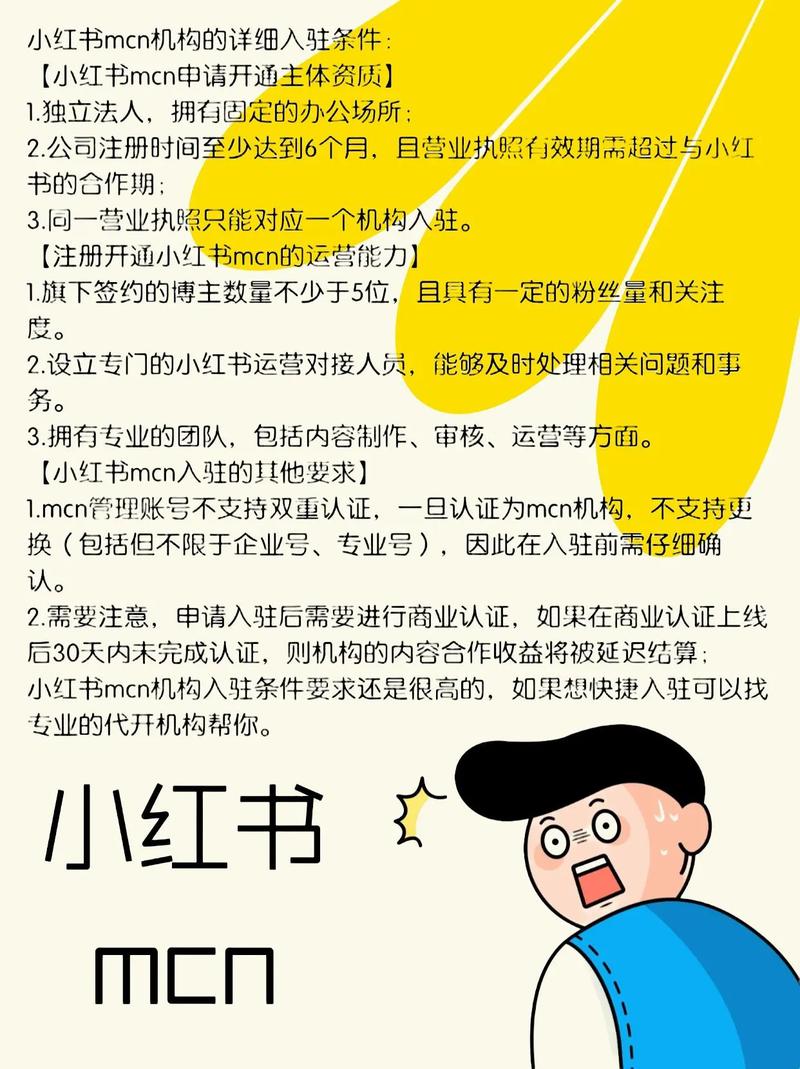
(图片来源网络,侵删)
第一步:打开小红书官方网站
- 在你的电脑上任意一个浏览器(如 Chrome, Edge, Firefox, Safari 等)的地址栏输入:
www.xiaohongshu.com - 按下回车键,进入小红书首页。
第二步:点击登录按钮
- 在网页右上角,你会看到 “登录” 按钮,点击它。
- 点击后,会弹出一个登录窗口,里面提供了多种登录方式,非常方便。
第三步:选择登录方式并完成验证
小红书提供了以下几种主流的登录方式,你可以选择最适合你的一个:
-
手机号 + 验证码(最推荐)
- 在登录窗口选择 “手机号登录”。
- 输入你注册小红书时使用的 手机号码。
- 点击 “获取验证码”,你的手机会收到一条6位数的短信验证码。
- 在网页上输入收到的验证码,点击 “登录” 即可。
-
微信登录(最快捷)
- 在登录窗口找到并点击 “微信” 图标。
- 系统会自动跳转到你的电脑版微信,并弹出一个授权请求。
- 在手机上确认登录请求,或者直接在电脑上点击 “允许”,即可快速完成登录。
-
Apple ID 登录(苹果用户专属)
 (图片来源网络,侵删)
- 如果你使用的是苹果电脑(Mac)并且登录了 Apple ID,可以点击 “Apple” 图标。
- 系统会验证你的 Apple ID,授权后即可登录。
-
小红书账号密码登录
- 如果你还记得你的账号密码,可以直接选择 “账号密码登录”。
- 输入你的 小红书用户名/手机号 和 密码。
- 点击 “登录”。
- 注意:为了账户安全,密码登录后可能仍需要你进行短信验证码验证。
第四步:完成登录并保存账号
登录成功后,浏览器会记住你的登录状态,下次访问时,可能会自动登录,或者只需点击一下头像即可。
通过电脑客户端(App)登录
小红书也提供了官方的电脑客户端,如果你习惯使用独立软件,可以下载它。
第一步:下载并安装小红书电脑客户端
- 访问小红书官方网站
www.xiaohongshu.com。 - 通常在首页首页就能找到 “下载电脑版” 或类似的按钮。
- 根据你的电脑系统(Windows 或 macOS)点击下载。
- 下载完成后,双击安装包,按照提示完成安装。
第二步:打开客户端并登录
- 安装完成后,打开小红书电脑客户端。
- 登录界面和网页版非常相似,同样支持 手机号验证码、微信、Apple ID 等多种方式。
- 选择你习惯的方式,输入对应信息,完成登录即可。
常见问题与解决方法 (FAQ)
忘记密码怎么办?
- 在登录界面选择 “忘记密码?”。
- 输入你绑定的手机号,获取验证码。
- 按照提示设置一个新密码即可。
收不到验证码怎么办?
- 检查网络:确保手机信号良好,或者尝试切换一下网络(如 Wi-Fi 和 4G/5G)。
- 检查手机号:确认输入的手机号码是否正确,是否为小红书绑定的手机号。
- 等待重试:验证码有时效性(通常为1分钟),如果频繁获取,可能会有短暂冷却时间,等待片刻再试。
- 联系客服:如果以上方法都无效,可以通过小红书App内的“我”->“客服”寻求帮助。
登录后总是被踢下线?
- 这可能是由于账号安全风控,或者你同时在多个设备上登录。
- 解决方法:检查一下是否有其他设备(如手机、平板)登录了你的小红书账号,在其他设备上退出登录即可,如果问题持续,建议修改密码并开启两步验证。
为什么网页版功能比手机App少?
- 这是正常的,小红书的核心功能和社区氛围主要在移动端,所以网页版(PC端)更适合内容浏览、搜索和收藏,而发布笔记、评论、直播等深度互动功能还是在手机App上体验更佳。
| 登录方式 | 优点 | 缺点 | 适合人群 |
|---|---|---|---|
| 浏览器网页版 | 无需下载,即开即用,功能齐全 | 长时间使用可能比客户端耗电 | 所有用户,特别是临时使用或在公共电脑上使用的用户 |
| 电脑客户端 (App) | 独立软件,体验更稳定,可能有专属功能 | 需要下载和安装,占用一定磁盘空间 | 习惯使用桌面软件、希望获得稳定体验的用户 |
对于绝大多数用户,直接通过浏览器访问 www.xiaohongshu.com 是最简单、最快捷的登录方式,希望这个详细的指南能帮到你!

(图片来源网络,侵删)
文章版权及转载声明
作者:99ANYc3cd6本文地址:https://www.chumoping.net/post/16098.html发布于 01-16
文章转载或复制请以超链接形式并注明出处初梦运营网







