

如何在电脑上通过小红书扫码登录?操作步骤与常见问题解决指南
 摘要:
官方推荐的扫码登录法(最稳定、最推荐)这是小红书官方为了方便用户在电脑上操作而设计的登录方式,本质上是用手机浏览器打开一个网页,然后在该网页上完成扫码登录,操作步骤:打开小红书电脑...
摘要:
官方推荐的扫码登录法(最稳定、最推荐)这是小红书官方为了方便用户在电脑上操作而设计的登录方式,本质上是用手机浏览器打开一个网页,然后在该网页上完成扫码登录,操作步骤:打开小红书电脑... 官方推荐的扫码登录法(最稳定、最推荐)
这是小红书官方为了方便用户在电脑上操作而设计的登录方式,本质上是用手机浏览器打开一个网页,然后在该网页上完成扫码登录。

操作步骤:
-
打开小红书电脑版网站
- 在你的电脑浏览器(如 Chrome, Edge, Safari 等)中访问小红书官方网址: https://www.xiaohongshu.com
-
点击登录按钮
进入网站后,页面右上角会显示“登录”或“注册”按钮,点击它。
 (图片来源网络,侵删)
 -
选择扫码登录
- 在弹出的登录窗口中,你会看到多种登录方式(如手机号、微信等),找到并点击 “扫码登录” 选项。
(这是一个示意图,实际界面可能略有不同)
-
用手机浏览器扫描二维码
- 电脑屏幕上会出现一个二维码。
- 拿出你的手机,打开手机自带的浏览器(如 Safari, Chrome, 手机QQ浏览器等)。
- 不要用小红书App去扫,因为App里没有这个登录入口,一定要用手机浏览器。
- 在手机浏览器中访问刚才看到的网址,或者直接扫描电脑屏幕上的二维码。
-
在手机上确认登录
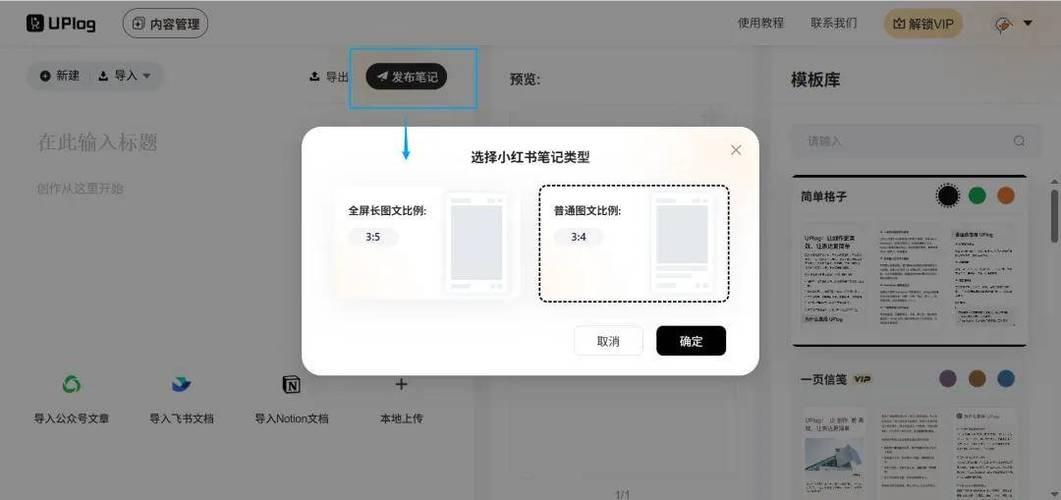 (图片来源网络,侵删)
- 用手机浏览器访问后,会跳转到一个小红书的登录确认页面。
- 这个页面会显示你的小红书头像和昵称,并提示“确认登录”。
- 点击 “确认登录” 按钮。
-
登录成功
确认后,你电脑上的浏览器页面就会自动刷新,并成功登录到你的小红书账号。
使用第三方“小红书网页版”工具(功能更多,非官方)
除了官方方法,还有一些第三方开发者制作了“小红书网页版”或“小红书PC版”的工具,这些工具通常提供更好的浏览体验和更多功能(如下载视频、查看高清大图等)。
代表工具:
- 小红书网页版 (xiaohongshu.com)
- 小花鲸
- 小红书PC版 (在 GitHub 或一些软件下载站可以找到)
操作步骤(以常见的网页版工具为例):
-
访问第三方网站
在搜索引擎(如百度)搜索“小红书网页版”或“小红书PC版”,找到可信赖的网站进入。
-
获取登录二维码
打开网站后,通常会直接显示一个登录二维码。
-
使用小红书App扫码登录
- 这次,请使用你的小红书App去扫描这个二维码。
- 打开小红书App,点击右下角的 “我” 进入个人主页。
- 点击右上角的 “三” 形菜单图标。
- 在菜单中找到 “扫一扫” 功能。
- 扫描电脑上显示的二维码。
-
在App上确认
- 扫描后,小红书App上会弹出一个窗口,提示“网页端登录请求”。
- 点击 “登录” 或 “允许”。
-
登录成功
确认后,电脑上的第三方网页版就会自动登录,你就可以在电脑上愉快地刷小红书了。
方法对比与选择建议
| 特点 | 官方扫码登录法 | 第三方网页版工具 |
|---|---|---|
| 安全性 | 极高,官方渠道,账号信息最安全 | 有风险,需要授权给第三方,存在数据泄露风险 |
| 功能 | 基础浏览、点赞、评论、收藏 | 功能更丰富,如下载视频、看原图、无广告等 |
| 稳定性 | 非常稳定,跟随官方更新 | 不稳定,可能随时失效或被官方屏蔽 |
| 更新速度 | 官方更新后同步 | 依赖开发者维护,更新较慢 |
| 推荐人群 | 所有普通用户,特别是注重账号安全的用户 | 有特殊需求的用户,如需要下载内容、体验更好界面的用户 |
总结建议:
- 日常使用、浏览、互动:强烈推荐使用 方法一(官方扫码登录法),安全可靠。
- 需要下载视频/图片、追求极致体验:可以尝试 方法二(第三方工具),但请务必选择信誉好的平台,并注意账号安全。
常见问题 (FAQ)
Q1: 为什么我用小红书App扫电脑上的二维码没反应? A1: 因为你用的是 官方方法,官方方法要求你用 手机浏览器 去访问,而不是用小红书App,请切换到手机浏览器重新尝试。
Q2: 为什么我用电脑浏览器扫第三方网站的二维码没反应? A2: 因为你用的是 第三方工具,第三方工具要求你用 小红书App 去扫描,请打开小红书App的“扫一扫”功能重新尝试。
Q3: 登录后总是掉线/需要重新登录怎么办? A3: 这通常是因为浏览器缓存或Cookie问题,你可以尝试:
- 清空浏览器缓存和Cookie。
- 在登录页面点击“退出登录”,然后重新走一遍扫码流程。
- 更换一个浏览器(如从Chrome换到Edge)。
Q4: 在电脑上能发布笔记吗? A4: 官方渠道(方法一)目前不支持直接发布笔记,发布笔记仍然需要通过小红书App完成,部分第三方工具可能提供了发布功能,但同样存在安全风险。
希望这份详细的指南能帮到你!
作者:99ANYc3cd6本文地址:https://www.chumoping.net/post/16093.html发布于 01-16
文章转载或复制请以超链接形式并注明出处初梦运营网







