

小红书电脑端访问受限?解锁3种官方+ unofficial方法看笔记!
 摘要:
(SEO优化):小红书怎么用电脑看?2024年最新全攻略,告别手机限制,畅享大屏体验!** 还在为小红书没有电脑版APP发愁?本文详细教你3种主流方法,附优缺点分析与实用技巧,让你...
摘要:
(SEO优化):小红书怎么用电脑看?2024年最新全攻略,告别手机限制,畅享大屏体验!** 还在为小红书没有电脑版APP发愁?本文详细教你3种主流方法,附优缺点分析与实用技巧,让你... (SEO优化):小红书怎么用电脑看?2025年最新全攻略,告别手机限制,畅享大屏体验!
** 还在为小红书没有电脑版APP发愁?本文详细教你3种主流方法,附优缺点分析与实用技巧,让你轻松用电脑刷小红书、写笔记、高效管理!

引言:为什么越来越多人想用电脑看小红书?
小红书,作为当下最火爆的生活方式分享社区,早已成为我们获取灵感、学习技能、种草好物的必备“神器”,你是否也遇到过这样的困扰:
- 手机屏幕太小: 想仔细看一张高清穿搭图、一份详细的旅游攻略,反复放大缩小,眼睛都快瞎了。
- 内容创作效率低: 在手机上排版一篇图文并茂的笔记,费时费力,格式还容易错乱。
- 工作需要多任务处理: 想一边查看小红书的数据,一边整理素材,或者在小红书和微信之间频繁切换,手机操作简直是“灾难”。
没错!随着小红书内容的日益丰富和用户需求的升级,“小红书怎么用电脑看” 已经成为越来越多用户的迫切需求,他们渴望摆脱手机的小屏幕束缚,享受更高效、更舒适的“大屏小红书”体验。
我就以资深运营和策划的视角,为你带来一份保姆级的【小红书电脑端使用全攻略】,彻底解决你的烦恼!
方法一:官方网页版——最直接、最稳定的选择
这是最官方、最合规的电脑端使用方式,虽然功能上与APP有差异,但对于日常浏览和基础操作来说,完全够用。
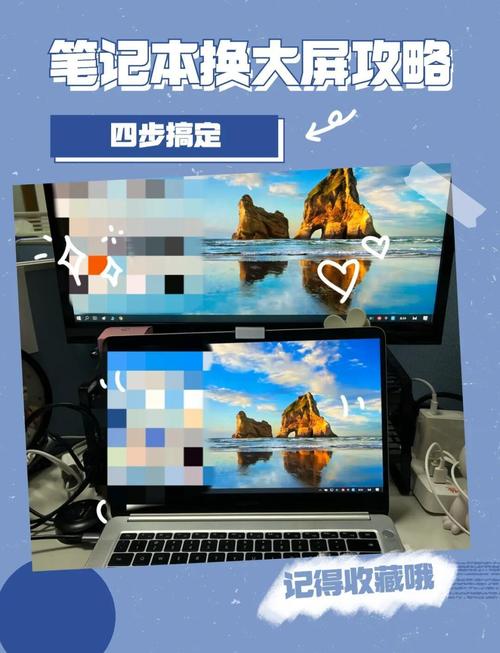
【操作步骤】
- 打开浏览器: 在你的电脑上任意一个浏览器(如Chrome、Edge、Firefox等)中输入网址:https://www.xiaohongshu.com
- 登录账号: 使用你的小红书账号和密码进行登录,也可以选择微信扫码登录,非常方便。
【优缺点分析】
-
优点:
- 官方渠道,安全稳定: 无需下载任何第三方软件,不用担心账号安全风险。
- 加载速度快: 网页版经过优化,打开和刷新速度都非常流畅。
- 无缝同步: 你在网页端关注的博主、点赞的笔记,会与手机APP实时同步。
- 基础功能齐全: 可以正常浏览、搜索、点赞、收藏、评论,以及发布简单的图文笔记。
-
缺点:
 (图片来源网络,侵删)
- 功能不完整: 无法直接发布视频笔记(部分视频可播放,但上传功能受限)、无法使用“薯条”推广、部分滤镜和特效功能缺失。
- 部分交互体验不佳: 比如私信功能相对简陋,一些社区互动玩法在网页端无法体验。
【适用人群】
- 主要以浏览、学习、收藏为主的用户。
- 需要在大屏上进行快速搜索和信息获取的用户。
- 对账号安全性要求极高的用户。
第三方镜像网站——“曲线救国”的权宜之计
如果你发现小红书官方网页版功能过于“阉割”,又不想一直盯着手机,那么第三方镜像网站可能是你的“临时救星”。
【操作步骤】
- 搜索关键词: 在百度等搜索引擎中输入“小红书电脑版”、“小红书网页版”、“小红书镜像”等关键词。
- 选择可靠网站: 在搜索结果中,选择一个看起来比较正规、广告较少的镜像网站进入。(注意: 此类网站非官方,存在一定风险,请谨慎选择,切勿输入密码等敏感信息到非官方登录框!)
- 开始使用: 网站布局和官方版类似,你可以直接在网页上进行浏览和操作。
【优缺点分析】
-
优点:
- 功能更接近APP: 部分镜像网站通过技术手段,模拟了APP的更多功能,比如可能支持视频发布等。
- 操作便捷: 无需复杂设置,打开即用。
-
缺点:
- 安全风险高: 网站非官方,存在账号被盗、信息泄露的风险。
- 稳定性差: 网站随时可能因为政策或技术原因无法访问。
- 广告泛滥: 为了盈利,这类网站通常充斥着大量低俗广告,严重影响体验。
- 版权问题: 涉及到版权和平台规则,不建议长期依赖。
【适用人群】
- 急需在电脑上完成特定操作(如查看特定视频内容)的临时用户。
- 对风险有一定认知,愿意“冒险”尝鲜的用户。
【专家警告】 此方法仅为权宜之计,强烈建议优先使用官方渠道,对于涉及账号安全的核心操作,请务必回到手机APP或官方网页版进行。
安卓模拟器——追求极致功能体验的“终极武器”
创作者,或者希望在电脑上获得与手机APP几乎无差别的完整体验,那么安卓模拟器是你的不二之选,它能在你的电脑上虚拟一个安卓手机环境,让你直接运行小红书APP。
【准备工作】
- 一台配置尚可的电脑: 建议CPU为i5以上,内存至少8GB,确保运行流畅。
- 下载并安装安卓模拟器: 推荐使用主流、稳定的模拟器,如 雷电模拟器、夜神模拟器、MuMu模拟器 等,请务必从其官方网站下载,避免捆绑软件。
【操作步骤】
- 安装并启动模拟器: 下载安装包,按照提示完成安装并打开模拟器。
- 登录应用商店: 模拟器通常会自带一个应用商店(如谷歌商店或其自家的应用中心)。
- 搜索并下载小红书: 在应用商店中搜索“小红书”,找到官方APP并点击下载安装。
- 启动小红书APP: 安装完成后,你会在模拟器的桌面或应用列表中看到小红书的图标,点击即可像在手机上一样使用它。
【优缺点分析】
-
优点:
- 功能100%完整: 所有手机端的功能,包括发布视频、使用薯条、玩各种小游戏等,都能完美实现。
- 操作体验极佳: 可以使用鼠标键盘进行操作,支持截图、录屏,非常适合内容创作者进行素材整理和发布。
- 多开便捷: 可以同时运行多个小红书账号,方便做矩阵运营。
-
缺点:
- 占用电脑资源: 模拟器本身和运行的APP会占用较多的CPU和内存,可能导致电脑变卡。
- 设置相对复杂: 对于电脑小白来说,安装和配置模拟器有一定门槛。
- 模拟器兼容性问题: 个别小红书版本或模拟器版本可能存在兼容性问题,导致闪退。
【适用人群】
- 创作者、博主、MCN运营人员。
- 需要在电脑上进行多账号管理的用户。
- 追求最完整、最原生小红书体验的资深用户。
总结与对比:我该如何选择?
为了让你的选择更清晰,我为你制作了一个简单的对比表格:
| 方法 | 功能完整性 | 安全性 | 操作便捷性 | 资源占用 | 推荐指数 | 最佳适用场景 |
|---|---|---|---|---|---|---|
| 官方网页版 | ★★☆☆☆ | ★★★★★ | ★★★★★ | ★☆☆☆☆ | ⭐⭐⭐⭐⭐ | 日常浏览、搜索、学习 |
| 第三方镜像 | ★★★☆☆ | ★☆☆☆☆ | ★★★★☆ | ★★☆☆☆ | ⭐⭐ | 临时应急,不推荐长期使用 |
| 安卓模拟器 | ★★★★★ | ★★★☆☆ | ★★★☆☆ | ★★★★☆ | ⭐⭐⭐⭐ | 内容创作、多账号管理、深度体验 |
【专家建议】
- 对于普通用户: 首选官方网页版,安全、稳定、够用。
- 创作者/运营者: 安卓模拟器是专业之选,能极大提升你的工作效率。
- 对于所有用户: 请远离第三方镜像网站,保护好自己的账号安全永远是第一位的。
写在最后:拥抱更高效的内容生活
从“小红书怎么用电脑看”这个简单的疑问,背后折射出的是我们对信息获取效率和生活品质的不断追求,无论是选择网页版的简洁高效,还是模拟器的强大功能,最终目的都是为了更好地利用小红书这个巨大的知识库和灵感池。
希望这篇详尽的攻略,能真正解决你的困惑,就打开你的电脑,选择最适合你的方式,开始一场全新的“大屏小红书”探索之旅吧!
你平时更喜欢用哪种方式看小红书?或者你有什么独家的小技巧?欢迎在评论区留言分享,我们一起交流进步!
#小红书怎么用电脑看 #小红书电脑版 #小红书网页版 #小红书运营 #内容创作 #效率工具 #电脑使用技巧
作者:99ANYc3cd6本文地址:https://www.chumoping.net/post/16066.html发布于 01-16
文章转载或复制请以超链接形式并注明出处初梦运营网







