

手机用声卡录快手,设备连接、参数设置、声音优化全攻略?
 摘要:
下面我将为你提供一个从准备工作到具体操作,再到后期优化的完整保姆级教程,第一部分:准备工作 (非常重要!)在开始录制之前,确保所有设备都已正确连接和设置,这是保证音质的关键,硬件准...
摘要:
下面我将为你提供一个从准备工作到具体操作,再到后期优化的完整保姆级教程,第一部分:准备工作 (非常重要!)在开始录制之前,确保所有设备都已正确连接和设置,这是保证音质的关键,硬件准... 下面我将为你提供一个从准备工作到具体操作,再到后期优化的完整保姆级教程。
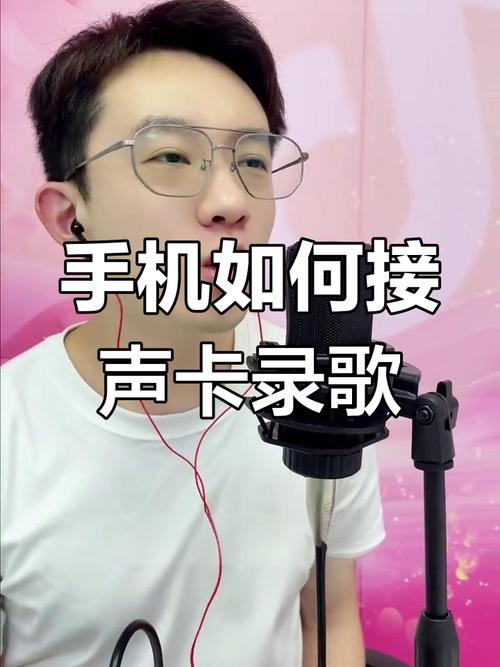
(图片来源网络,侵删)
第一部分:准备工作 (非常重要!)
在开始录制之前,确保所有设备都已正确连接和设置,这是保证音质的关键。
硬件准备
- 手机: 确保电量充足或连接充电线。
- 外置声卡: 这是核心设备,常见的有“电容麦+声卡一体”的USB麦克风(如 Blue Yeti, Rode NT-USB),或者独立的“声卡+麦克风”组合。
- 麦克风: 如果你的声卡不带麦克风,请准备一个。
- 连接线:
- 最推荐: OTG转接线,这是连接手机和外置USB设备(如声卡)的标准方式,手机通过OTG线连接到声卡的USB口。
- 备用: 如果你的声卡是3.5mm音频输入,你需要一根 “3.5mm母转公” 的音频线,一端插入声卡的耳机/线路输出(PHONE OUT),另一端插入手机的麦克风输入孔(注意是麦克风孔,不是耳机孔)。
- 耳机: 强烈建议使用监听耳机! 将耳机插入声卡的耳机输出口(PHONE OUT),这样你可以实时听到自己的声音,避免啸叫,并监听录音质量。
软件准备
- 快手App: 用于录制和发布。
- 录音App: 这是关键!手机自带录音App通常效果不佳,推荐使用以下专业App来录制高质量音频:
- RecForge II: 功能强大,支持无损格式(WAV),可调节采样率,是安卓手机上的神器。
- Voicemeeter Audio Mixer: (iOS/安卓) 功能非常专业,可以同时处理多个音源,进行混音,适合进阶用户。
- GarageBand: (iOS) 苹果生态的免费DAW(数字音频工作站),功能非常全面。
声卡设置 (以USB声卡为例)
- 连接: 将OTG转接线一端插入手机,另一端插入声卡的USB口。
- 识别: 连接成功后,手机通常会弹出“是否允许此设备访问USB存储/音频设备”的提示,请选择“允许”。
- 选择声卡为默认输入/输出设备:
- 安卓: 进入手机的 “设置” > “声音和振动” > “首选音源” 或类似菜单,将“麦克风”和“铃声/音乐”都设置为你的外置声卡。
- iOS: 连接后,系统通常会自动识别,在录音App中,你可以在设置里手动选择声卡作为输入/输出设备。
第二部分:录制流程 (分步详解)
这里我们以 “使用专业录音App + 后期配音” 的方式为例,这是音质最好的方法。
先录音,后配画面 (推荐,音质最佳)
这种方法适合录口播、讲故事、唱歌等对声音质量要求高的内容。
步骤1:用录音App录制干声

(图片来源网络,侵删)
- 打开你下载的录音App(如RecForge II)。
- 进入设置,确保输入设备是你的外置声卡。
- 关键设置:
- 格式: 选择 WAV 或 FLAC,这是无损格式,音质最好,如果文件太大,再考虑320kbps的MP3。
- 采样率: 选择 1kHz 或 48kHz,这是视频和音频的标准采样率。
- 比特率: 选择 16-bit 或 24-bit,16-bit足够,24-bit动态范围更大。
- 增益: 调整麦克风输入增益,让你的声音大小适中,既不太小,也不出现“爆音”(红色波形)。
- 点击“开始录音”,对着麦克风清晰、有感情地朗读或表演,此时不要播放背景音乐,我们先录“干声”(无人声的纯音乐)。
- 录制完成后,保存音频文件。
步骤2:录制视频画面
- 打开 快手App,点击中间的加号,选择 “拍摄”。
- 点击 “开始拍摄”,对着镜头表演或对口型,你只需要表演,不需要发出声音,因为声音我们已经录好了。
- 录制完成后,点击“完成”,进入视频编辑界面。
步骤3:合成音频与视频
- 在快手编辑界面,点击下方的 “音乐” 图标。
- 选择 “本地音乐”,找到你刚刚用录音App保存的WAV/FLAC文件并添加。
- 你的视频画面和高质量音频已经完美同步了。
- (可选)你可以再添加一层背景音乐,调整音量,让它作为伴奏,不会盖过你的主声轨。
- 添加字幕、滤镜等,点击“下一步”发布。
实时录制 (适合直播或快拍)
这种方法适合直播、游戏解说等需要实时同步的场景。
- 连接与设置: 按照第一部分的准备工作,连接好声卡、麦克风和耳机,并设置好手机的音频输入/输出为声卡。
- 开启监听: 戴上耳机,确保能清晰地听到自己的声音和背景音乐(如果需要)。
- 打开快手: 进入快手直播或拍摄快拍。
- 测试音量: 在正式录制前,先小声说几句话,确保声音录入正常,没有啸叫或杂音。
- 开始录制: 正式开始你的表演或直播,快手会直接采集来自你声卡的声音。
- 注意: 这种方法的音质受限于快手App的音频处理能力,可能会比方法一稍差,但对于日常录制已经足够好,且非常方便。
第三部分:后期优化技巧
想让你的声音更上一层楼?记住这几点:
- 距离与角度: 嘴离麦克风 一拳到两拳 的距离(约15-30厘米),不要正对着麦克风中心,稍微偏侧一点,可以减少喷麦(爆破音“b”、“p”的气流声)。
- 使用防喷罩: 如果你的麦克风有爆音问题,一个几十块钱的防喷罩是神器。
- 环境降噪: 在一个安静、没有回声的房间里录制,可以用毯子、窗帘等物品包裹自己,模拟一个“录音棚”效果。
- 后期处理: 如果你使用的是GarageBand或Voicemeeter,可以在录制后进行简单的后期处理:
- 压缩: 让声音的响度更平稳,忽大忽小的问题会得到改善。
- 均衡器: 削减一些低频的“轰隆”声,适当提升中高频,让声音更清晰。
- 降噪: 去除背景中持续的“嘶嘶”声。
总结与避坑指南
- 最佳实践: 方法一(先录声后配像) 是获得专业音质的黄金法则。
- 常见问题:
- 没声音: 检查OTG线是否插好,手机是否允许访问,声卡是否被设为默认输入设备。
- 有啸叫: 立刻调低麦克风增益,或让手机离声卡/麦克风远一些,确保耳机是插入声卡的输出口,而不是手机。
- 声音小: 调高麦克风增益,或者离麦克风近一点。
- 有杂音: 检查麦克风是否防风,周围是否有电器干扰(如Wi-Fi路由器)。
通过以上步骤,你就可以轻松用手机和外置声卡录制出媲美专业主播的快手视频了,祝你创作愉快!
文章版权及转载声明
作者:99ANYc3cd6本文地址:https://www.chumoping.net/post/15967.html发布于 01-16
文章转载或复制请以超链接形式并注明出处初梦运营网







