

苹果手机拍长快手的拍摄技巧与剪辑方法有哪些?
 摘要:
拍摄“长快手”的两种方式“长快手”主要包含两种技术,它们的效果和应用场景完全不同:延时摄影:快动作效果,将长时间内发生的过程(比如几小时、几天)压缩成几十秒的视频,适合拍摄云朵流动...
摘要:
拍摄“长快手”的两种方式“长快手”主要包含两种技术,它们的效果和应用场景完全不同:延时摄影:快动作效果,将长时间内发生的过程(比如几小时、几天)压缩成几十秒的视频,适合拍摄云朵流动... 拍摄“长快手”的两种方式
“长快手”主要包含两种技术,它们的效果和应用场景完全不同:

(图片来源网络,侵删)
- 延时摄影:快动作效果,将长时间内发生的过程(比如几小时、几天)压缩成几十秒的视频,适合拍摄云朵流动、车流、城市夜景、日出日落、花开等。
- 慢动作:慢动作效果,将一瞬间(比如几秒钟)的动作拉长,让你看清每一个细节,适合拍摄水花飞溅、体育运动、宠物玩耍、舞蹈等。
如何在iPhone上拍摄延时摄影
操作步骤:
- 打开相机App:在主屏幕上找到并打开“相机”。
- 滑动到“延时摄影”模式:在相机界面的底部,向左滑动,直到看到 “延时摄影” 的图标(一个时钟和一条向下的箭头)。
- 构图和对焦:像正常拍照一样,用手指点击屏幕对焦,并调整到你想要的画面。
- 开始拍摄:点击底部的红色 拍摄按钮 开始录制,拍摄按钮会开始计时,你可以让它录制几分钟、几小时甚至更长时间。
- 停止拍摄:再次点击红色按钮,拍摄结束,一段快动作的延时摄影视频就保存到你的相册里了。
进阶技巧与设置:
-
设置“间隔时间”:iPhone的延时摄影默认会智能调整拍摄间隔,以在保证效果和节省存储空间之间取得平衡,但如果你需要更精细的控制(比如专业摄影),可以:
- 打开“设置” > “相机” > “格式”,选择“高效”(HEIF/HEVC),这可以大大节省延时摄影占用的存储空间。
- 在iOS 14及以上版本,拍摄时可以点击右上角的 “延时摄影控制”(一个小箭头图标),选择“手动”模式,然后可以调整拍摄间隔时间(如1秒、2秒、5秒等)和拍摄时长。
-
如何拍出丝滑流畅的云海?
- 使用三脚架:这是最重要的一点!延时摄影时间很长,手持手机会抖动,导致画面不稳,一个手机三脚架是必备神器。
- 锁定曝光和对焦:在拍摄前,用手指长按屏幕,直到出现“自动锁定AE/AF”的提示,这样可以防止光线变化时手机自动重新对焦或调整亮度,造成画面闪烁。
- 保持电量充足:长时间拍摄非常耗电,最好连接一个充电宝,确保拍摄过程不会中断。
如何在iPhone上拍摄慢动作
操作步骤:
- 打开相机App。
- 滑动到“慢动作”模式:在相机界面的底部,向右滑动,直到看到 “慢动作” 的图标(一个钟表和三条向下的波浪线)。
- 选择帧率:在慢动作模式下,顶部会有两个选项:“120 fps” 和 “240 fps”。
- 120 fps (标准慢动作):适合拍摄日常场景,效果明显,文件体积较小。
- 240 fps (超慢动作):效果更夸张,能将动作拉伸得更长,但文件体积会更大,并且对光线要求更高。
- 构图和预览:对焦后,你会发现画面中有一个黄色框,这个框内就是最终会变成慢动作的区域,框外的部分会以正常速度播放。
- 开始拍摄:点击底部的红色 拍摄按钮 开始录制,你可以像拍普通视频一样,先录制一段正常速度的画面,然后在你想放慢的动作处,将黄色框对准主体。
- 停止拍摄:再次点击红色按钮结束拍摄。
进阶技巧与设置:
-
后期编辑慢动作区域:如果你在拍摄时没来得及调整黄色框,或者想改变慢动作的部分,可以在拍摄后进行编辑。
- 打开“照片”App,找到你刚拍的慢动作视频。
- 点击右上角的 “编辑”。
- 你会看到视频下方有一个时间轴,上面有两条竖线,拖动这两条线来调整开始和结束慢动作的时间点,你也可以拖动中间的黄色框来改变慢动作的区域。
- 调整满意后,点击“完成”。
-
拍摄慢动作的要点:
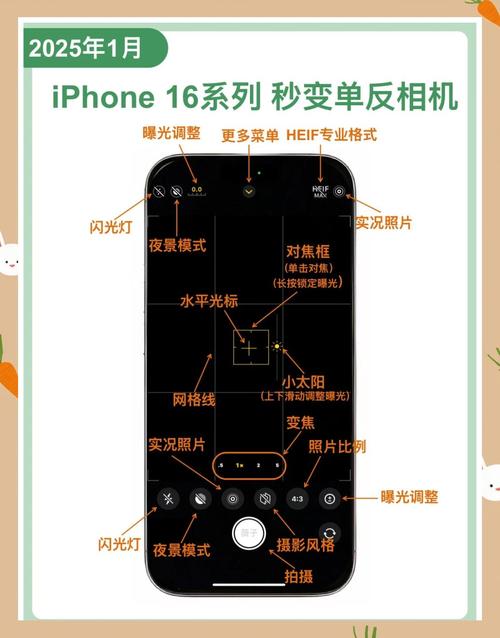 (图片来源网络,侵删)
- 主体运动要清晰:慢动作最适合拍摄有明确轨迹和速度变化的动作。
- 光线要充足:高帧率(240fps)在光线不足时画面会很暗,尽量在明亮环境下拍摄。
- 背景要简洁:简洁的背景能让观众的注意力更集中在被放慢的主体上。
小结与对比
| 功能 | 延时摄影 | 慢动作 |
|---|---|---|
| 效果 | 快动作 (快放) | 慢动作 (慢放) |
| 原理 | 长时间拍摄,压缩成短时间 | 短时间拍摄,拉长成长时间 |
| 适用场景 | 云、星、车流、人流、建筑生长、延时摄影 | 水花、跳跃、舞蹈、运动、表情 |
| 关键配件 | 三脚架 (必备) | 非必需,但有稳定器更佳 |
| 后期重点 | 剪辑时长、调色 | 调整慢动作区域和时间点 |
拍摄后如何剪辑?
iPhone自带的“照片”App已经能很好地处理这两种视频,但如果你想进行更专业的剪辑,可以使用以下App:
- iMovie (苹果官方免费):功能强大,可以轻松拼接视频、添加音乐、调整速度、制作转场等。
- 剪映:国内非常流行的免费剪辑App,模板丰富,操作简单,特别适合短视频制作。
希望这份详细的指南能帮助你用iPhone拍出精彩的长快手视频!祝你玩得开心!

(图片来源网络,侵删)
文章版权及转载声明
作者:99ANYc3cd6本文地址:https://www.chumoping.net/post/15955.html发布于 01-16
文章转载或复制请以超链接形式并注明出处初梦运营网







