

如何在快手视频中添加文字?字体、颜色、位置如何调整才能更吸引眼球?
 摘要:
基础操作:如何添加文字(图文版)这是最核心、最常用的方法,适用于所有快手用户,第一步:打开快手并进入拍摄/剪辑界面打开快手App,点击屏幕下方的 号,进入创作页面,这里有两个选择:...
摘要:
基础操作:如何添加文字(图文版)这是最核心、最常用的方法,适用于所有快手用户,第一步:打开快手并进入拍摄/剪辑界面打开快手App,点击屏幕下方的 号,进入创作页面,这里有两个选择:... 基础操作:如何添加文字(图文版)
这是最核心、最常用的方法,适用于所有快手用户。
(图片来源网络,侵删)
第一步:打开快手并进入拍摄/剪辑界面
- 打开快手App。
- 点击屏幕下方的 号,进入创作页面。
- 这里有两个选择:
- 拍摄新视频:如果你想拍一段新的视频并立即添加文字,选择 “拍摄”,拍完视频后不要急着发布,点击右下角的 “下一步” 或 “剪辑”。
- 剪辑已有视频:如果你想给一段已经拍好的视频添加文字,选择 “相册”,从你的手机相册里选择一段视频。
第二步:进入“文字”功能
进入剪辑界面后,你会看到下方有一排工具栏,找到并点击 “文字” 图标(通常是一个带字母 "T" 的方块)。
第三步:输入并编辑文字

(图片来源网络,侵删)
点击“文字”后,会弹出文字编辑窗口,你可以:
- 输入文字:在输入框里写下你想说的话,今天天气真好!”、“V我50看看实力”等。
- 选择样式:快手内置了很多现成的文字模板,非常方便,你可以左右滑动选择喜欢的字体、颜色和样式,点击即可应用。
- 自定义编辑:如果你想自己调整,可以点击下方的 “自定义” 或 “编辑” 按钮,这里提供更丰富的选项:
- 字体:更换不同的字体。
- 字号:调整文字大小。
- 颜色:选择文字颜色,还可以使用取色器从视频画面中取色。
- 描边:给文字加上轮廓,让它在复杂背景上更清晰。
- 阴影:添加阴影效果,增加立体感。
- 背景:给文字加一个半透明或纯色的背景板,提高可读性。
第四步:调整文字位置和时长
编辑好文字后,点击 或 “完成” 返回主编辑界面,这时你会看到文字出现在视频画面上。
- 调整位置:用手指 长按 文字框,可以把它拖到屏幕的任意位置(左上、右上、居中、左下、右下等)。
- 调整时长:文字框的左右两侧会有两个小圆点。按住并拖动 这两个圆点,可以设置文字在视频中出现和消失的时间点,你可以让文字只在视频的前3秒显示,或者贯穿整个视频。
第五步:预览并发布

(图片来源网络,侵删)
调整好所有文字后,点击右上角的 “下一步”,预览一下效果,如果满意,就可以添加音乐、写文案,然后点击 “发布” 了。
进阶技巧:让你的文字更出彩
掌握了基础操作后,可以试试这些技巧,让你的视频更具吸引力。
技巧1:使用关键帧动画(让文字动起来)
这是让视频变得专业、酷炫的秘诀!可以让文字飞入、淡出、放大缩小等。
- 在主编辑界面,选中你已经添加好的文字框。
- 点击下方的 “动画” 或 “关键帧” 选项。
- 你会看到一个时间轴,先将播放指针移动到文字出现的起始点,点击 “添加关键帧”。
- 然后拖动播放指针到后面的时间点,移动或改变文字的样式(比如放大、旋转)。
- 系统会自动在第二个位置生成第二个关键帧。
- 点击播放,你就能看到文字在两个关键帧之间平滑地动起来了。
技巧2:贴纸文字(可爱、趣味风)
如果觉得普通文字不够活泼,可以使用贴纸文字。
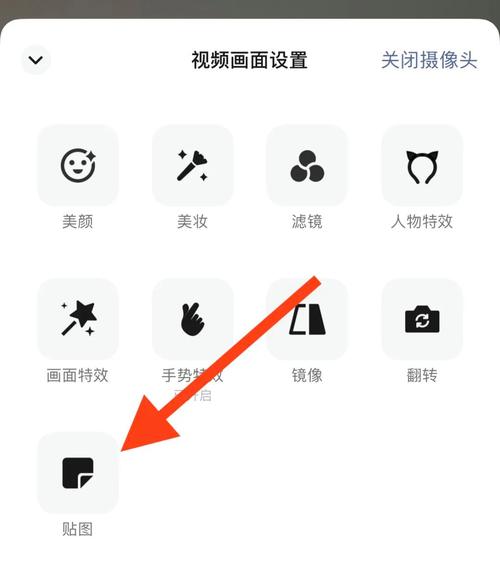
- 在剪辑界面的工具栏中,找到并点击 “贴纸” 图标。
- 在贴纸分类里,选择 “文字” 或 “字幕”。
- 这里有很多设计好的、带有可爱图案或特效的文字贴纸,直接点击应用到视频上,同样可以调整位置和时长。
技巧3:语音转文字(懒人福音)
如果你不想自己打字,想让视频里的配音自动生成字幕,这个功能太方便了!
- 在剪辑界面,找到并点击 “字幕” 图标(通常和“文字”图标在一起)。
- 选择 “识别语音” 或 “语音转字幕”。
- 系统会自动分析你视频里的音频,并生成字幕,你可以手动修改识别错误的文字。
- 字幕生成后,你还可以统一调整它的样式、位置和颜色。
注意事项与小贴士
- 保持简洁:视频里的文字不宜过多过长,否则会分散观众的注意力,力求言简意赅。
- 注意可读性:选择与背景颜色对比度高的文字颜色,或者给文字加上描边/背景,确保观众能轻松看清。
- 善用热点:可以在文字中加入一些快手上流行的emoji表情或网络热词,增加视频的趣味性和亲和力。
- 统一风格:在一个系列的视频中,尽量保持文字风格(字体、颜色、位置)的统一,这有助于打造个人品牌。
在快手上加字非常简单,多加练习,你很快就能做出各种酷炫的文字效果了!快去试试吧!
文章版权及转载声明
作者:99ANYc3cd6本文地址:https://www.chumoping.net/post/15906.html发布于 01-16
文章转载或复制请以超链接形式并注明出处初梦运营网







