

小红书长图打不开怎么办?解决方法全攻略,附常见问题排查技巧!
 摘要:
小红书会根据图片的宽度和长度的比例,来决定是全屏显示还是上下滑动显示,下面我为你详细拆解一下,以及如何让你的长图在小红书上获得最佳展示效果,长图在小红书上的两种显示方式当你发布一张...
摘要:
小红书会根据图片的宽度和长度的比例,来决定是全屏显示还是上下滑动显示,下面我为你详细拆解一下,以及如何让你的长图在小红书上获得最佳展示效果,长图在小红书上的两种显示方式当你发布一张... 小红书会根据图片的宽度和长度的比例,来决定是全屏显示还是上下滑动显示。
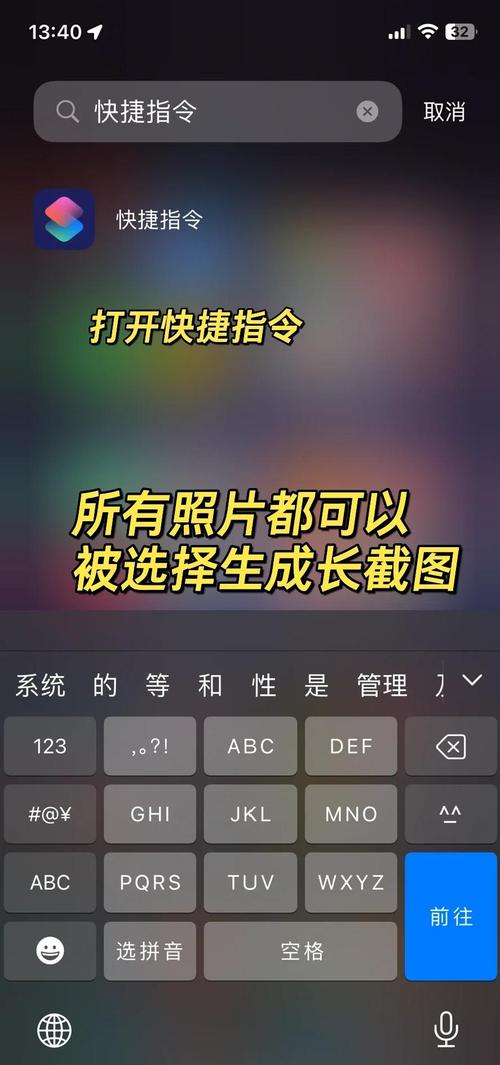
(图片来源网络,侵删)
下面我为你详细拆解一下,以及如何让你的长图在小红书上获得最佳展示效果。
长图在小红书上的两种显示方式
当你发布一张长图后,用户在浏览时可能会遇到以下两种情况:
全屏显示(常见于“封面图”)
- 特点:图片宽度占满整个屏幕,高度被压缩,只显示一部分,用户需要点击图片,才能进入全屏查看模式,然后才能上下滑动查看完整内容。
- 为什么会这样?
- 图片宽度不够:如果你的图片宽度小于手机屏幕的宽度(你从其他地方保存了一张宽度较长的图片,但它的绝对宽度值并不大),小红书会将其拉伸至全屏宽度,导致高度被等比例压缩,看起来就像被“压扁”了。
- 比例不合适:图片的宽高比不是特别夸张的长条形时,也可能默认以封面形式展示。
上下滑动显示(理想状态)
- 特点:图片在信息流中就以原始比例或接近原始比例显示,用户无需点击,直接上下滑动即可查看完整长图内容,体验非常流畅。
- 为什么会这样?
- 图片宽度足够大:这是最关键的一点!当你的图片宽度远大于手机屏幕的常见宽度(超过 1080px)时,小红书会认为这是一张“需要完整展示”的长图,因此不会将其拉伸,而是允许用户直接在信息流中滑动查看。
- 极高的宽高比:比如一张 1080px 宽、5000px 甚至更长的高度的图片,小红书基本都会判定为长图并采用滑动模式。
如何制作和发布“可滑动”的长图(核心技巧)
想让你的长图一打开就能上下滑动,而不是先被压缩,关键在于控制图片的宽度。
核心原则:宽度要足够大,高度要足够长
- 推荐宽度:建议将图片的宽度设置为 1080 像素或以上,1080px 是目前手机屏幕的常见分辨率,设置成这个宽度或更大,能确保在各种手机上都能被识别为“长图”。
- 推荐高度:根据你的内容自由决定,但建议至少是宽度的 3-5 倍以上,才能形成明显的“长图”效果。
制作步骤(以手机和电脑为例)
在手机上制作(推荐使用 App)

(图片来源网络,侵删)
- 工具:可以使用手机上的图片拼接 App,如 “醒图”、“黄油相机”、“PicsArt” 等。
- 操作流程:
- 打开你选择的拼接 App。
- 选择“拼接”或“制作长图”功能。
- 上传你想要合并的多张图片。
- 关键一步:在拼接设置中,找到“宽度”或“画布尺寸”选项,手动将其设置为 1080px 或更高,高度 App 通常会自动计算。
- 调整好顺序和间距后,保存图片,这样你得到的就是一张宽度为 1080px 的标准长图了。
在电脑上制作(更精确)
- 工具:可以使用 Photoshop (PS)、Canva (可画) 等设计软件。
- 操作流程(以 PS 为例):
- 打开 Photoshop,新建一个画布。
- 在新建画布时,设置宽度为 1080 像素,高度可以根据你的内容估算一个较大的值(5000 像素)。
- 将你的图片素材一个个拖入画布中,进行排版。
- 排版完成后,点击
文件->导出->存储为 Web 所用格式 (旧版)(Save for Web (Legacy))。 - 在弹出的窗口中,选择格式为 JPEG 或 PNG,确保品质在 80-100 之间,然后点击“存储”。
- 将制作好的图片传到手机上,再发布到小红书。
发布时的注意事项
- 检查原图:发布前,务必确认你上传的是高清原图,而不是被压缩过的版本,微信等社交软件保存的图片会经过压缩,可能会导致图片质量下降,影响在小红书的显示效果。
- 封面图选择:小红书发布时,你可以选择长图的某一部分作为封面,选择最吸引人、最能概括内容的一块作为封面,可以有效提高点击率。
- App 版本:确保你的小红书 App 是最新版本,因为不同版本对图片的解析和展示逻辑可能会有微调。
| 你的目标 | 关键操作 | 原因 |
|---|---|---|
| 让长图能上下滑动看 | 制作图片时,宽度设为 1080px 或以上 | 宽度足够大,小红书会判定为需要完整展示的长图,从而启用滑动模式。 |
| 避免图片被压扁 | 不要用宽度小于 1080px 的图片 | 宽度不够,小红书会拉伸至全屏,导致高度被压缩,只能点开看。 |
| 保证图片清晰度 | 使用高清原图发布 | 避免经过二次压缩,影响阅读体验。 |
记住这个“1080px 宽度法则”,你就能轻松制作出在小红书上完美展示的长图了!
(图片来源网络,侵删)
文章版权及转载声明
作者:99ANYc3cd6本文地址:https://www.chumoping.net/post/15860.html发布于 01-16
文章转载或复制请以超链接形式并注明出处初梦运营网







