

如何让快手视频画质更清晰?这些实用技巧你必须知道!
 摘要:
我们可以从拍摄、剪辑、上传、后期四个核心环节入手,全面系统地提升视频清晰度, 拍摄阶段:源头决定上限这是最关键的一步,如果拍出来就是模糊的,后期再努力也事倍功半,使用高清设备:首选...
摘要:
我们可以从拍摄、剪辑、上传、后期四个核心环节入手,全面系统地提升视频清晰度, 拍摄阶段:源头决定上限这是最关键的一步,如果拍出来就是模糊的,后期再努力也事倍功半,使用高清设备:首选... 我们可以从拍摄、剪辑、上传、后期四个核心环节入手,全面系统地提升视频清晰度。

(图片来源网络,侵删)
拍摄阶段:源头决定上限
这是最关键的一步,如果拍出来就是模糊的,后期再努力也事倍功半。
-
使用高清设备:
- 首选手机: 尽量使用主流品牌的近1-2年发布的旗舰或中高端手机(如iPhone 13/14/15系列、华为Mate/P系列、小米/OPPO/vivo的旗舰机型),它们的摄像头硬件和图像处理能力更强。
- 分辨率设置: 在手机的相机设置里,将视频分辨率调到最高,通常是 4K (3840x2160),虽然快手会压缩,但原始素材越高清,压缩后的效果越好,如果手机性能一般,至少也要选择 1080P (1920x1080)。
- 帧率设置: 选择 30fps 或 60fps,60fps的视频会更流畅,慢动作效果也更好。
-
保证光线充足:
- 光线是清晰度的灵魂,在光线不足的环境下拍摄,手机会自动提高ISO感光度,导致画面出现大量噪点(颗粒感),变得模糊不清。
- 白天拍摄: 尽量利用自然光,靠近窗户或在户外拍摄。
- 夜晚/室内: 打开房间大灯,或使用补光灯、环形灯等专业设备,避免让主体背对光源(逆光),除非你想拍剪影。
-
保持稳定:
 (图片来源网络,侵删)
- 手抖是导致画面模糊和晃眼的最常见原因。
- 手持技巧: 双手持手机,手肘紧贴身体,形成一个稳定的三角结构。
- 使用稳定器: 如果条件允许,一个手机稳定器是提升画面质感的神器,能让镜头运动丝滑流畅。
- 利用支撑物: 将手机靠在桌子、书本、墙壁等稳固的物体上拍摄。
-
清洁镜头:
- 这是一个被很多人忽略的细节!手机镜头很容易沾上指纹、油污和灰尘。
- 每次拍摄前,用柔软的镜头布或眼镜布轻轻擦拭镜头,你会发现画面瞬间清晰很多。
-
对焦准确:
拍摄时,手指点击屏幕上你希望清晰对焦的主体,确保焦点锁定在正确的地方,避免画面时虚时实。
剪辑阶段:优化与处理
使用剪辑软件(如剪映CapCut、快影等)对素材进行优化。

(图片来源网络,侵删)
-
不反复导出:
- 尽量在同一个项目中完成所有剪辑、调色、加字幕等操作,每导出一次视频,都会经历一次压缩,画质就会下降一次。最终只导出一次,直接上传到快手。
-
合理缩放和裁剪:
- 避免将低分辨率的画面强行放大到全屏,这会让模糊的地方更加明显。
- 如果原始素材是4K,在剪辑时可以适当放大或平移(“推拉摇移”),这被称为“4K下变换”,比直接用1080P素材放大要清晰得多。
-
适度锐化:
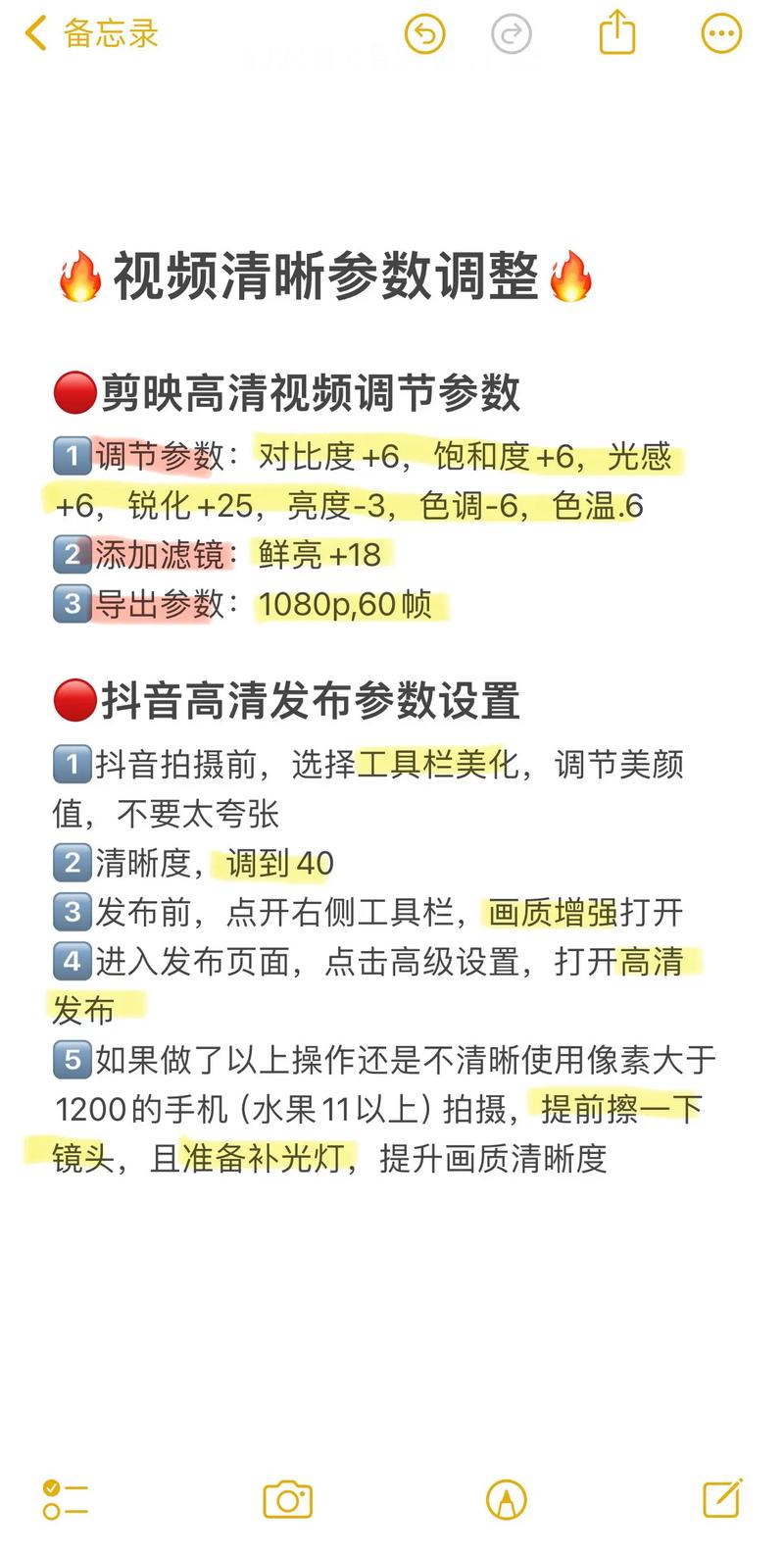
- 在剪辑软件的“调节”或“编辑”功能中,找到“锐化”或“清晰度”选项。适度增加数值,可以让画面边缘更清晰。
- ⚠️ 警告: 千万不要过度锐化!过度锐化会让画面出现白边、光晕和噪点,看起来非常假和廉价,一点点就好,边看边调。
-
调整对比度和亮度:
- 通过提高对比度,可以让画面明暗分明,主体更突出,看起来更有“质感”。
- 适当调整亮度,确保画面不过曝(太亮)或欠曝(太暗)。
上传阶段:设置与格式
-
选择合适的发布格式:
- MP4格式是首选,因为它兼容性好,压缩效率高,尽量避免上传AVI、MOV等格式,快手服务器可能会对这些格式进行更“粗暴”的压缩。
-
控制码率和文件大小:
- 码率是衡量视频数据量大小的指标,码率越高,视频通常越清晰,文件也越大。
- 对于1分钟左右的短视频,文件大小控制在50MB到150MB之间是比较理想的,文件太小,画质肯定差;文件太大,上传慢,且快手服务器可能会再次强力压缩,得不偿失。
- 在剪辑软件导出时,可以手动调整码率,对于1080P视频,通常8-15 Mbps的码率就足够了。
-
利用快手的“高清上传”功能:
- 在快手App上传视频时,通常会有一个“高清上传”或“原画上传”的选项。一定要勾选! 这能最大程度保留你视频的原始画质。
后期与发布:细节提升
-
添加字幕:
清晰的字幕不仅能提升观看体验(很多人是静音刷视频),还能在视觉上让画面结构更稳定,显得更专业。
-
发布时选择清晰度标签:
- 在快手发布页面的“更多设置”里,有时可以选择“高清”或“标清”。请务必选择“高清”。
-
账号设置:
进入快手App的【我】->【右上角三条杠】->【设置】->【通用设置】,确保“视频清晰度”或类似选项设置为“高清”或“自动”。
总结与速查清单
为了方便你记忆,这里有一个超实用的速查清单:
| 阶段 | 核心要点 | 检查项 |
|---|---|---|
| 拍摄 | 源头清晰 | ✅ 用近1-2年的好手机 ✅ 分辨率调至4K/1080P ✅ 光线要充足,避免逆光 ✅ 保持稳定,或用稳定器 ✅ 擦干净镜头! |
| 剪辑 | 优化处理 | ✅ 在一个项目里完成所有操作,只导出一次 ✅ 适度锐化,千万别过度 ✅ 调整对比度、亮度,让画面有层次感 ✅ 避免将小画面强行放大 |
| 上传 | 格式正确 | ✅ 导出格式选 MP4 ✅ 文件大小控制在 50-150MB (1分钟视频) ✅ 上传时勾选“高清上传” |
| 发布 | 细节到位 | ✅ 发布时选择“高清”标签 ✅ App设置里确认视频清晰度为高清 |
记住这个流程,从源头到发布,每一个环节都为“清晰”做出努力,你的快手视频质量一定会有质的飞跃!祝你创作出更多受欢迎的优质视频!
文章版权及转载声明
作者:99ANYc3cd6本文地址:https://www.chumoping.net/post/15837.html发布于 01-16
文章转载或复制请以超链接形式并注明出处初梦运营网







