

快手慢动作拍摄是靠手机自带功能实现,还是需要专业设备辅助?拍摄时有哪些参数设置和运镜技巧能让慢动作更流畅?不同机型拍摄效果差异大吗?普通人如何低成本拍出电影感慢动作镜头?
 摘要:
官方方法:使用快手自带的“慢动作”功能(最简单)这是最直接、最常用的方法,适合绝大多数用户,操作非常简单,分为两种情况:拍摄时直接录慢动作 和 拍摄后剪辑成慢动作,拍摄时直接录制慢...
摘要:
官方方法:使用快手自带的“慢动作”功能(最简单)这是最直接、最常用的方法,适合绝大多数用户,操作非常简单,分为两种情况:拍摄时直接录慢动作 和 拍摄后剪辑成慢动作,拍摄时直接录制慢... 官方方法:使用快手自带的“慢动作”功能(最简单)
这是最直接、最常用的方法,适合绝大多数用户,操作非常简单,分为两种情况:拍摄时直接录慢动作 和 拍摄后剪辑成慢动作。
(图片来源网络,侵删)
拍摄时直接录制慢动作
这种方法适合你预知某个精彩瞬间会发生,比如宠物跳跃、篮球扣篮、跳舞高潮等。
操作步骤(以快手App为例):
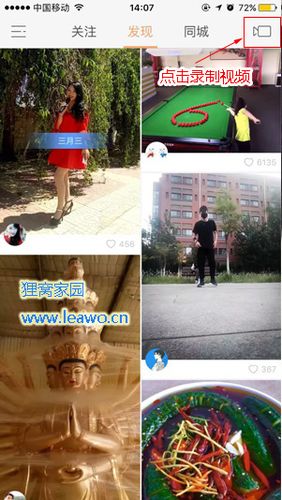
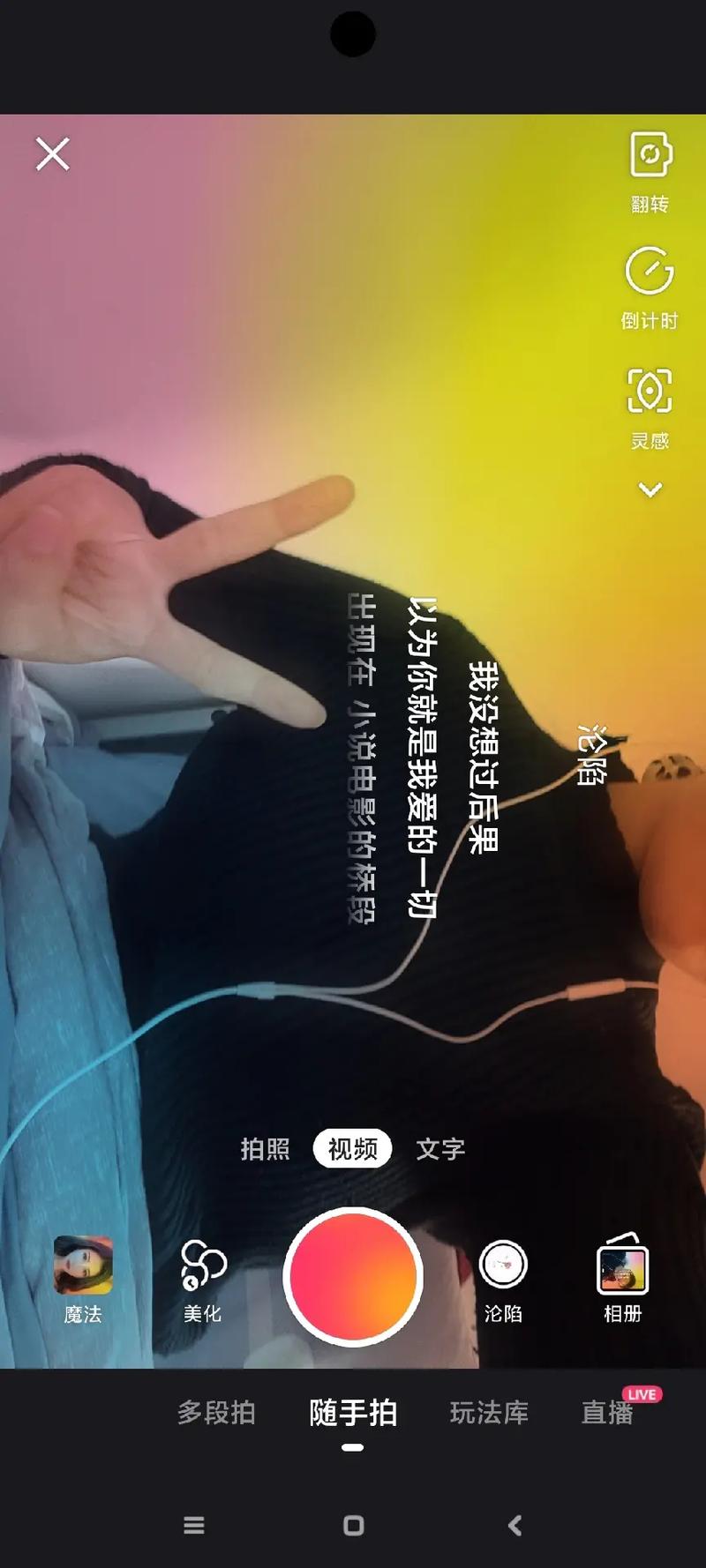
- 打开快手相机:在快手首页点击“+”号,进入拍摄界面。
- 找到“慢动作”模式:
- 在拍摄界面的顶部或侧边,找到模式选择栏(通常有“视频”、“照片”、“电影”、“慢动作”等选项)。
- 点击并选择 “慢动作” 或 “SLO-MO” 模式。
- 开始拍摄:
- 你会看到屏幕上有一个进度条,通常分为正常速度和慢动作两个区域。
- 先正常拍摄:按住拍摄按钮,先录制一段正常速度的视频,这部分会作为视频的开头或结尾,起到铺垫和交代背景的作用。
- 再切换到慢动作:当进度条进入“慢动作”区域时,继续按住拍摄按钮,你录制的画面就会以慢动作的形式被保存下来。
- 完成并发布:拍摄完成后,点击“下一步”,进行剪辑、配乐,然后发布即可。
核心要点:利用进度条,有策略地规划好哪部分是正常速度,哪部分是慢动作,这样视频节奏感会更好。
拍摄后剪辑成慢动作
如果你在拍摄时没有开启慢动作模式,或者想从一段已经拍好的视频中截取一部分来做慢动作效果,可以使用这个方法。

(图片来源网络,侵删)
操作步骤:
- 拍摄或导入视频:在快手相机的拍摄界面,先正常拍好一段视频,或者,你也可以从手机相册中导入一段已有的视频。
- 进入剪辑界面:拍摄完成后,点击“下一步”进入剪辑界面,如果你是从相册导入,直接选择视频进入剪辑。
- 找到“变速”功能:
- 在剪辑工具栏中,找到并点击 “变速” 功能(图标通常是一个时钟或带有箭头的圆圈)。
- 选择“慢动作”:
- 进入变速界面后,你会看到“快动作”和“慢动作”两个选项。
- 选择 “慢动作”。
- 调整时长和强度:
- 选择片段:拖动下方的视频进度条,选择你想要应用慢动作效果的那一小段视频。
- 选择速度:系统通常会提供几个预设的慢动作速度,如 1/2x、1/4x、1/8x 等,数字越小,动作越慢,选择一个你喜欢的速度。
- 关键提示:在快手App中,这个功能通常会将你选择的片段之外的部分自动加速,以保持视频总长度不变,从而形成“正常-慢动作-正常”的流畅过渡。
- 导出并发布:调整好后,点击“√”或“完成”,然后继续进行其他剪辑(如加字幕、音乐),最后发布。
进阶技巧与专业方法(效果更佳)
如果你追求更高质量的慢动作效果,可以尝试以下专业方法。
使用专业相机拍摄高帧率视频(最专业的方法)
这是电影和广告中制作慢动作的标准做法,原理是:拍摄时用非常高的帧率(如120fps、240fps甚至更高),播放时用正常的24fps或30fps播放,这样每秒钟的画面就会被拉伸成好几秒,从而实现超级流畅的慢动作。
操作步骤:
(图片来源网络,侵删)
- 设备:你需要一台支持高帧率录制的相机或手机,很多高端手机(如iPhone的“运动模式”或专业相机模式、安卓旗舰机)和专业相机(如索尼、佳能的微单/单反)都支持。
- 设置:
- 进入相机设置,找到 “帧率” 或 “视频分辨率” 选项。
- 选择一个高帧率,如 120fps 或 240fps。
- 注意:在高帧率模式下,视频的分辨率可能会降低(4K@30fps vs. 1080p@120fps),这是为了在保证流畅度的同时控制文件大小和处理压力。
- 拍摄:像正常一样拍摄你的视频。
- 后期剪辑:
- 将拍好的视频导入到专业的剪辑软件中,如 剪映专业版、Final Cut Pro、Premiere Pro 等。
- 在剪辑软件的时间线上,将这段高帧率视频的播放速度调慢到25%、50%或你想要的任何比例。
- 这样做的好处是,慢动作会非常流畅、清晰,没有卡顿感,而且可以精确控制速度变化的程度。
使用AI慢动作软件(科技感十足)
对于普通手机拍摄的正常视频(比如30fps),你也可以使用AI技术来生成慢动作效果。
- 原理:通过人工智能算法,在两帧原始画面之间“脑补”出过渡的中间帧,从而创造出不存在的新画面,让慢动作更平滑。
- 常用App:
- 手机App:如 SloMo Video、Roidmi (柔光) - AI Video Enhancer 等,可以在应用商店搜索“AI慢动作”找到。
- 电脑软件:一些视频增强软件也具备此功能。
- 优点:可以让普通视频也能做出不错的慢动作效果。
- 缺点:效果可能不如原生高帧率拍摄自然,有时会产生奇怪的“幽灵”或“水波纹”效果,且处理过程可能比较耗时。
总结与建议
| 方法 | 优点 | 缺点 | 适合人群 |
|---|---|---|---|
| 快手内置拍摄 | 操作极简,上手快 | 慢动作速度固定,不够灵活 | 所有快手用户,新手首选 |
| 快手内置剪辑 | 可随时调整,灵活方便 | 速度选项有限,流畅度不如高帧率 | 忘记开慢动作模式,或想从旧视频中截取片段的用户 |
| 高帧率拍摄 | 效果最好,流畅清晰,专业感强 | 需要专业设备,后期需剪辑软件 | 追求高质量视频的创作者、摄影爱好者 |
| AI慢动作软件 | 可拯救普通视频,科技感强 | 效果可能不自然,有瑕疵 | 对视频质量有一定要求,但没有专业设备的用户 |
给新手的建议:
- 从官方功能开始:先用快手自带的“慢动作”模式熟悉玩法,掌握视频节奏。
- 多尝试高帧率:如果你的手机支持,强烈建议你在拍摄重要瞬间时,直接使用120fps模式,这会给你带来质的飞跃。
- 善用剪辑软件:学习使用“剪映”这类免费又强大的剪辑App,它不仅能调速,还能让你的慢动作视频配上合适的音乐和特效,效果更上一层楼。
希望这个详细的解答能帮到你!快去试试拍一段酷炫的慢动作视频吧!
文章版权及转载声明
作者:99ANYc3cd6本文地址:https://www.chumoping.net/post/15602.html发布于 01-16
文章转载或复制请以超链接形式并注明出处初梦运营网







