

快手发布2分钟视频的具体操作步骤是怎样的?需要哪些设置或权限支持?
 摘要:
第一步:准备工作(发布前必看)在打开快手App之前,先做好这几步,能让你的视频质量更高,发布更顺利,内容构思:主题明确:你的视频要讲什么?是教程、搞笑、生活记录还是好物分享?主题越...
摘要:
第一步:准备工作(发布前必看)在打开快手App之前,先做好这几步,能让你的视频质量更高,发布更顺利,内容构思:主题明确:你的视频要讲什么?是教程、搞笑、生活记录还是好物分享?主题越... 第一步:准备工作(发布前必看)
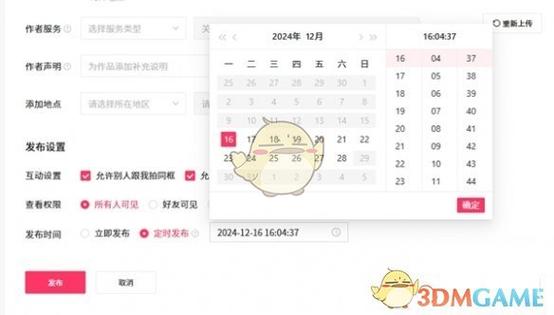
在打开快手App之前,先做好这几步,能让你的视频质量更高,发布更顺利。
(图片来源网络,侵删)
-
内容构思:
- 主题明确:你的视频要讲什么?是教程、搞笑、生活记录还是好物分享?主题越清晰,视频越吸引人。
- 黄金3秒:视频开头3秒内必须抓住用户的眼球,可以用一个悬念、一个问题、一个精彩的画面或一个有趣的音效。
- 节奏感:2分钟的视频,节奏要快,避免长时间静止的画面,多用转场、卡点等技巧。
-
素材准备:
- 拍摄素材:用手机横屏(16:9)拍摄,画质会更清晰稳定,可以多拍一些备用镜头。
- 背景音乐 (BGM):快手的灵魂!选择一首热门、符合视频节奏的音乐,可以在快手App的“音乐”库里搜索,也可以使用热门合拍模板里的音乐。
- 文案:想好视频的标题和描述,标题要吸引人,可以带话题标签(如
#美食教程#搞笑日常),描述可以补充视频内容,引导用户互动。
-
剪辑工具:
- 快手自带剪辑器(推荐新手):功能齐全,操作简单,与App无缝衔接。
- 其他专业App:如果你更熟悉剪映、CapCut等,也可以先用这些App剪辑好,再导出视频发布到快手。
第二步:详细发布流程(以快手App自带剪辑器为例)
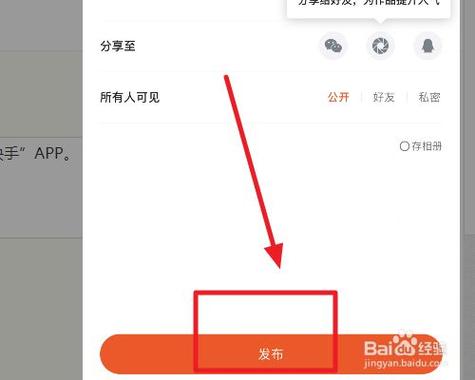
我们正式开始操作。
(图片来源网络,侵删)
使用快手App自带剪辑器(最推荐)
这是最直接、最简单的方法,适合所有快手用户。
步骤 1:打开快手App,进入发布页面
- 在快手首页,点击右下角的 号按钮(中间那个大大的加号)。
- 你会看到两个选项:【拍同款】 和 【上传】。
- 【拍同款】:如果你想模仿热门视频的模板和音乐,选这个。
- 【上传】:如果你想发布自己已经拍好的视频素材,或者用其他App剪辑好的视频,选这个。
- 对于新手,建议直接选择【上传】,然后从你的手机相册里选择视频素材。
步骤 2:选择视频素材
- 点击 【上传】 后,会打开你的手机相册。
- 选择你想要上传的视频。快手支持选择多个视频片段进行拼接,你可以按住一个视频向下滑动来多选。
- 选好后,点击右下角的 【下一步】。
步骤 3:进入剪辑界面,开始你的创作
(图片来源网络,侵删)
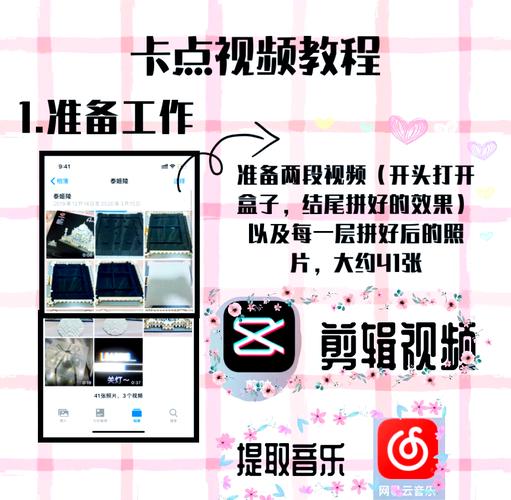
这是最关键的一步,你在这里把零散的素材变成一个完整的2分钟视频。
- 调整视频顺序:在下方的时间轴上,你可以拖动视频片段来调整它们的播放顺序。
- 剪裁视频:
- 点击任意一个视频片段,两端会出现可以拖动的标记。
- 拖动标记,可以裁剪掉你不想要的开头或结尾部分。这是控制视频总时长的关键!
- 目标:把所有片段的总时长控制在2分钟左右。 你可以一边剪一边看顶部的预览条,它会显示当前视频的总时长。
- 添加背景音乐:
- 点击下方工具栏的 【音乐】 图标(一个音符符号)。
- 进入音乐库后,你可以:
- 搜索:输入关键词,如“轻松”、“卡点”、“伤感”等。
- 推荐:查看快手当前最热门的音乐。
- 合拍:使用热门视频的音乐模板。
- 选择一首合适的音乐,点击 【使用】,音乐会自动适配你的视频时长。
- 添加文字/贴纸:
- 点击 【文字】 或 【贴纸】 图标。
- 你可以为视频添加标题、说明、字幕,或者贴上可爱的表情包和特效,让视频更生动。
- 调整音量和变速:
在音乐或原声轨道上,可以调整音量大小,或者使用变速功能制造快慢节奏感。
- 添加滤镜和特效:
- 点击 【滤镜】 或 【特效】,可以为你的视频调色或添加炫酷的转场效果。
步骤 4:检查并调整总时长
在剪辑过程中,要时刻关注 预览窗口上方 的视频总时长,确保它不超过2分钟,如果超过了,返回时间轴继续剪裁多余的片段。
步骤 5:填写视频信息
剪辑完成后,点击右上角的 【下一步】,进入发布页面。
- :给你的视频起个吸引人的名字。“保姆级教程!3分钟学会做正宗番茄炒蛋”。
- 添加描述:简单介绍一下视频内容,或者引导用户评论、点赞。
- 添加话题标签 (#):这是增加曝光的关键!
- 点击 【添加话题】,输入相关的话题,如
#美食#番茄炒蛋#家常菜#快手美食等。 - 可以添加3-5个相关的话题。
- 点击 【添加话题】,输入相关的话题,如
- @好友:如果你的视频是和朋友一起拍的,可以@他们。
- 选择发布位置:可以添加你所在的地理位置。
步骤 6:选择封面和发布
- 选择封面:系统会自动截取视频中的一帧作为封面,你也可以手动滑动选择一个你最喜欢的画面作为封面,好的封面能大大提高点击率。
- 设置发布权限:
- 谁可以看:可以选择“公开”、“好友可见”或“仅自己可见”,通常选择“公开”。
- 允许评论/下载/二创:根据你的喜好开启或关闭。
- 点击【发布】!
恭喜你!你的2分钟视频已经成功发布到快手啦!
第三步:发布后的小技巧
- 积极互动:发布后,及时回复评论区的用户留言,这能增加视频的权重。
- 分享推广:可以将视频分享到你的微信朋友圈、QQ空间等社交平台,让更多人看到。
- 分析数据:在“我”的页面,点击“作品管理”,可以查看视频的播放量、点赞、评论、完播率等数据,根据数据反馈,不断优化你的下一个视频。
总结一下要点:
- 入口:快手App首页右下角 号。
- 核心:选择 【上传】,从相册导入素材。
- 关键:在 剪辑界面 使用时间轴 剪裁,并添加 音乐、文字、贴纸。
- 目标:通过剪裁,将总时长 控制在2分钟以内。
- 曝光:发布时,一定要写好 ,并带上 相关话题标签 (#)。
- 门面:选择一个 吸引人的封面。
希望这份详细的教程能帮到你!现在就打开快手,动手试试吧!
文章版权及转载声明
作者:99ANYc3cd6本文地址:https://www.chumoping.net/post/15564.html发布于 01-16
文章转载或复制请以超链接形式并注明出处初梦运营网







