

为什么模拟器上登录小红书会被频繁提示异常?是否涉及账号安全限制或设备检测机制?
 摘要:
核心思路在模拟器上登录小红书,本质上是在一个虚拟的安卓或iOS系统里运行小红书App,操作流程和在真机上非常相似,只是需要先在电脑上安装和配置模拟器,第一步:准备工作在开始之前,请...
摘要:
核心思路在模拟器上登录小红书,本质上是在一个虚拟的安卓或iOS系统里运行小红书App,操作流程和在真机上非常相似,只是需要先在电脑上安装和配置模拟器,第一步:准备工作在开始之前,请... 核心思路
在模拟器上登录小红书,本质上是在一个虚拟的安卓或iOS系统里运行小红书App,操作流程和在真机上非常相似,只是需要先在电脑上安装和配置模拟器。

(图片来源网络,侵删)
第一步:准备工作
在开始之前,请确保你已经准备好了以下几样东西:
- 一台性能尚可的电脑:模拟器会占用大量CPU和内存资源,建议配置至少8GB内存,i5/Ryzen 5以上处理器,并开启电脑的虚拟化技术(VT-x / AMD-V),这是模拟器流畅运行的关键。
- 模拟器软件:选择一个主流、稳定、性能好的模拟器,推荐以下几款:
- BlueStacks (蓝叠):老牌安卓模拟器,兼容性好,用户多,但广告相对较多。
- LDPlayer (雷电模拟器):性能优秀,对游戏和App的优化做得很好,是目前非常流行的选择。
- NoxPlayer (夜神模拟器):同样功能强大,稳定性好。
- MuMu模拟器 (网易出品):对手游优化极佳,特别适合需要高帧率操作的场合。
- 小红书App:你需要将小红书的安装包(APK文件)下载到电脑上,你可以直接在浏览器里搜索“小红书 APK”进行下载,请务必选择官方或可信的来源。
- 小红书账号:准备好你要登录的手机号、邮箱或第三方账号(如微信、QQ)。
第二步:安装与配置模拟器
这里以雷电模拟器为例,其他模拟器操作大同小异。
- 下载并安装模拟器:访问雷电模拟器的官方网站,下载对应你电脑系统的版本(Windows或Mac),然后像安装普通软件一样进行安装。
- 启动并初始化:首次启动模拟器时,它会进行初始化设置,包括语言、分辨率、虚拟键盘布局等,按照提示完成即可。
- 开启VT-x和性能模式:
- 在模拟器右下角的设置图标里,找到“高级设置”或类似选项。
- 确保VT-x是开启状态(如果没开,重启电脑进入BIOS开启)。
- 将性能模式调至“高性能”或“增强模式”,这能大幅提升模拟器运行速度。
- 安装小红书App:
- 将你下载好的小红书APK文件拖拽到模拟器的窗口中。
- 模拟器会自动开始安装,等待安装完成即可,你也可以在模拟器自带的应用商店里搜索“小红书”进行安装。
第三步:在模拟器中登录小红书
模拟器已经准备好了,小红书App也已安装,接下来是登录环节,主要有以下几种方式:
扫码登录(最推荐,最简单)
这是最常用且最安全的方式,模拟器也能完美支持。
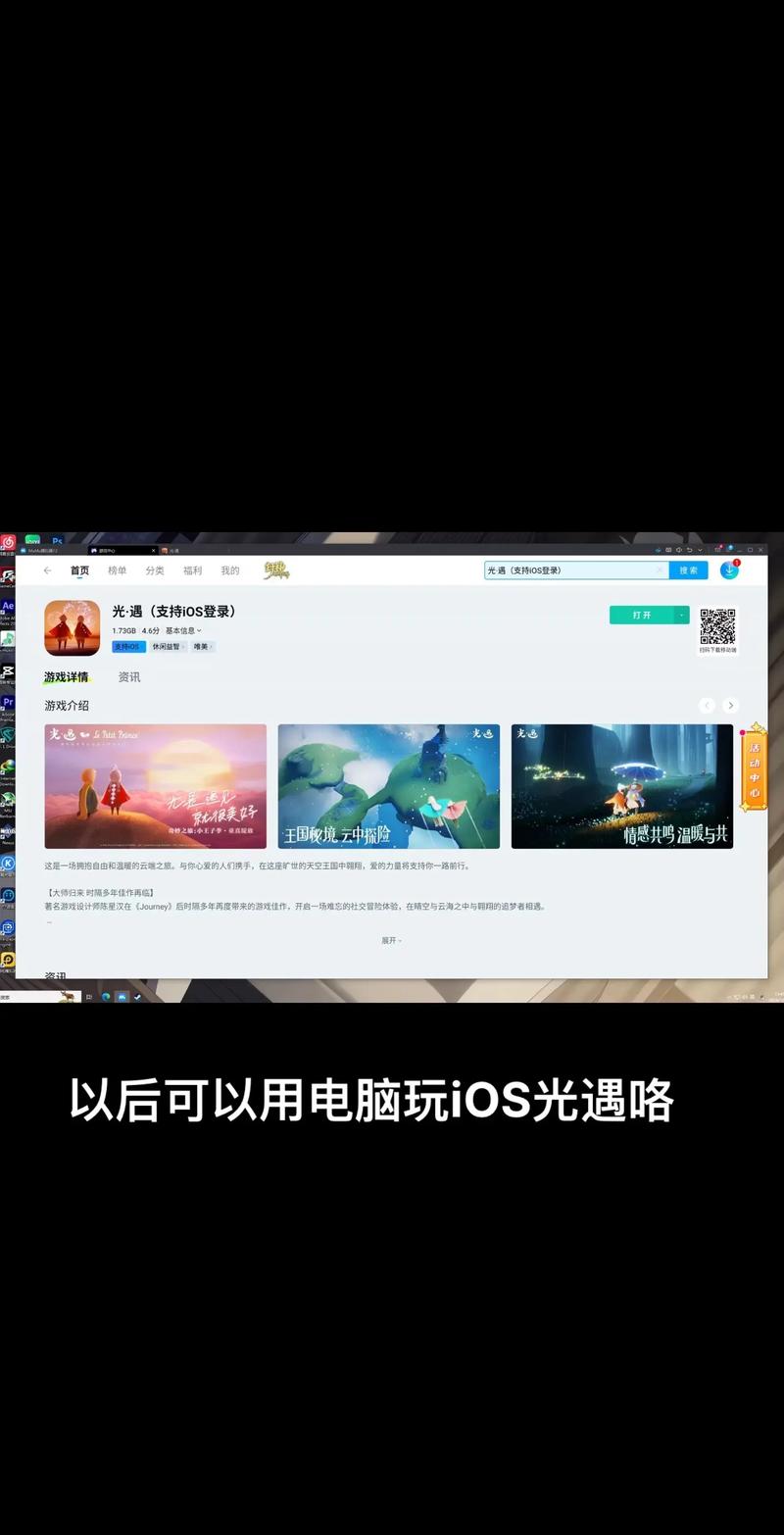
(图片来源网络,侵删)
- 启动小红书App:在模拟器桌面找到小红书的图标,点击打开。
- 进入登录界面:如果你是新安装,或者已经退出登录,会直接看到登录页面,如果不是,点击右下角的“我”,然后点击头像或“登录/注册”按钮。
- 选择扫码登录:在登录方式中,找到并点击“扫码登录”。
- 用手机扫码:
- 模拟器上会显示一个小红书的二维码。
- 拿出你的手机,打开小红书App,点击“我” -> 右上角的“+”号 -> 选择“扫一扫”。
- 用手机摄像头扫描模拟器上的二维码。
- 在手机上点击“确认登录”。
- 登录成功:完成手机上的确认后,模拟器上的小红书就会自动登录,并跳转到主界面。
手机号/验证码登录
如果你的手机不方便扫码,或者需要频繁切换账号,可以使用验证码登录。
- 启动小红书App并进入登录界面(同上)。
- 选择手机号登录:点击“手机号登录”。
- 输入手机号:在模拟器的虚拟键盘上输入你的手机号码。
- 获取并输入验证码:
- 点击“获取验证码”。
- 关键步骤:验证码会发送到你的手机上,你需要手动查看手机短信,然后将验证码输入到模拟器的输入框里。
- 点击“登录”即可。
账号密码登录
这种方式不推荐,因为小红书为了安全,已经逐步弱化了密码登录,且模拟器环境更容易触发风控。
- 启动小红书App并进入登录界面(同上)。
- 选择密码登录:如果该选项可用,点击它。
- 输入账号和密码:在模拟器上输入你的小红书账号和密码。
- 登录:点击登录按钮。
第三方账号登录
小红书支持微信、QQ、Apple ID(在iOS模拟器上)等第三方登录。
- 启动小红书App并进入登录界面(同上)。
- 点击对应图标:点击“微信登录”、“QQ登录”等。
- 授权登录:模拟器会跳转到对应的第三方登录界面(例如微信登录页面),你需要在模拟器上完成扫码或账号密码登录,如果是在电脑上,这个过程可能会有些卡顿。
第四步:关键注意事项与风险提示
在模拟器上操作小红书,尤其是用于自动化(如发帖、点赞、引流)时,必须了解以下风险:
(图片来源网络,侵删)
-
账号封禁风险(最重要!):
- 小红书的反作弊系统非常强大,模拟器环境有独特的“设备指纹”(如特定的硬件ID、分辨率、安卓系统版本等),如果大量账号在同一个模拟器或同一批模拟器上操作,很容易被识别为异常行为。
- 高风险操作:频繁发布笔记、大量关注/取关、快速点赞评论、使用自动化脚本等,极易导致账号被限流(笔记没人看)或直接封禁。
- 建议:模拟器最好用于浏览、收藏、偶尔评论等日常行为,如果需要大量自动化,请务必使用高质量的、能修改设备指纹的模拟器或云手机,并且每个账号的操作频率和模式都要模拟得像真实用户。
-
模拟器性能问题:
- 同时运行多个模拟器会非常卡顿,影响操作效率,请确保你的电脑配置足够。
- 关闭模拟器内不必要的后台应用和特效,可以提升流畅度。
-
数据安全:
- 请务必从官方网站或可信渠道下载模拟器,避免携带恶意软件。
- 不要在模拟器上输入过于敏感的个人信息。
-
模拟器与真机的区别:
模拟器的GPS定位通常是固定的,或者模拟不准确,小红书可能会根据定位信息判断用户真实性,如果你需要定位,请确保模拟器能模拟一个合理的、动态变化的地理位置。
在模拟器上登录小红书的技术本身非常简单,扫码登录是最便捷、最安全的方式,真正的挑战在于后续的账号安全和操作合规性。
- 如果你只是想在电脑上看小红书:模拟器是一个非常好的选择。
- 如果你是运营者,需要管理多个账号:请务必小心操作,了解平台规则,做好防封号准备,避免因小失大。
希望这份详细的指南能帮到你!
文章版权及转载声明
作者:99ANYc3cd6本文地址:https://www.chumoping.net/post/15401.html发布于 01-15
文章转载或复制请以超链接形式并注明出处初梦运营网







